
Étapes
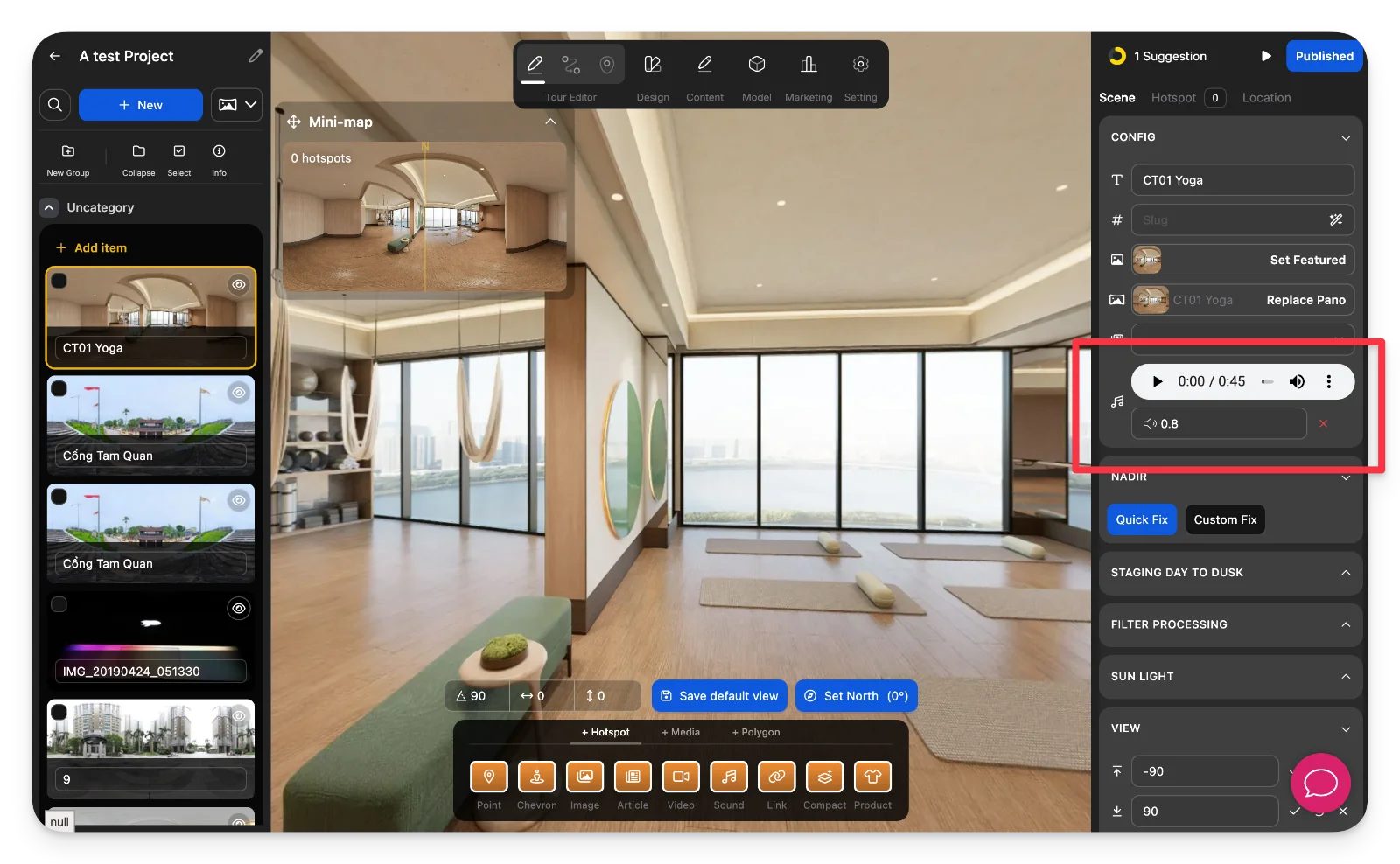
Modifier le son de fond d’une scène
-
Sélectionner une scène
Dans le panneau de gauche, choisissez la scène où vous souhaitez ajouter ou modifier le son de fond. -
Téléverser un fichier audio de fond
Dans le panneau de droite, repérez la section Sons et cliquez sur Téléverser un fichier .mp3 pour ajouter votre fichier audio.
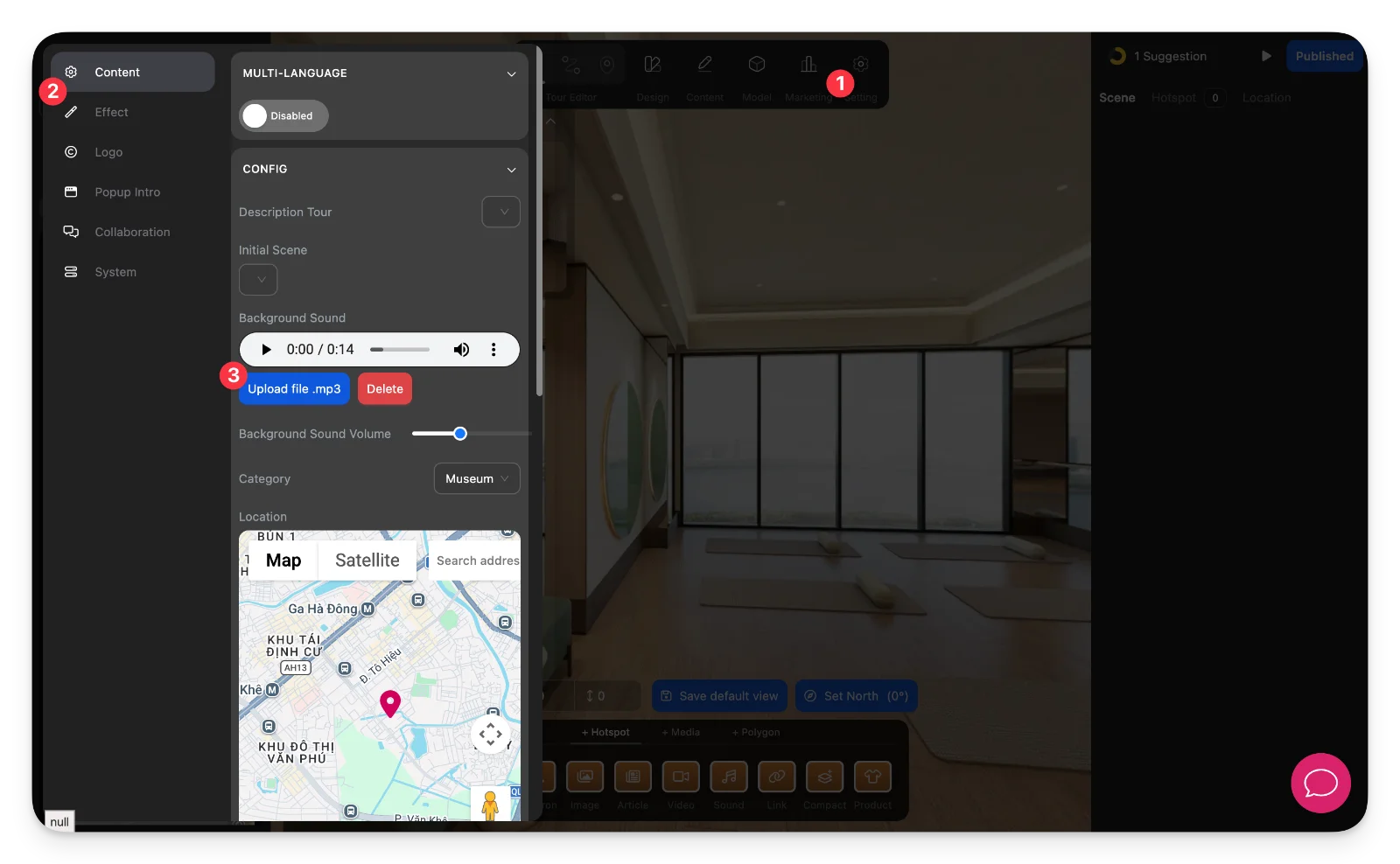
Modifier le son de fond de toute la visite
-
Ouvrir les paramètres de la visite
Cliquez sur l’icône Paramètres dans le menu supérieur pour accéder aux réglages généraux de la visite. -
Téléverser un son de fond global
Dans la section Contenu, localisez Son de fond et téléversez votre fichier .mp3. Ajustez le volume si nécessaire.
Remarques
-
Le son défini au niveau de la scène est diffusé lorsque cette scène est active.
-
Le son défini au niveau de la visite s’applique à toutes les scènes, sauf s’il est remplacé par un son de scène.
-
Plusieurs sources audio (son de scène, son de point d’intérêt et son de visite) peuvent être lues simultanément.
-
Veillez à éviter tout conflit ou chevauchement de sons qui pourrait nuire à l’expérience utilisateur.
