
Étapes
-
Cliquez sur « Nouveau projet »
Depuis le tableau de bord Panoee https://studio.panoee.net/dashboard/projects, cliquez sur le bouton Nouveau projet en haut à droite pour commencer à créer une nouvelle visite virtuelle.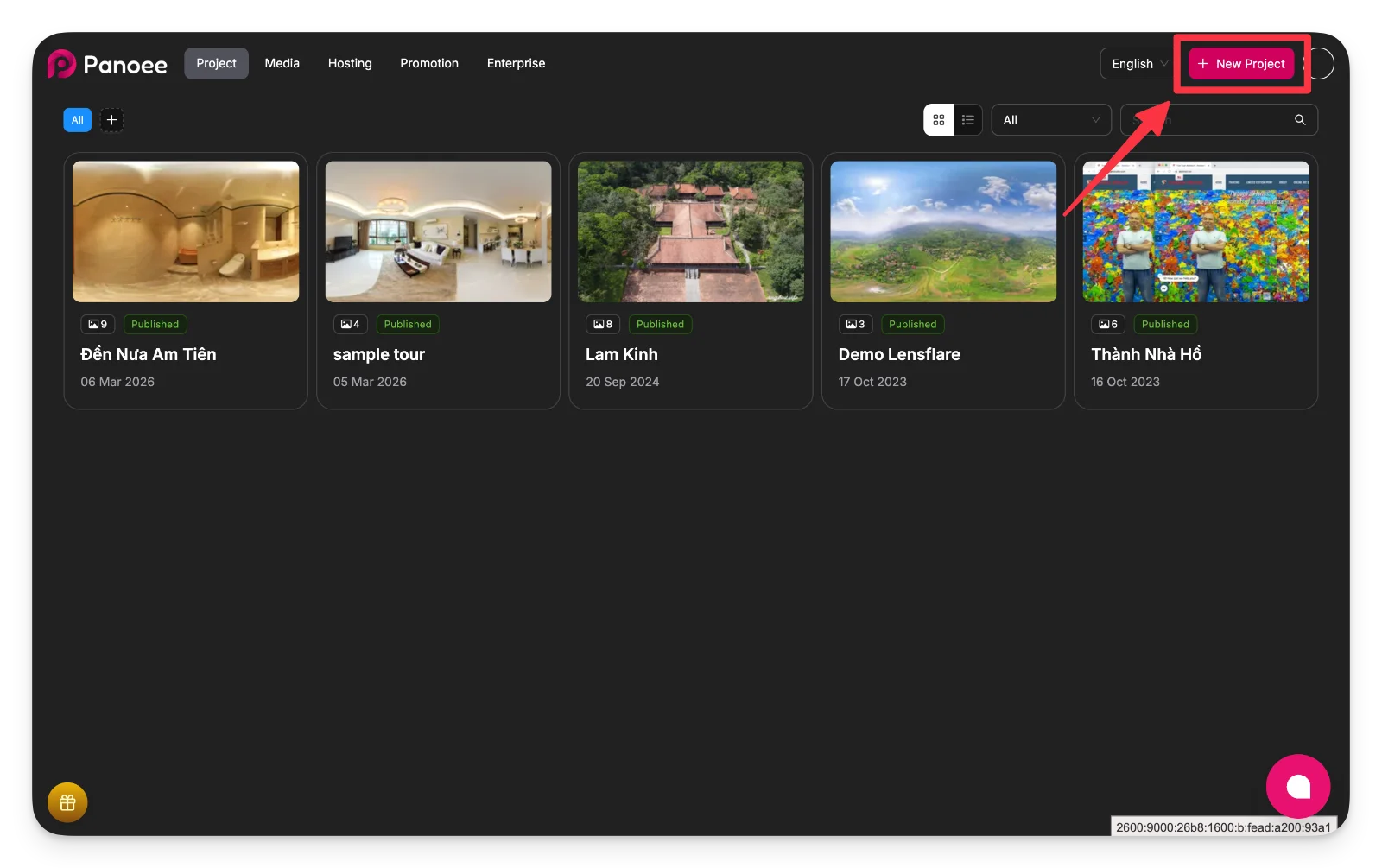
-
Saisissez les informations du projet et créez-le
Dans la fenêtre qui s’affiche, renseignez le titre obligatoire et, si vous le souhaitez, ajoutez une description ou une catégorie.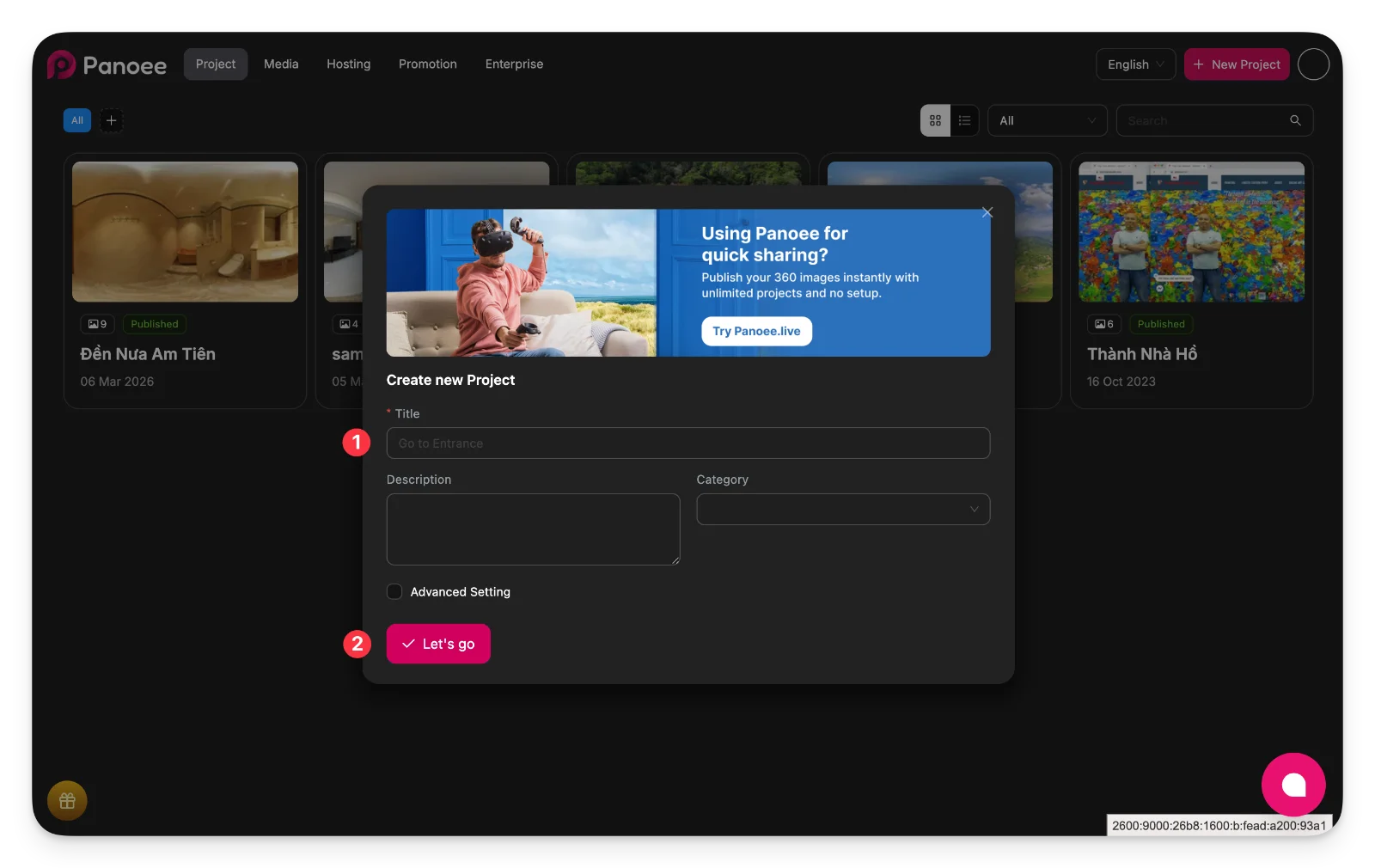
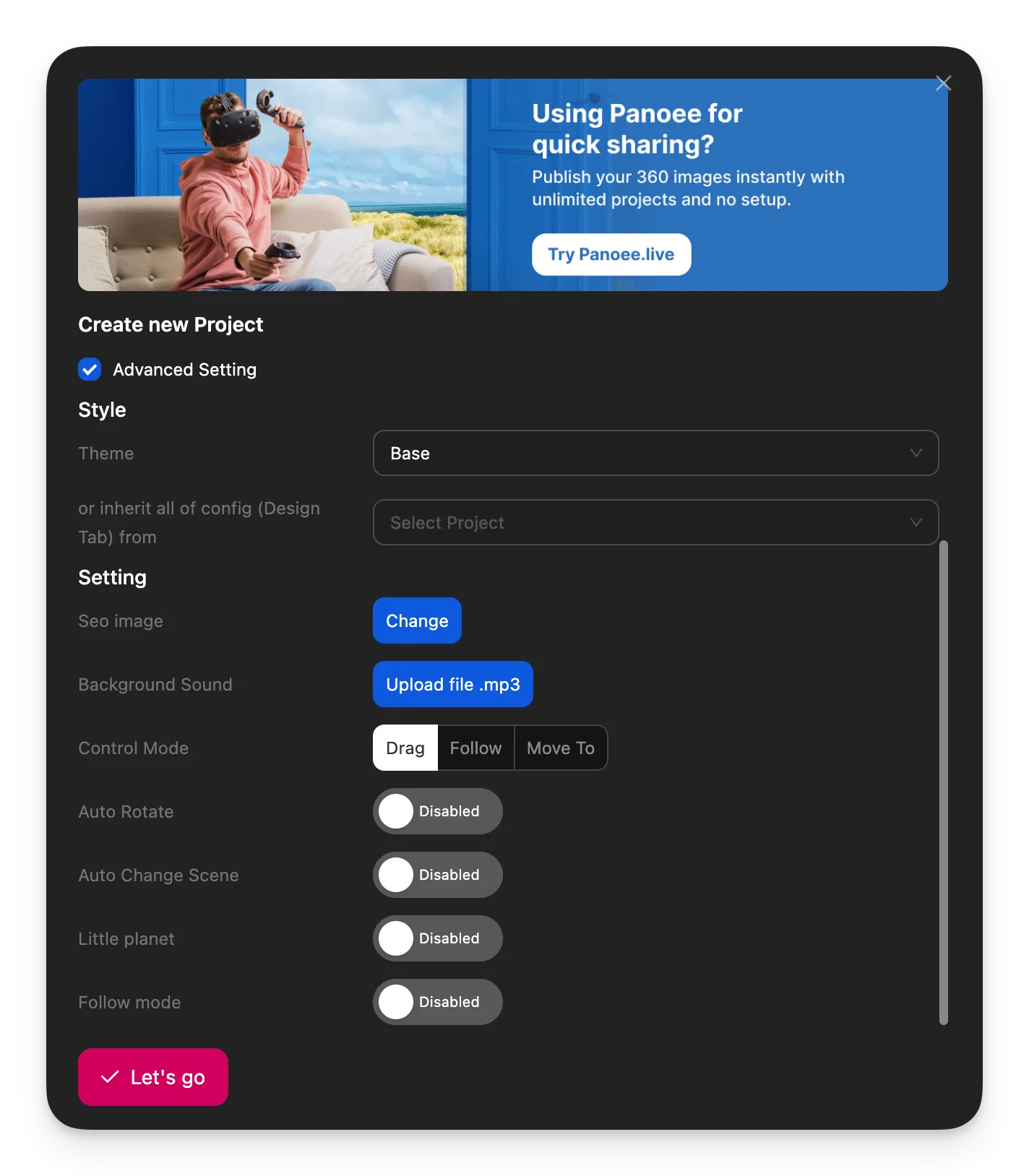
Vous pouvez activer les réglages avancés si nécessaire, puis cliquez sur C’est parti pour créer le projet.
-
Téléversez ou sélectionnez des images panoramiques à 360°
Après la création du projet, importez de nouvelles images ou sélectionnez-en depuis votre médiathèque.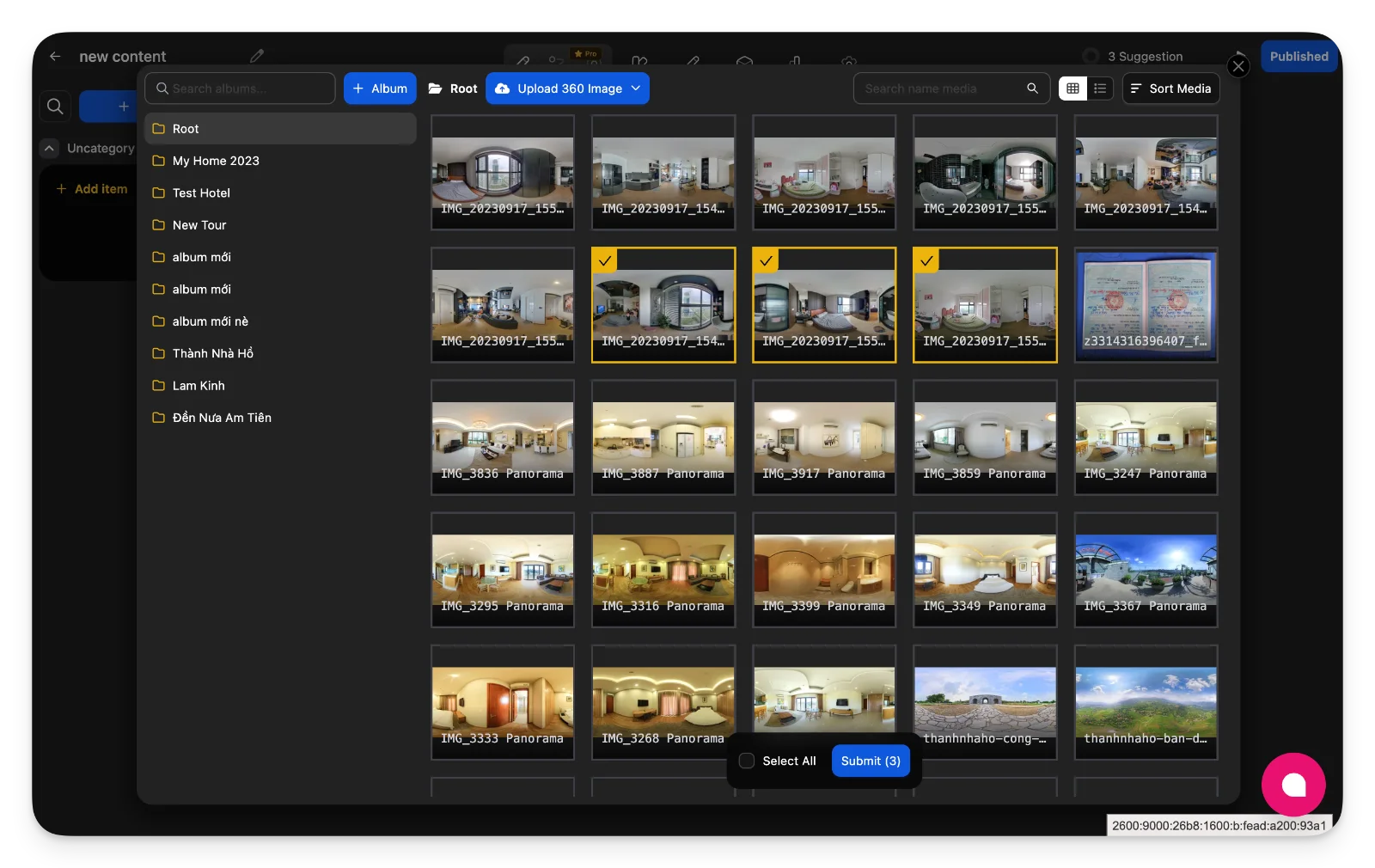
-
Utilisez Téléverser une image 360 pour ajouter des fichiers
-
Assurez-vous que les images respectent un ratio 2:1 pour un affichage correct
-
Sélectionnez plusieurs images puis cliquez sur Envoyer pour continuer
-
-
Générez des scènes à partir des images sélectionnées
Une fois les images sélectionnées, Panoee crée automatiquement les scènes de votre visite virtuelle.
Chaque panorama devient une scène que vous pourrez modifier et organiser ultérieurement. -
Configurez les scènes et assemblez votre visite
Utilisez l’éditeur pour personnaliser votre visite virtuelle. Les principales zones de travail sont les suivantes :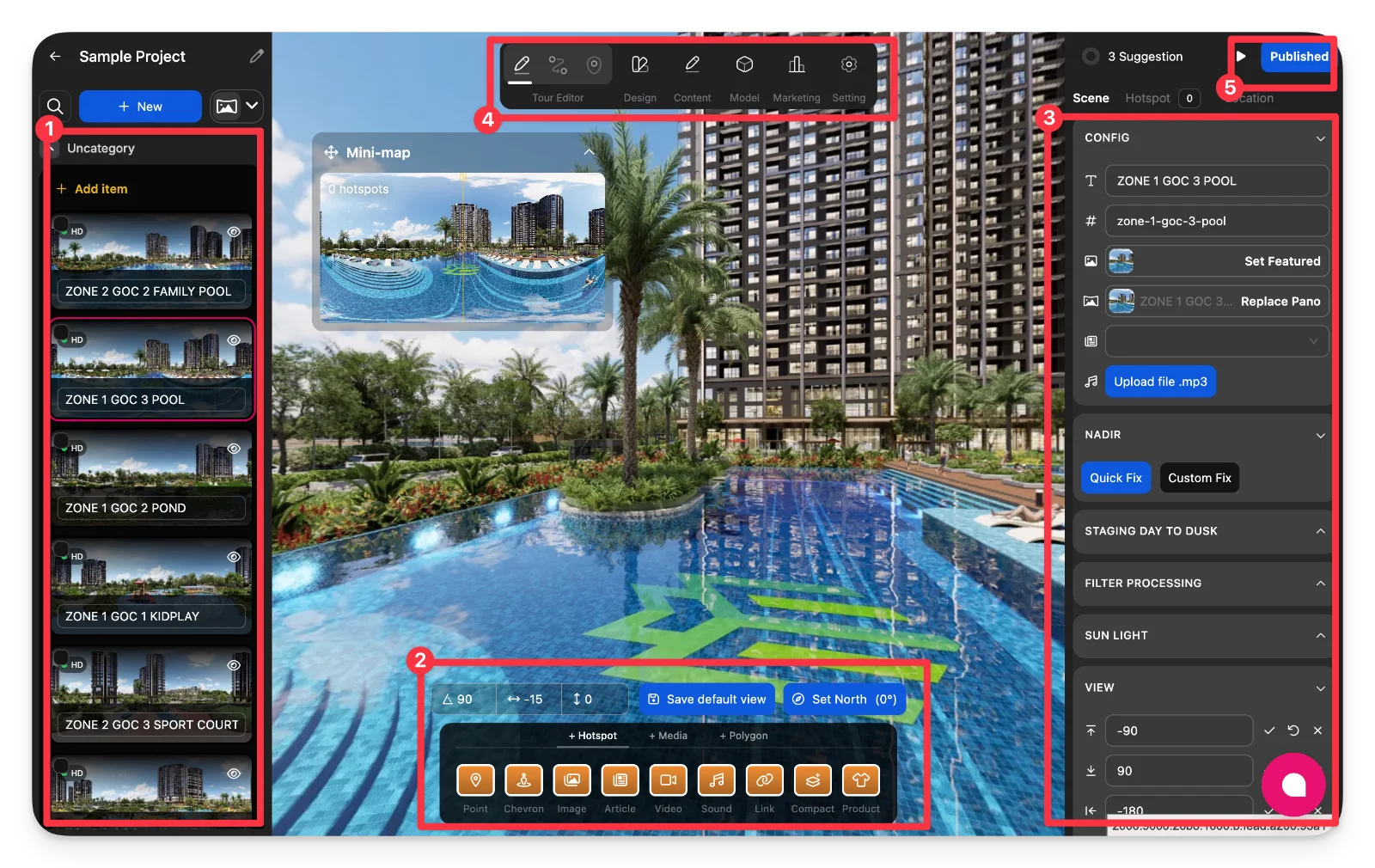
Gestion des scènes (1)
Affichez et basculez entre toutes les scènes de votre visite. Vous pouvez réorganiser, renommer ou sélectionner des scènes à modifier.
Outils de points d’intérêt et d’interaction (2)
Ajoutez des éléments interactifs comme :
-
Des points de navigation (pour passer d’une scène à une autre)
-
Des images, des vidéos, des articles
-
De l’audio (en arrière-plan ou par scène)
-
Des liens externes ou des mises en avant de produits
Panneau de configuration des scènes (3)
Affinez les réglages détaillés de chaque scène :
-
Titre et identifiant de la scène
-
Remplacement de l’image panoramique
-
Définition de la scène vedette
-
Ajout d’un audio de fond
-
Réglages du nadir (logo/correction du sol)
-
Éclairage, filtres et angles de vue
Navigation supérieure (4)
Basculez entre les différentes sections du projet :
-
Éditeur de visite
-
Design
-
Contenu
-
Modèle
-
Marketing
-
Réglages
Accès à la publication (5)
Utilisez ce bouton à tout moment pour ouvrir les options de publication de votre visite.
-
-
Publiez et partagez votre visite
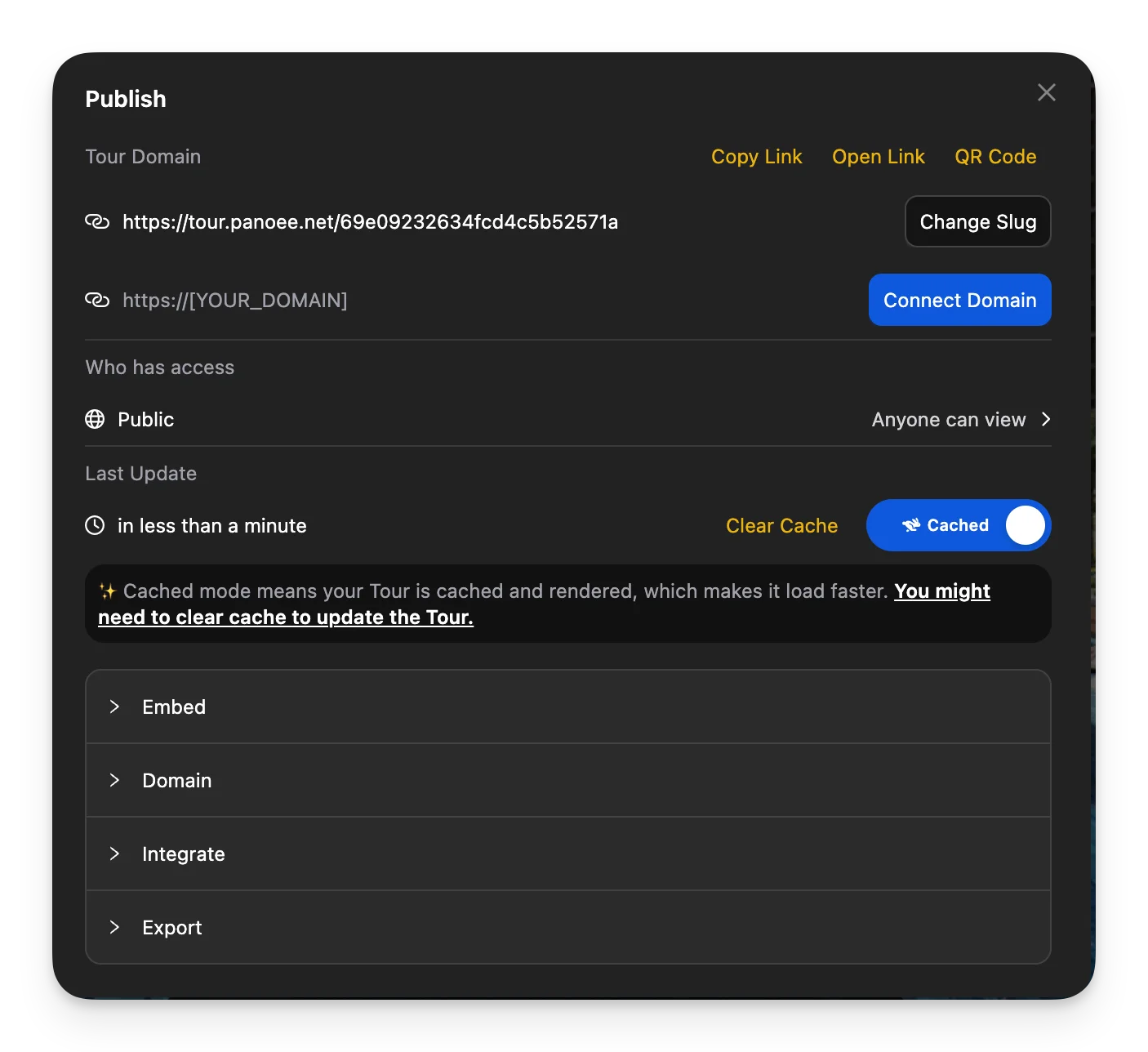
Cliquez sur Publié pour ouvrir le panneau de publication. Depuis cet écran, vous pouvez :
-
Copier le lien public de la visite
-
Ouvrir la visite dans un nouvel onglet
-
Générer un code QR
-
Associer un nom de domaine personnalisé
-
Activer les options d’intégration (embed) pour les sites web
Vous pouvez également gérer :
-
Le niveau d’accès (public/privé)
-
Les réglages de cache (vider le cache si les mises à jour ne sont pas visibles)
-
Remarques
-
Téléversez toujours des images 360° de haute qualité avec un ratio 2:1.
-
Les scènes sont créées automatiquement, mais elles peuvent être modifiées à tout moment.
-
Utilisez les points d’intérêt pour créer une navigation entre les scènes et améliorer l’expérience utilisateur.
-
Activez Rotation auto ou Mode suivi pour une visualisation plus dynamique.
-
Si vos modifications n’apparaissent pas après la publication, utilisez Vider le cache.
-
Vous pouvez mettre à jour et republier votre visite à tout moment, sans avoir à créer un nouveau projet.
