
Popup Intro vous permet d'afficher un écran de bienvenue avant que les visiteurs ne commencent à explorer une visite virtuelle Panoee. Vous pouvez afficher une image (ordinateur/mobile), une vidéo (ordinateur/mobile) ou un article de description de visite sélectionné, puis laisser les visiteurs fermer la fenêtre contextuelle et commencer la visite.
Étapes
-
Ouvrir l'éditeur de projet
Depuis votre tableau de bord Panoee, ouvrez le projet de visite virtuelle que vous souhaitez modifier.
-
Ouvrir les réglages
Dans la barre d'outils supérieure, cliquez sur l'icône Réglages.
-
Sélectionner Popup Intro
Dans la barre latérale gauche, cliquez sur Popup Intro.
-
Activer la configuration Popup Intro
Dans Configuration Popup Intro, basculez l'interrupteur sur Activé.
-
Ajouter une image d'introduction
Ouvrez l'onglet Image, puis téléchargez les images que vous souhaitez afficher avant le début de la visite.
Réglage Description Image (ordinateur) Définit l'image d'introduction pour les visiteurs sur ordinateur. Image (mobile) Définit l'image d'introduction pour les visiteurs sur mobile. Fermeture automatique Ferme automatiquement la fenêtre contextuelle après un délai défini. Délai de fermeture automatique (secondes) Contrôle la durée d'affichage de l'image d'introduction avant sa fermeture. Texte de fermeture Définit le libellé du bouton de fermeture. 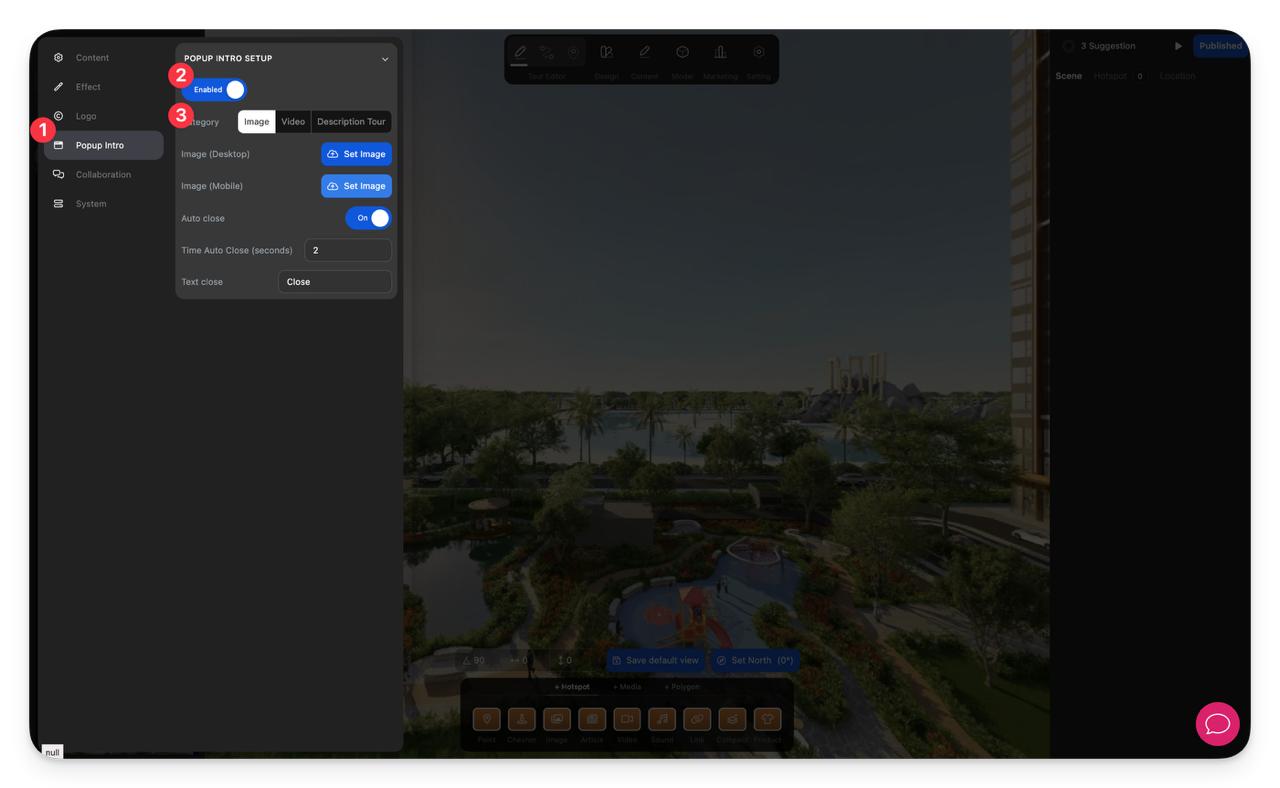
-
Ajouter une vidéo d'introduction
Ouvrez l'onglet Vidéo, puis téléchargez ou modifiez les vidéos à afficher avant que les visiteurs n'entrent dans la visite.
Réglage Description Vidéo (ordinateur) Définit la vidéo d'introduction pour les visiteurs sur ordinateur. Vidéo (mobile) Définit la vidéo d'introduction pour les visiteurs sur mobile. Muet Lance la vidéo d'introduction sans le son. Fermeture automatique Ferme automatiquement la fenêtre contextuelle après un délai défini. Délai de fermeture automatique (secondes) Contrôle la durée d'affichage de la vidéo d'introduction avant sa fermeture. Texte de fermeture Définit le libellé du bouton de fermeture. 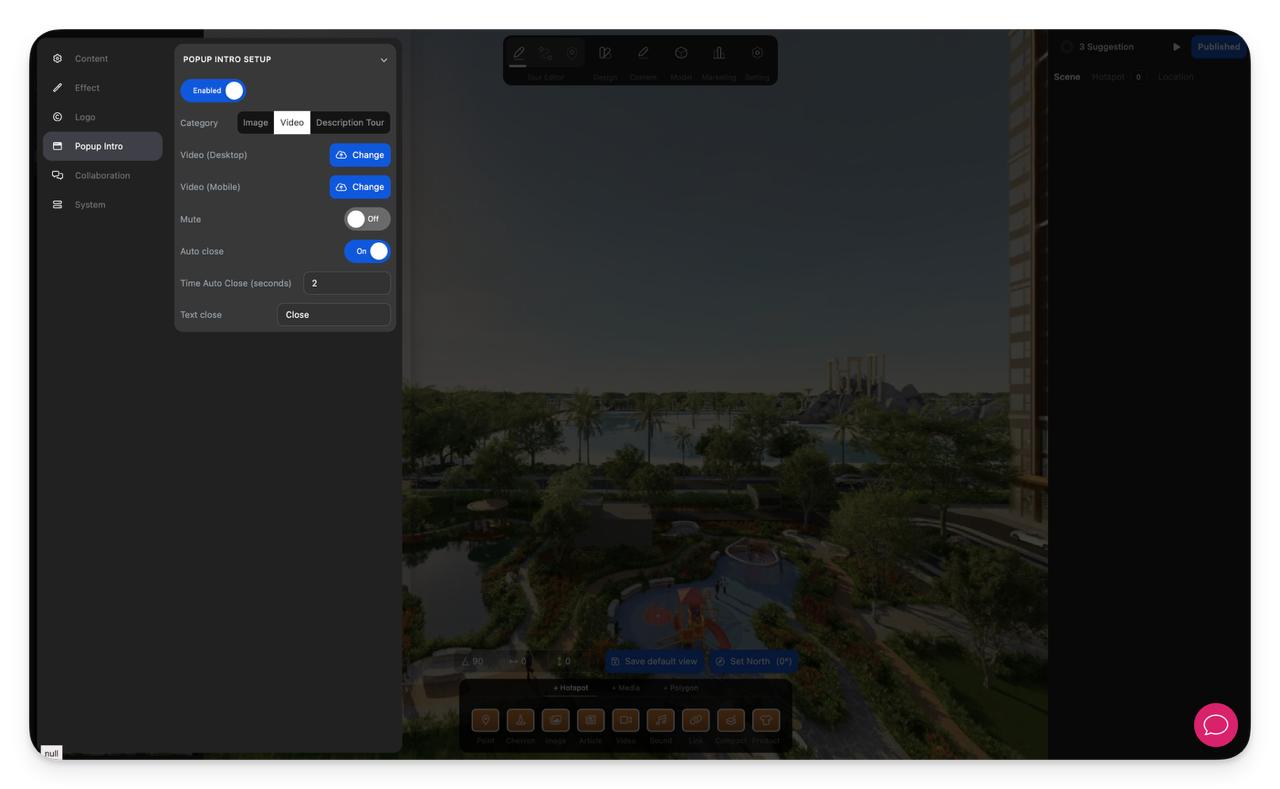
-
Utiliser un article de description de visite
Ouvrez l'onglet Description de la visite, puis sélectionnez l'article de description à utiliser comme contenu d'introduction.
Choisissez un mode d'affichage :
Mode Description Plein écran Affiche la description sélectionnée comme page d'accueil en plein écran. Fenêtre modale Affiche la description sélectionnée dans une fenêtre contextuelle. 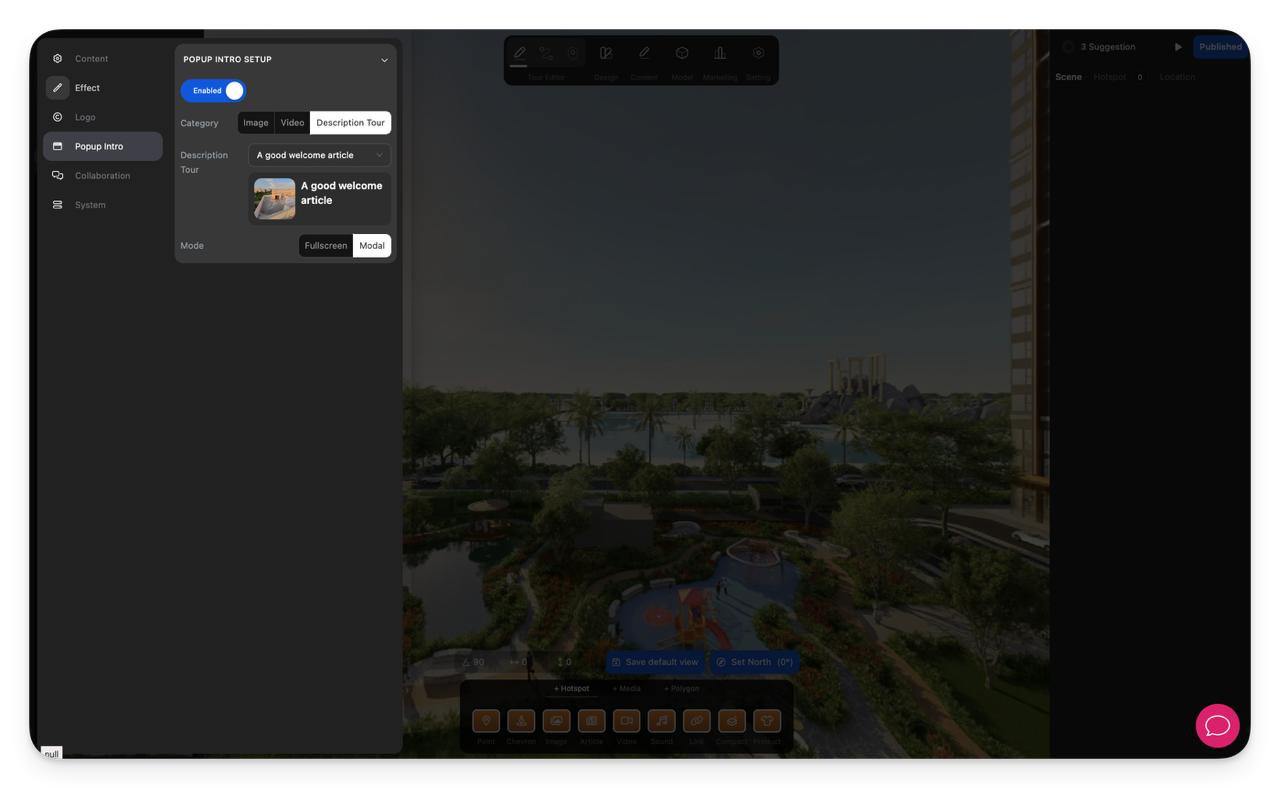
-
Vérifier le résultat
Ouvrez le visualiseur de visite et confirmez que la fenêtre contextuelle apparaît avant le début de la visite. Cliquez sur le bouton de fermeture pour vous assurer que la fenêtre se ferme correctement et que le visiteur peut commencer à explorer la visite.
Remarques
- Utilisez une image pour un écran de bienvenue rapide et personnalisé, une vidéo pour une introduction plus immersive, et une description de visite lorsque vous souhaitez présenter un contenu écrit plus riche avant le début de la visite.
- Préparez des médias distincts pour ordinateur et mobile afin que l'introduction s'affiche correctement sur toutes les tailles d'écran.
- Gardez le texte du bouton de fermeture court et clair.
- Si la fermeture automatique est activée, choisissez une durée suffisamment longue pour que les visiteurs aient le temps de comprendre l'introduction avant qu'elle ne disparaisse.
