
Organiser, importer, rechercher et déplacer des médias dans Panoee
Panoee Studio comprend une médiathèque pour stocker et organiser vos images panoramiques et autres ressources de visite avant de les utiliser dans une visite virtuelle. Utilisez des albums pour structurer les collections volumineuses, importez les fichiers au bon endroit, puis recourez à la recherche, au tri et aux actions de déplacement pour garder une médiathèque facile à gérer.
Étapes
-
Ouvrir la médiathèque
Connectez-vous à Panoee Studio et ouvrez Médias dans la barre de navigation supérieure. La médiathèque affiche la liste des albums sur la gauche et le contenu de l'album sélectionné sur la droite.
-
Choisir la source de médias
Dans la barre latérale des albums, sélectionnez la source de médias à gérer. Utilisez Pano pour les médias panoramiques. Utilisez Ressource pour gérer les fichiers de ressources disponibles dans cette source.
-
Créer un album
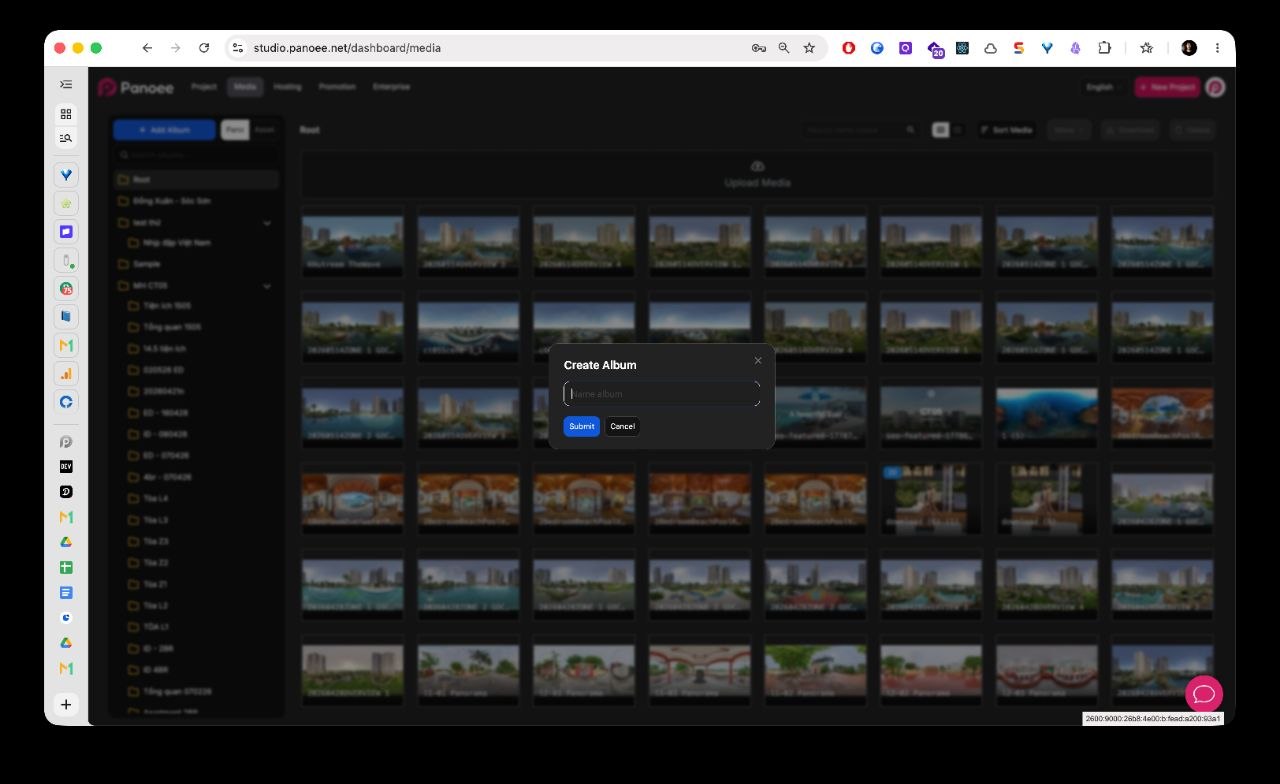
Cliquez sur + Ajouter un album. Dans la fenêtre Créer un album, saisissez un nom d'album clair, puis cliquez sur Envoyer.
-
Sélectionner un album
Choisissez l'album ou le sous-dossier dans lequel vous souhaitez stocker les médias importés. Le nom de l'album actuel s'affiche au-dessus de la grille des médias.
-
Rechercher des albums si nécessaire
Utilisez Rechercher un album... lorsque la barre latérale contient de nombreux dossiers. Cela vous aide à trouver le bon projet, bâtiment, type d'unité ou section de visite avant l'importation.
-
Importer des médias
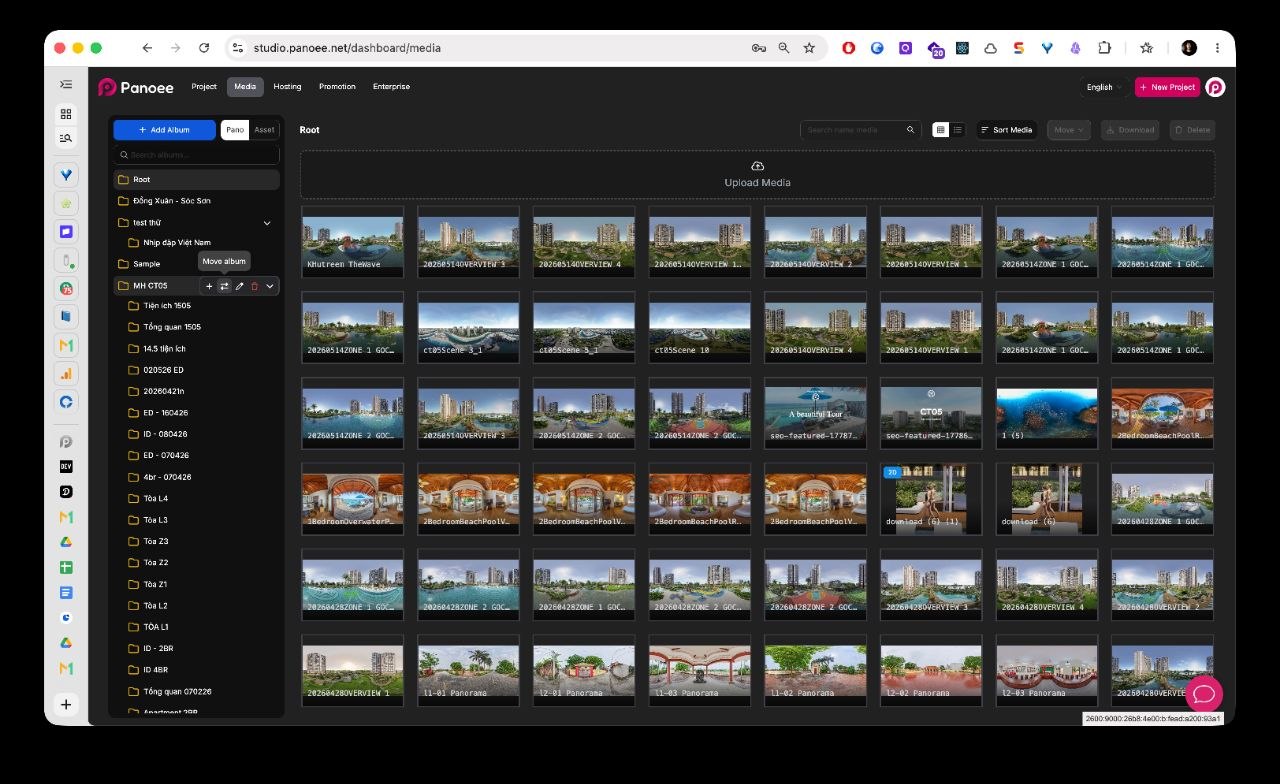
Dans la zone de médias principale, cliquez sur la zone de dépôt Importer des médias et sélectionnez les fichiers à importer. Vous pouvez également utiliser la zone de dépôt comme cible en faisant glisser les fichiers pris en charge depuis votre ordinateur.
-
Vérifier les fichiers importés
Après l'importation, vérifiez que les fichiers apparaissent sous forme de vignettes dans l'album sélectionné. Chaque carte média affiche un aperçu et le nom du fichier pour confirmer que les bons fichiers ont été ajoutés.
-
Rechercher des médias importés
Utilisez Rechercher des médias... pour trouver des fichiers dans l'album sélectionné. La recherche de médias filtre les éléments de la zone de médias principale, tandis que la recherche d'albums filtre la liste des dossiers dans la barre latérale.
-
Trier la grille des médias
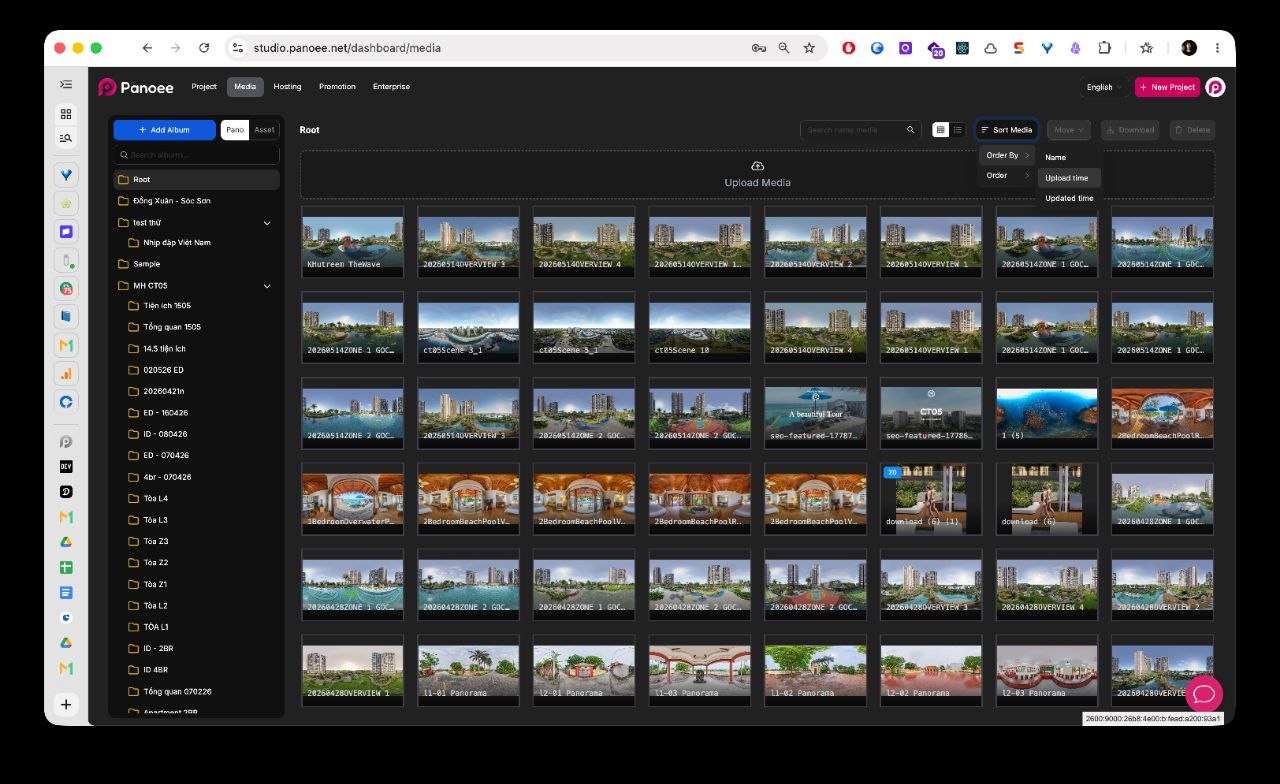
Cliquez sur Trier les médias et choisissez l'ordre qui facilite la consultation de l'album actuel. Vous pouvez trier par nom, date d'importation ou date de modification.
-
Sélectionner des médias à organiser
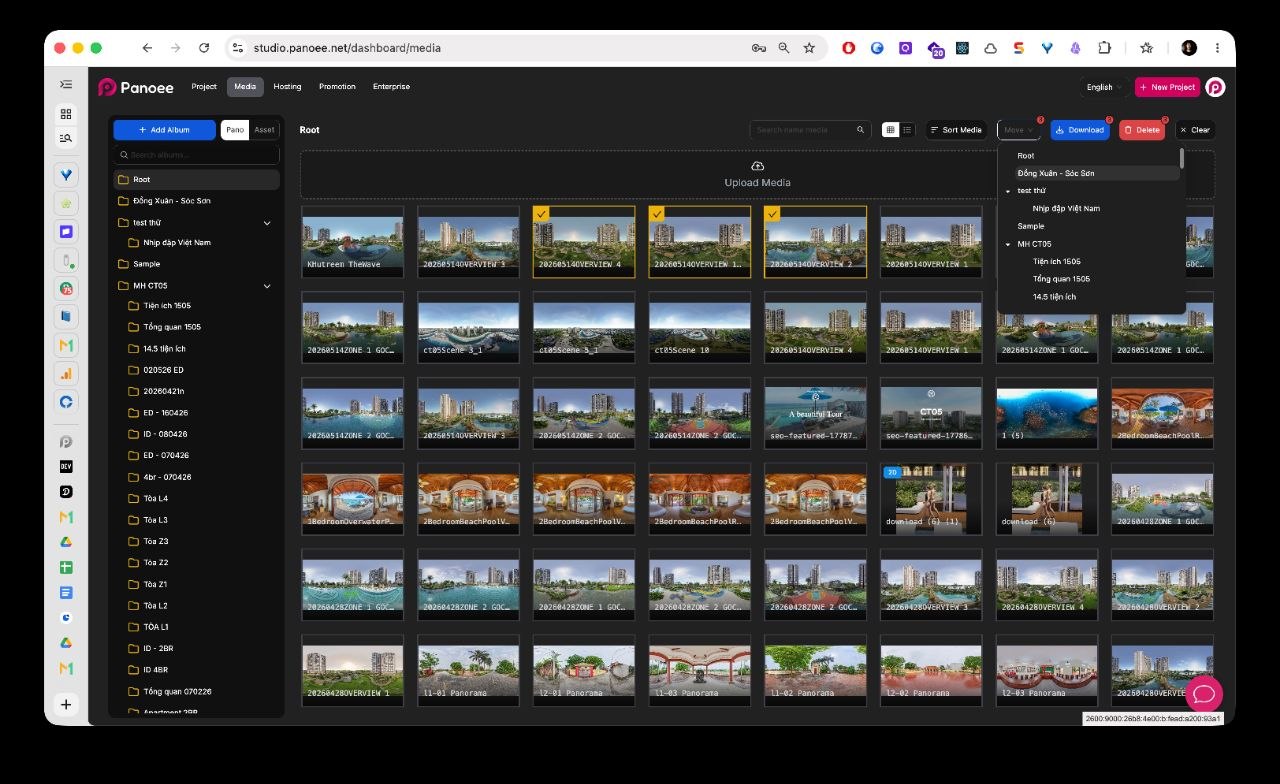
Cochez la case d'une ou de plusieurs vignettes de médias. Panoee affiche le nombre d'éléments sélectionnés et propose des actions groupées au-dessus de la grille.
- Déplacer les médias sélectionnés
Cliquez sur Déplacer, puis choisissez l'album ou le dossier de destination dans le menu de déplacement. Utilisez cette option lorsque des fichiers ont été importés dans le mauvais album ou pour réorganiser une grande médiathèque après une importation.
Remarques
- Créez les albums avant d'importer de grands lots de médias afin que les fichiers soient stockés au bon endroit dès le départ.
- Utilisez des noms d'albums courts et cohérents pour les projets, lieux, bâtiments, unités ou sections de visite.
- La recherche d'albums filtre la liste des dossiers. La recherche de médias filtre les fichiers dans la zone de médias sélectionnée.
- Utilisez le tri avant une sélection groupée pour examiner les importations récentes ou trouver des fichiers plus anciens.
- Le téléchargement et la suppression de médias sont des opérations distinctes, car elles répondent à des intentions et des risques différents.
