
La fonction Rotation automatique permet à votre visite virtuelle Panoee de continuer à défiler sans intervention. Une fois activée, la visite attend un court moment d'inactivité, puis commence à tourner en douceur afin que les visiteurs puissent explorer la scène à 360° sans avoir à naviguer manuellement.
Étapes
-
Ouvrir l'éditeur de projet
Depuis votre tableau de bord Panoee, ouvrez le projet de visite virtuelle que vous souhaitez modifier.
-
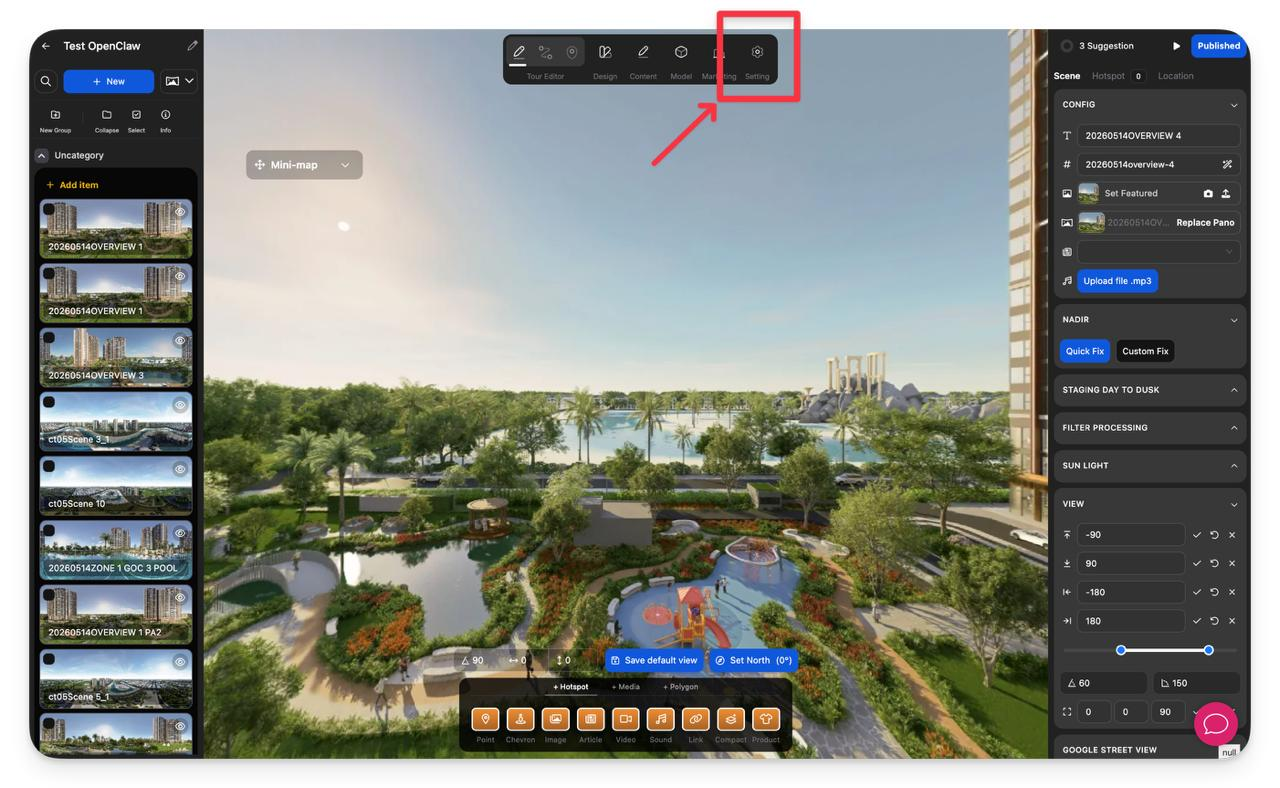
Ouvrir les Paramètres
Dans la barre d'outils en haut, cliquez sur l'icône Paramètres.
-
Sélectionner Effet
Dans la barre latérale gauche, cliquez sur Effet.
-
Activer la Rotation automatique
Dans la section Rotation automatique, basculez l'interrupteur sur Activée.
-
Régler les paramètres de rotation automatique
Définissez le délai et la vitesse de rotation.
Paramètre Description Temps d'attente (seconde) Le nombre de secondes que Panoee attend avant de lancer la rotation automatique. Vitesse (deg/s) La vitesse de rotation de la visite virtuelle. Accélération (seconde) Le temps que Panoee met pour passer progressivement de l'arrêt à la vitesse de rotation sélectionnée. 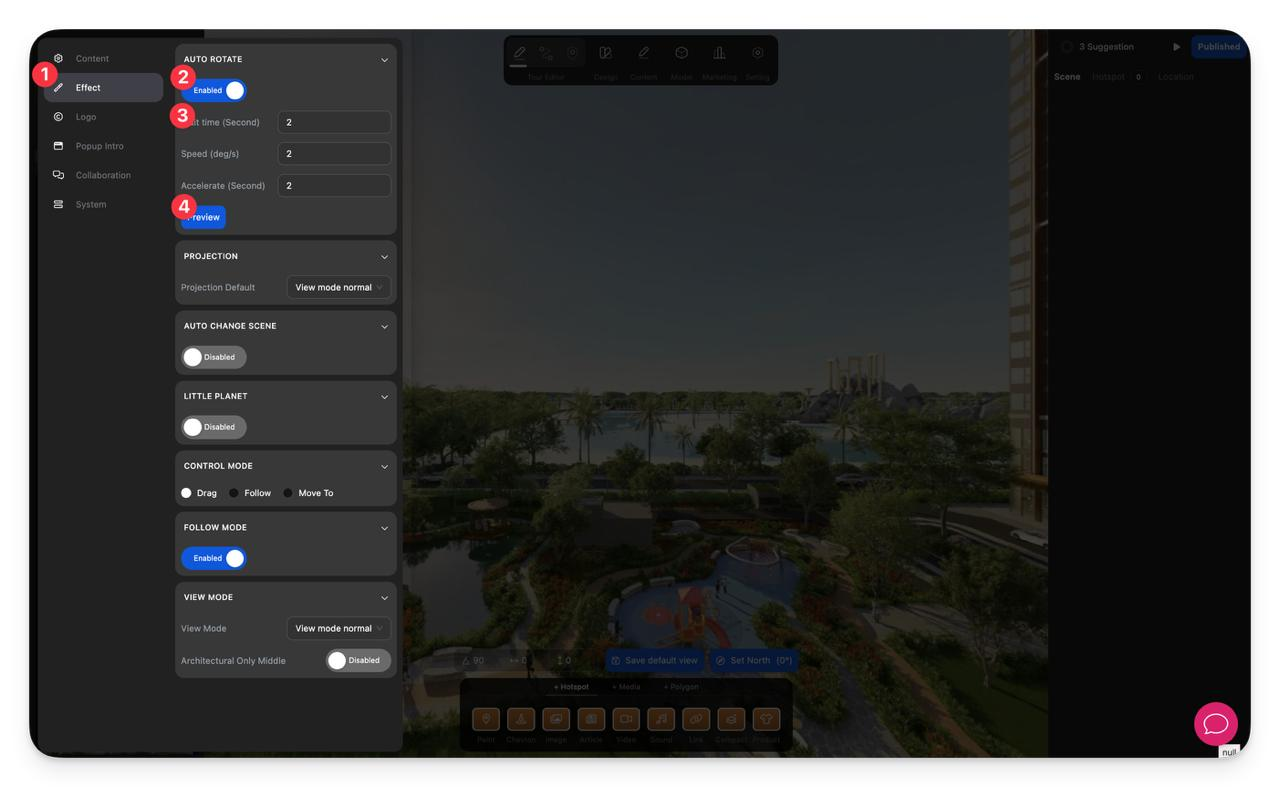
-
Aperçu du résultat
Cliquez sur Aperçu pour vérifier la rotation de la visite virtuelle avant qu'elle ne soit visible par les visiteurs.
Remarques
- Un temps d'attente plus court déclenche la Rotation automatique plus rapidement après que le visiteur a cessé d'interagir.
- Une valeur de vitesse plus élevée accélère la rotation de la visite.
- Pour les visites immobilières, hôtelières ou les showrooms, privilégiez une vitesse modérée afin que le mouvement reste fluide et agréable.
- La Rotation automatique donne les meilleurs résultats lorsque la scène possède une vue par défaut claire et des paramètres de nord/vue stables.
