
Intégrer un chat en direct Facebook ou Tawk.to dans une visite Panoee
Le chat en direct permet à vos visiteurs de contacter votre équipe commerciale ou support pendant qu'ils consultent une visite virtuelle. Dans Panoee Studio, vous pouvez ajouter le code d'intégration du chat pris en charge depuis les paramètres marketing et mettre à jour la visite sans créer de page web séparée.
Avant de commencer
- Ouvrez le projet de visite dans Panoee Studio.
- Préparez le code d'intégration du chat depuis Facebook Live Chat ou Tawk.to.
- Vérifiez que le compte de chat est configuré et autorisé à fonctionner sur le domaine de la visite.
Étapes
-
Ouvrir l'éditeur de visite
Ouvrez votre projet dans Panoee Studio et accédez à l'éditeur de visite.
-
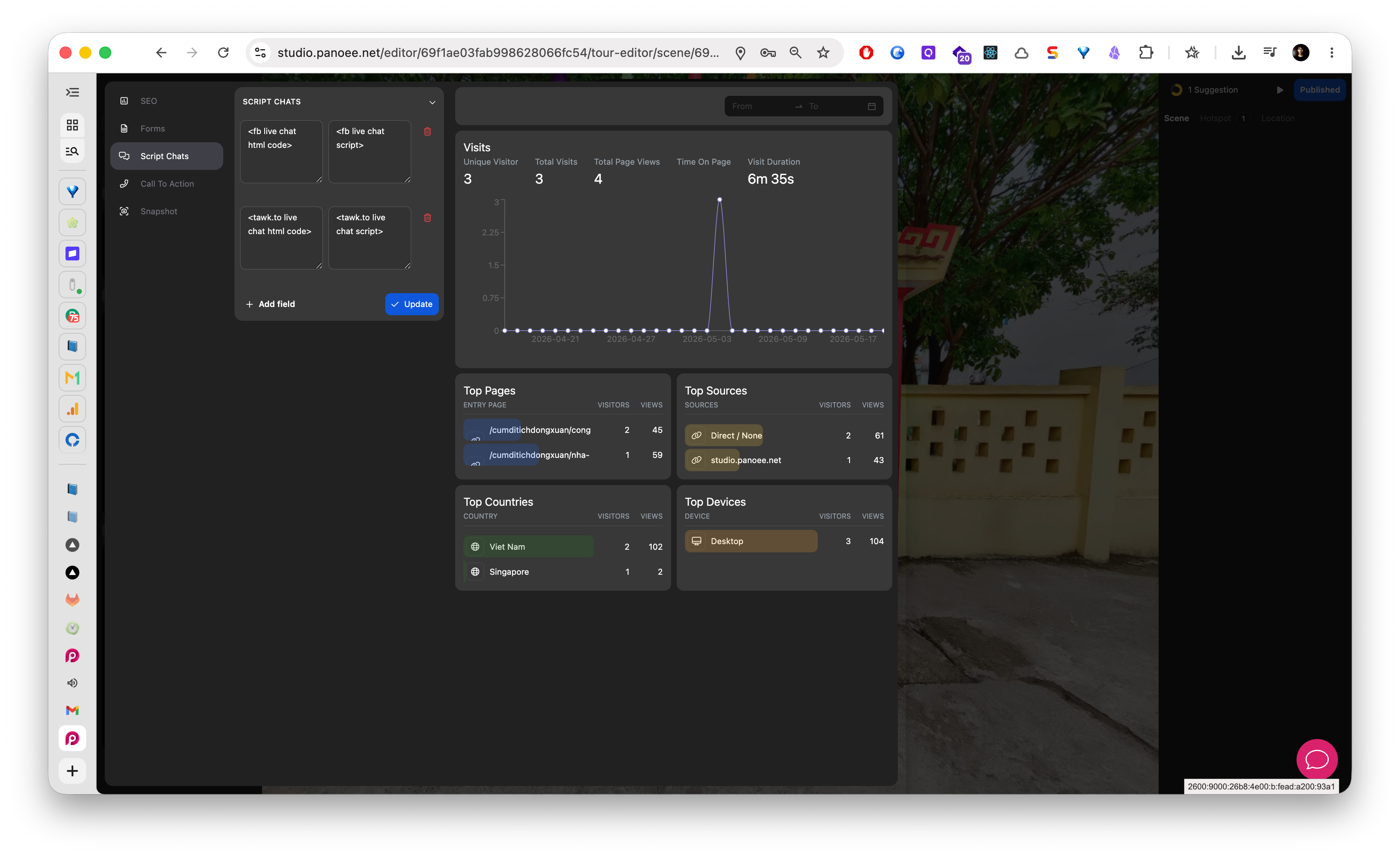
Ouvrir Script Chats
Dans la barre latérale marketing, sélectionnez Script Chats. Panoee affiche les champs pour les fournisseurs de chat en direct pris en charge.
-
Choisir le fournisseur de chat
Décidez si vous souhaitez ajouter Facebook Live Chat, Tawk.to ou un autre champ de script de chat pris en charge affiché dans l'éditeur.
-
Coller le code HTML
Collez l'extrait HTML du fournisseur dans le champ de code HTML correspondant.
-
Coller le code du script
Collez l'extrait de script du fournisseur dans le champ de script correspondant. Conservez le code du fournisseur tel quel, sauf si votre fournisseur de chat vous demande expressément de le modifier.
-
Ajouter des champs de script supplémentaires si nécessaire
Utilisez Add Script si vous avez besoin d'un autre champ de script pour une intégration prise en charge supplémentaire.
-
Enregistrer le script de chat
Cliquez sur Update pour enregistrer les paramètres du script de chat.
-
Vérifier la visite publiée
Ouvrez la visite publiée et vérifiez que le widget de chat apparaît et peut recevoir un message de test.
Champs des fournisseurs
| Fournisseur | Champs courants |
|---|---|
| Facebook Live Chat | Code HTML et code de script |
| Tawk.to | Code HTML et code de script |
Remarques
- Collez uniquement des scripts provenant de fournisseurs de confiance.
- Certains widgets de chat nécessitent d'être autorisés pour le domaine dans le tableau de bord du fournisseur avant de s'afficher sur une page publique.
- Si le widget ne s'affiche pas, vérifiez la configuration du fournisseur, le code de script et le domaine de la visite publiée.
