
Créer un portfolio public dans Panoee
Panoee Portfolio vous permet de créer un profil public et de présenter vos projets à une adresse telle que https://portfolio.panoee.com/panoee360. Utilisez-le pour mettre en avant des projets de visites virtuelles sélectionnés, vous présenter et partager votre travail avec vos clients ou partenaires.
Étapes
-
Complétez d'abord votre profil
Avant de configurer le portfolio, ouvrez Profil et complétez votre nom, votre nationalité, votre adresse et vos liens de contact. Panoee utilise ces informations pour alimenter votre page de portfolio public.
-
Ouvrez les paramètres du portfolio
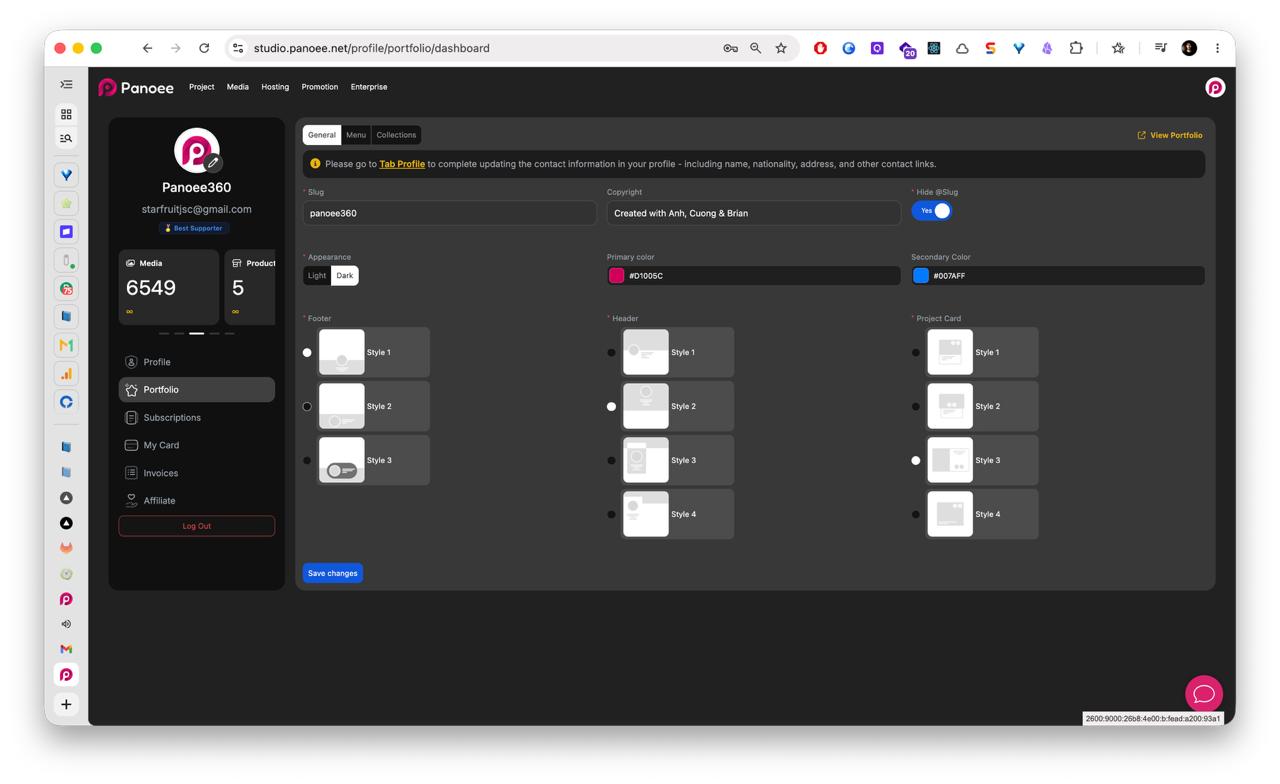
Dans la barre latérale du compte, sélectionnez Portfolio. L'onglet Général affiche l'écran de configuration principal de votre portfolio public.
-
Définissez l'identifiant de votre portfolio
Dans le champ Identifiant, saisissez le nom d'utilisateur ou le chemin public que vous souhaitez utiliser. L'URL de votre portfolio public suit ce format :
https://portfolio.panoee.com/{nom-d-utilisateur} -
Personnalisez l'image de marque et l'apparence
Modifiez le texte de copyright, choisissez un thème clair ou sombre, définissez les couleurs principales et secondaires, puis sélectionnez les styles de l'en-tête, du pied de page et des cartes de projet.
-
Enregistrez les paramètres généraux
Cliquez sur Enregistrer les modifications après avoir mis à jour les paramètres généraux.
-
Créez ou révisez les collections
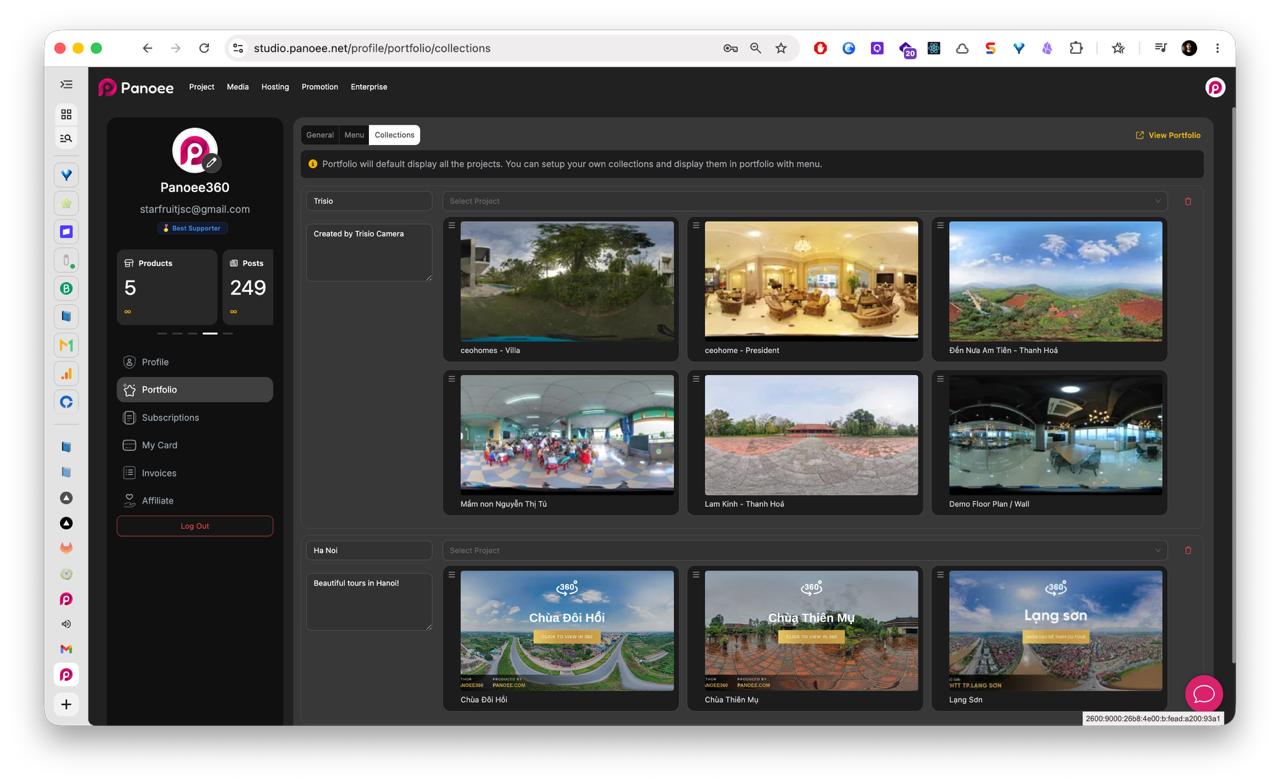
Ouvrez l'onglet Collections pour organiser les projets sélectionnés en groupes. Les collections permettent aux visiteurs de parcourir votre travail par lieu, type de client, type de prestation, type de caméra ou thème de présentation.
-
Construisez le menu du portfolio
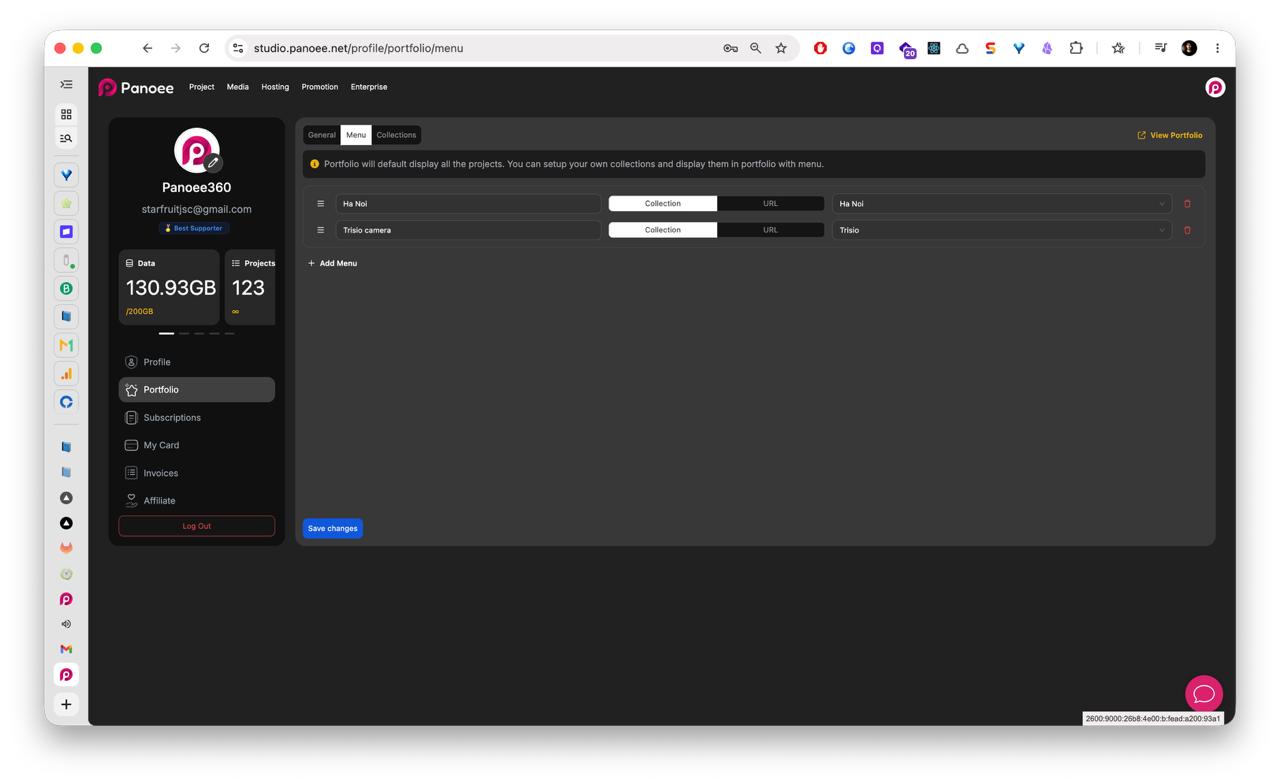
Ouvrez l'onglet Menu. Ajoutez des éléments de menu pointant vers des collections ou des URL, réorganisez-les selon vos besoins et supprimez ceux que vous ne souhaitez pas afficher.
-
Enregistrez et prévisualisez
Cliquez sur Enregistrer les modifications, puis sur Voir le portfolio pour ouvrir la page publique et vérifier son apparence côté visiteurs.
Remarques
- Le portfolio peut afficher tous les projets par défaut, mais les collections et les éléments de menu vous donnent plus de contrôle sur ce que les visiteurs voient en premier.
- Choisissez un identifiant clair, car il fait partie de l'URL publique de votre portfolio.
- Maintenez les informations de votre profil à jour avant de partager le portfolio publiquement.
