
Rechnungen in Panoee ansehen und herunterladen
Auf der Seite „Rechnungen“ kannst du deinen Zahlungsverlauf einsehen, den Zahlungsstatus prüfen und Rechnungs-PDFs für Buchhaltung oder interne Aufzeichnungen exportieren.
Schritte
-
Rechnungen öffnen
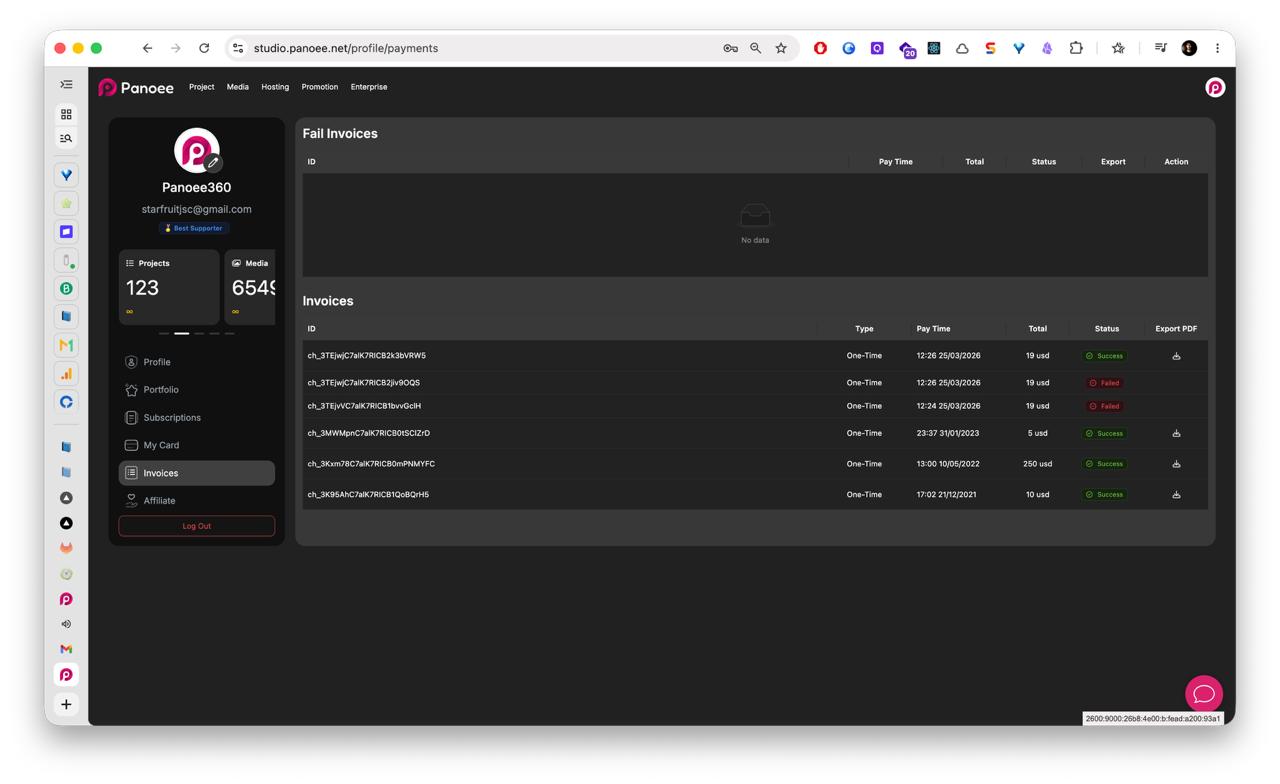
Öffne im Panoee-Dashboard das Kontomenü über dein Avatar in der oberen rechten Ecke. Wähle anschließend in der Kontoseitenleiste die Option Rechnungen.
-
Fehlgeschlagene Rechnungen prüfen
Sieh dir zuerst den Bereich Fehlgeschlagene Rechnungen an. Falls eine Zahlung fehlgeschlagen ist, wird sie hier mit ID, Zahlungszeitpunkt, Gesamtbetrag, Status, Exportoption und der verfügbaren Aktion aufgelistet.
-
Rechnungshistorie überprüfen
Prüfe in der Tabelle Rechnungen jede Rechnung anhand von ID, Typ, Zahlungszeitpunkt, Gesamtbetrag und Status. Erfolgreiche Zahlungen werden als Erfolgreich markiert.
-
Rechnungs-PDF exportieren
Nutze die Spalte PDF exportieren, um die gewünschte Rechnungsdatei herunterzuladen.
-
Status zur Fehlerbehebung nutzen
Zeigt eine Rechnung den Status Fehlgeschlagen, überprüfe die Zahlungsmethode oder kontaktiere den Support unter Angabe der Rechnungs-ID.
Hinweise
- Fehlgeschlagene und reguläre Rechnungen können in getrennten Bereichen aufgeführt sein.
- Rechnungs-PDFs sind für Buchhaltung, Erstattungen und Geschäftsunterlagen nützlich.
- Wenn eine fehlgeschlagene Rechnung mit einem aktiven Abonnement verbunden ist, überprüfe vor einem erneuten Versuch deine gespeicherte Zahlungskarte.
