
Zusätzlichen Speicherplatz in Panoee kaufen
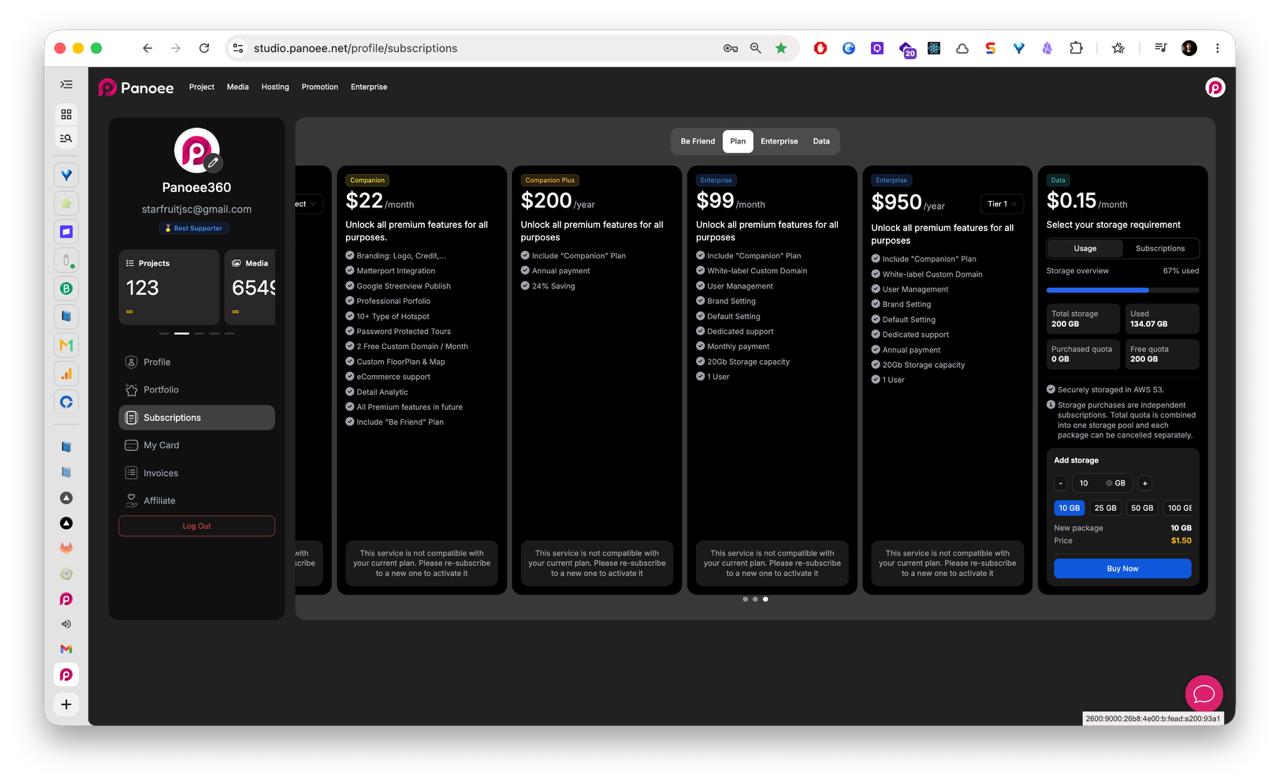
Ihr Speicherverbrauch bestimmt, wie viele Projektmedien und virtuelle Tourdaten Sie in Panoee speichern können. Auf der Seite „Abonnements“ finden Sie eine Übersicht über Ihren Speicherplatz sowie die Möglichkeit, zusätzlichen Speicher zu erwerben.
Vorgehensweise
-
Abonnements öffnen
Öffnen Sie im Panoee-Dashboard über Ihr Avatar oben rechts das Account-Menü. Wählen Sie in der Seitenleiste Abonnements aus.
-
Speicherübersicht prüfen
Werfen Sie einen Blick auf den Speicherbalken, um zu sehen, wie viel Speicher aktuell belegt ist. Die Übersicht zeigt in der Regel den Gesamtspeicher, den belegten Speicher, Ihr gekauften Kontingent und eventuell ein Freikontingent an.
-
„Speicher hinzufügen“ aufrufen
Klicken Sie im Speicherbereich auf Speicher hinzufügen, um ein zusätzliches Speicherpaket auszuwählen.
-
Speichermenge wählen
Bestimmen Sie die gewünschte Speichergröße, zum Beispiel 10 GB, 25 GB, 50 GB oder 100 GB.
-
Preis prüfen
Überprüfen Sie vor dem Kauf den Überblick zum neuen Paket und dessen Preis.
-
Speicherpaket kaufen
Klicken Sie auf Jetzt kaufen, um das ausgewählte Speicherpaket zu erwerben.
Hinweise
- Zusätzliche Speicherkäufe sind unter Umständen von Ihrem Hauptabonnement getrennt.
- Prüfen Sie vorab Ihren Speicherverbrauch, um die passende Paketgröße auszuwählen.
- Stellen Sie sicher, dass im Bereich „Meine Karte“ eine gültige Zahlungsmethode hinterlegt ist, bevor Sie zusätzlichen Speicher kaufen.
