
Öffentliches Portfolio in Panoee erstellen
Mit Panoee Portfolio können Sie ein öffentliches Profil und eine Projektübersicht unter einer URL wie https://portfolio.panoee.com/panoee360 erstellen. Präsentieren Sie ausgewählte Virtual-Tour-Projekte, stellen Sie Ihr Profil vor und teilen Sie Ihre Arbeit mit Kunden oder Partnern.
Schritte
-
Zunächst Ihr Profil vervollständigen
Öffnen Sie vor der Einrichtung des Portfolios den Bereich Profil und tragen Sie Name, Nationalität, Adresse und Kontaktlinks ein. Panoee nutzt die Profilinformationen für die öffentliche Portfolioseite.
-
Portfolio-Einstellungen öffnen
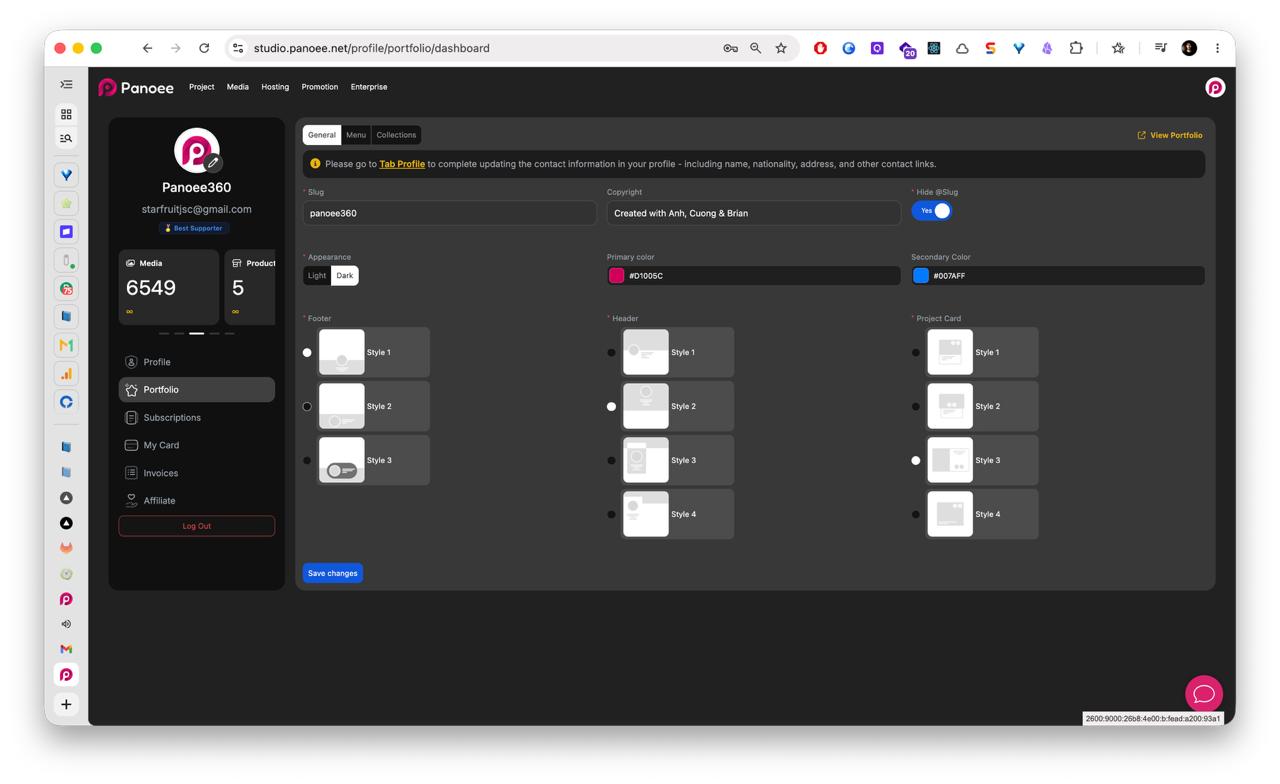
Wählen Sie in der Seitenleiste des Kontos den Punkt Portfolio. Im Tab „Allgemein“ finden Sie die Haupteinrichtung für Ihr öffentliches Portfolio.
-
Portfolio-Slug festlegen
Geben Sie im Feld Slug den gewünschten Benutzernamen oder öffentlichen Pfad ein. Ihre öffentliche Portfolio-URL folgt diesem Format:
https://portfolio.panoee.com/{benutzername} -
Branding und Erscheinungsbild anpassen
Aktualisieren Sie den Copyright-Text, wählen Sie ein helles oder dunkles Design, legen Sie Primär- und Sekundärfarben fest und bestimmen Sie die Stile für Kopfbereich, Fußbereich und Projektkarten.
-
Allgemeine Einstellungen speichern
Klicken Sie nach der Aktualisierung der Allgemeinen Einstellungen auf Änderungen speichern.
-
Sammlungen erstellen oder überarbeiten
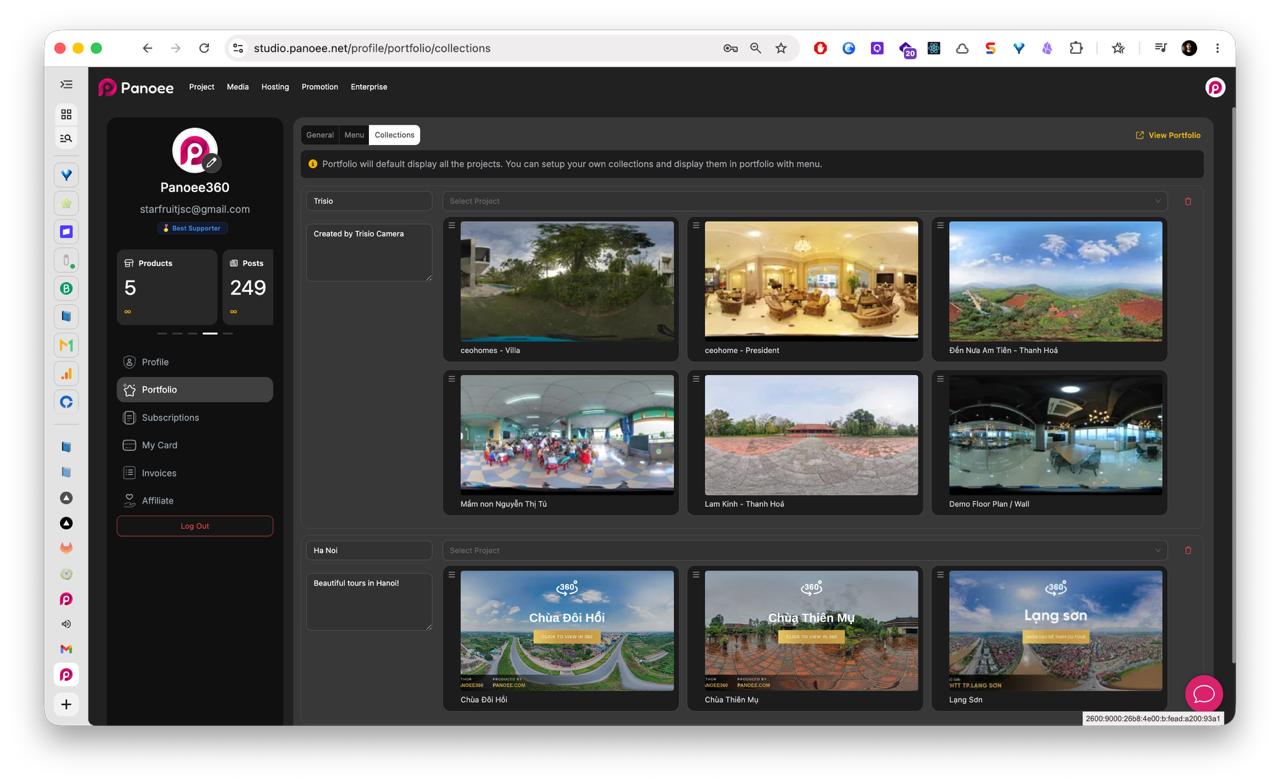
Öffnen Sie den Tab Sammlungen, um ausgewählte Projekte in Gruppen zu organisieren. Sammlungen erleichtern Besuchern die Navigation nach Standort, Kundentyp, Servicetyp, Kameratyp oder Präsentationsthema.
-
Portfolio-Menü aufbauen
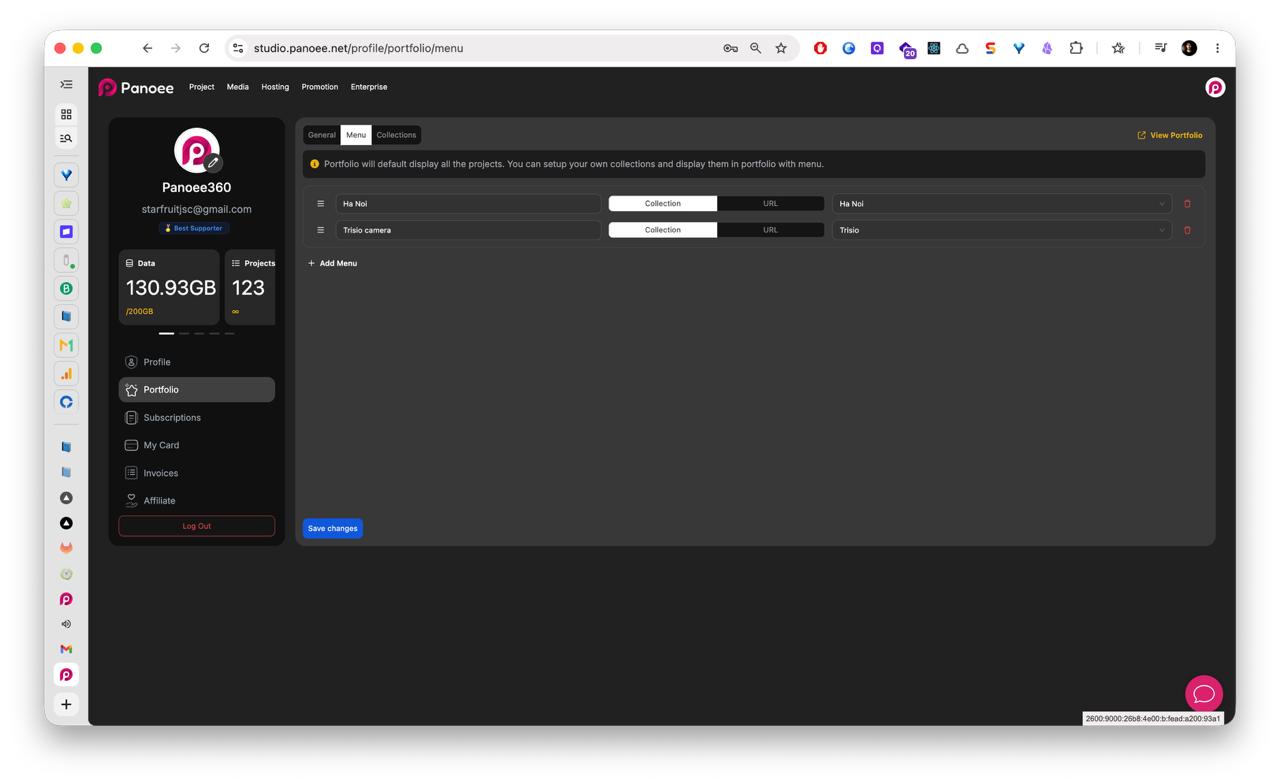
Öffnen Sie den Tab Menü. Fügen Sie Menüpunkte hinzu, die auf Sammlungen oder URLs verweisen, ordnen Sie die Punkte nach Bedarf um und entfernen Sie Menüpunkte, die Sie nicht anzeigen möchten.
-
Speichern und Vorschau anzeigen
Klicken Sie auf Änderungen speichern und anschließend auf Portfolio anzeigen, um die öffentliche Seite zu öffnen und zu prüfen, wie sie für Besucher aussieht.
Hinweise
- Das Portfolio kann standardmäßig alle Projekte anzeigen, aber Sammlungen und Menüpunkte geben Ihnen mehr Kontrolle darüber, was Besucher zuerst sehen.
- Wählen Sie einen eindeutigen Slug, da er Teil der öffentlichen Portfolio-URL wird.
- Aktualisieren Sie Ihre Profilinformationen, bevor Sie das Portfolio öffentlich teilen.
