
Zahlungskarten in Panoee verwalten
Zahlungskarten werden für Panoee-Abonnements, Speicherkäufe und andere kostenpflichtige Dienste verwendet. Sie können gespeicherte Karten über die Seite „Meine Karte“ in Ihren Kontoeinstellungen verwalten.
Schritte
-
„Meine Karte“ öffnen
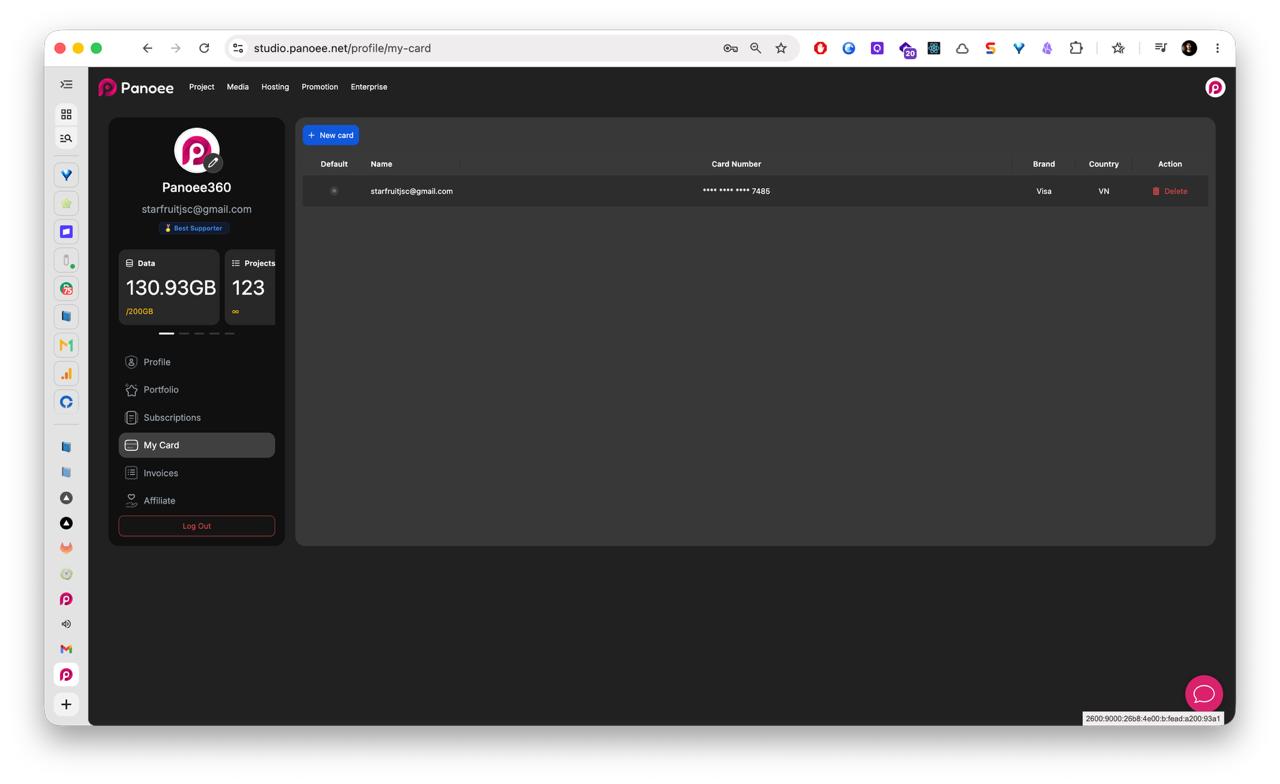
Öffnen Sie im Panoee-Dashboard das Kontomenü über Ihr Profilbild oben rechts. Wählen Sie in der Seitenleiste Ihres Kontos die Option Meine Karte aus.
-
Gespeicherte Karten prüfen
Auf der Seite „Meine Karte“ werden Ihre gespeicherten Karten mit Karteninhaber, maskierter Kartennummer, Kartenmarke, Land und verfügbaren Aktionen aufgelistet. Aus Sicherheitsgründen zeigt Panoee nur maskierte Kartennummern an.
-
Neue Karte hinzufügen
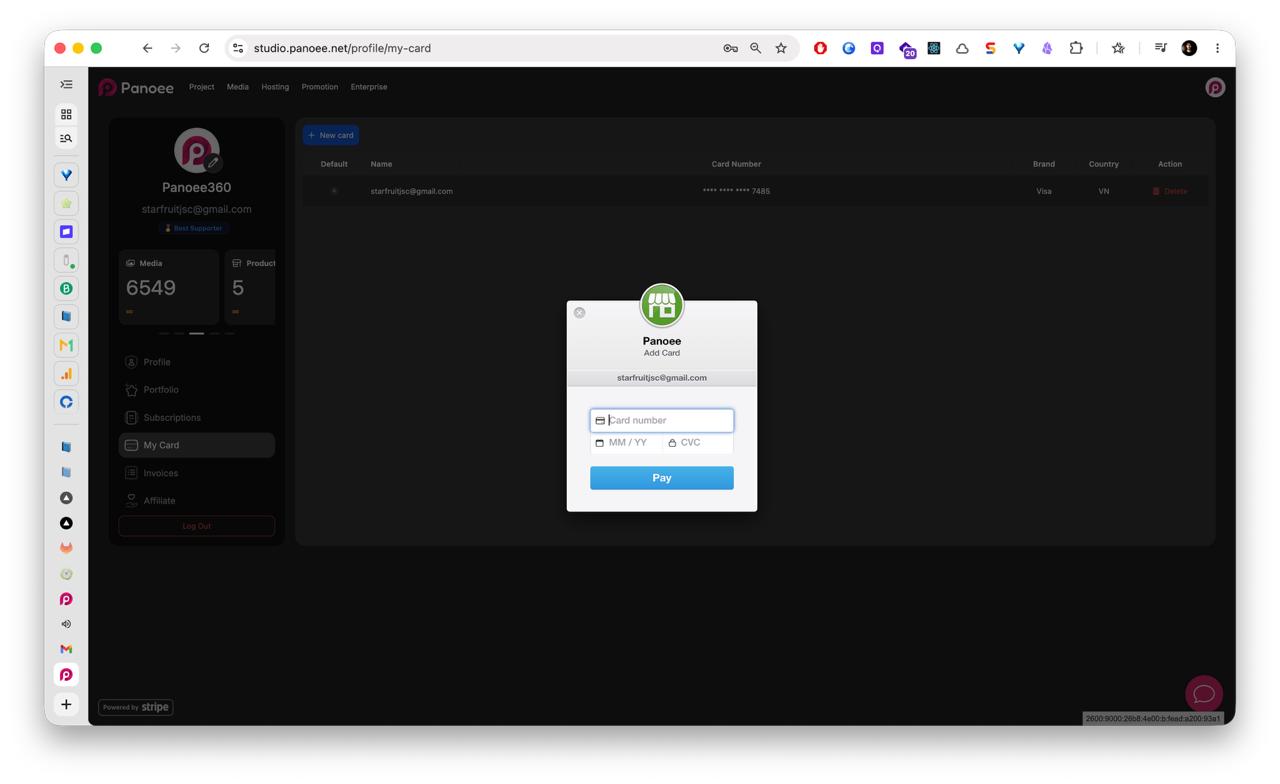
Klicken Sie auf Neue Karte, um das Formular zum Hinzufügen einer Karte zu öffnen.
-
Kartendaten eingeben
Geben Sie im Stripe-basierten Kartenformular die Kartennummer, das Ablaufdatum und den CVC-Code ein. Klicken Sie anschließend auf Zahlen, um die Kartendaten zu übermitteln.
-
Prüfen, ob die Karte angezeigt wird
Kehren Sie nach dem Hinzufügen der Karte zur Tabelle „Meine Karte“ zurück und stellen Sie sicher, dass die neue Karte in der Liste erscheint.
-
Gespeicherte Karte entfernen
Um eine gespeicherte Karte zu entfernen, klicken Sie in der jeweiligen Zeile auf Löschen. Entfernen Sie eine Karte nur dann, wenn Panoee sie für zukünftige Zahlungen nicht mehr verwenden soll.
Hinweise
- Die Karteneingabe erfolgt über Stripe.
- Panoee zeigt gespeicherte Karten mit maskierter Nummer, Marke und Land an.
- Stellen Sie sicher, dass Sie mindestens eine gültige Zahlungsmethode hinterlegt haben, wenn Sie aktive Abonnements oder kostenpflichtige Dienste nutzen.
