
将静态漫游文件上传到 Panoee 托管
创建 Panoee 托管项目后,上传导出的虚拟漫游或静态网站文件。上传的压缩包中必须包含 index.html,Panoee 才能将项目标记为就绪并生成公开的托管 URL。
开始前的准备
- 在 Panoee 中创建一个托管项目。
- 在电脑上准备好导出的静态文件包。
- 确认文件包中包含
index.html。 - 如果导出内容位于上级文件夹中,请确认是要上传该上级文件夹,还是仅上传其中的内容。
操作步骤
-
打开托管项目
在 Panoee Studio 中进入 托管,选择要上传静态漫游文件的项目。
-
点击上传
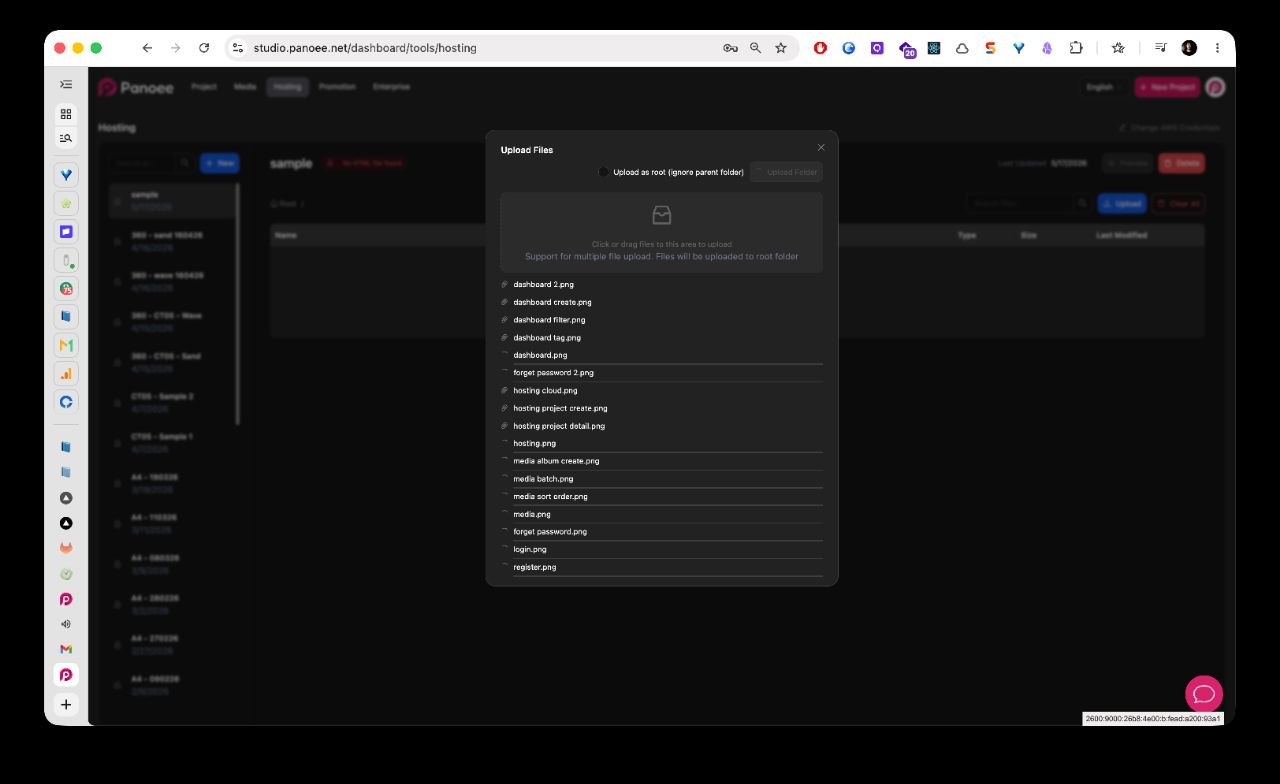
在文件管理器中,点击 上传。Panoee 会打开上传窗口,你可以从电脑中选择文件或文件夹。
-
选择静态导出文件
上传完整的导出包,包括
index.html、资源文件夹、脚本、样式、图片、JSON 文件以及漫游所需的任何其他文件。 -
按需启用“作为根目录上传”
当导出内容被包裹在一个上级文件夹中,且你希望将内容直接放在托管根目录时,请启用 作为根目录上传(忽略上级文件夹)。
示例:
本地导出结构 建议的上传方式 my-tour/index.html如果你选择的是 my-tour文件夹,请使用 作为根目录上传。直接选择 index.html和资源文件夹正常上传即可。 -
提交上传
点击 提交,等待上传完成。文件上传后会显示在项目文件管理器中。
-
检查项目状态
如果 Panoee 在正确层级找到了
index.html,项目即可进入可预览、可公开分享的状态。 -
解决“未找到 HTML 文件”问题
如果项目显示 未找到 HTML 文件,说明指定位置缺少必需的
index.html。请重新上传正确的文件夹,或使用 作为根目录上传,将index.html置于托管根目录。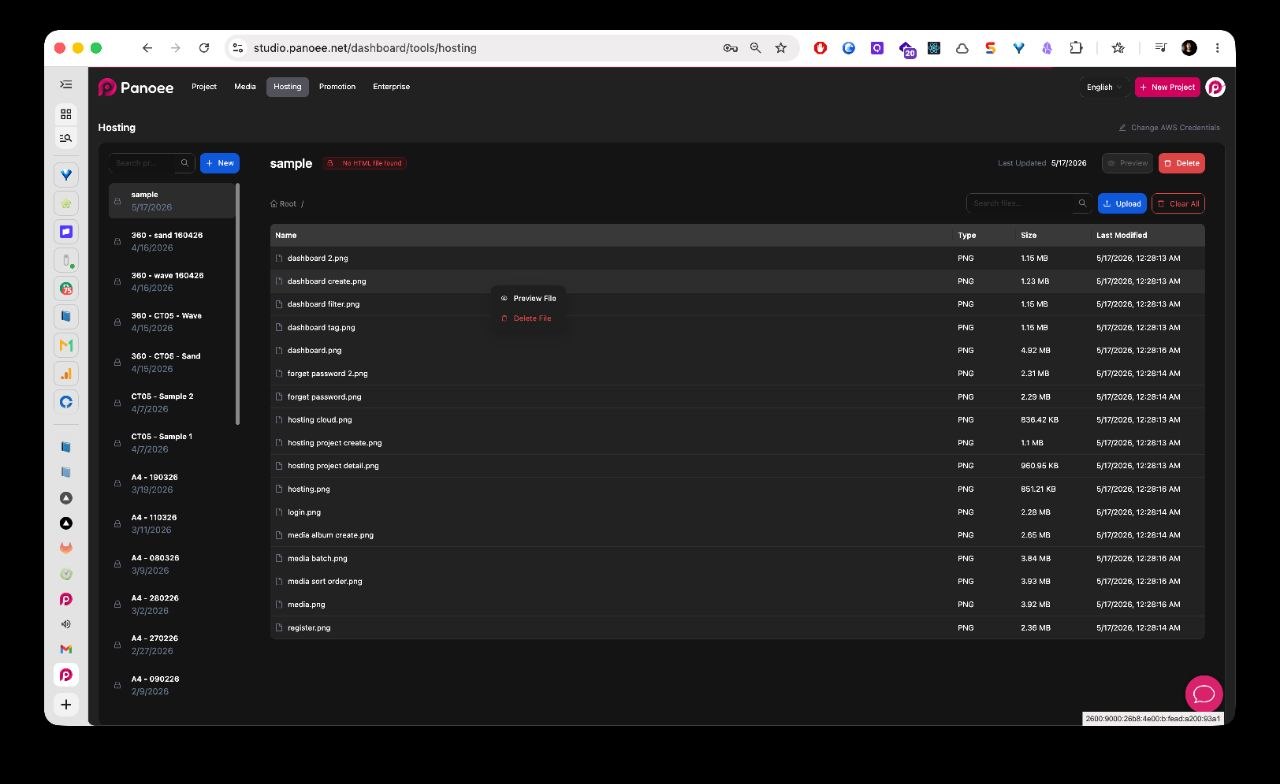
注意事项
- 必需的入口文件是
index.html。 - 保持导出文件原有的相对文件夹结构。静态漫游通常依赖资源路径,请不要手动重命名。
- 如果更新现有托管的漫游,请谨慎上传替换文件,确保最终的文件结构仍与导出一致。
- 大型静态导出可能包含大量小文件。请等待上传完成后再预览公开结果。
