
在 Panoee 漫游中添加和自定义 CTA 按钮
行动号召(CTA)按钮有助于将虚拟漫游访客转化为潜在客户,引导他们发起咨询、拨打电话、发送消息、完成预订或访问网站。通过 Panoee,您可以直接在漫游编辑器中创建 CTA 按钮,并自定义其标签、图标、缩放比例、操作类型及目标值。
开始之前
- 在 Panoee Studio 中打开您要编辑的项目。
- 准备好要使用的联系目标,例如电话号码、电子邮箱地址、网站 URL、WhatsApp 号码或 Viber 联系方式。
- 确定哪个 CTA 对访客最为重要。
操作步骤
-
打开漫游编辑器
在 Panoee Studio 中打开您的项目,进入漫游编辑器。
-
打开“行动号召”设置
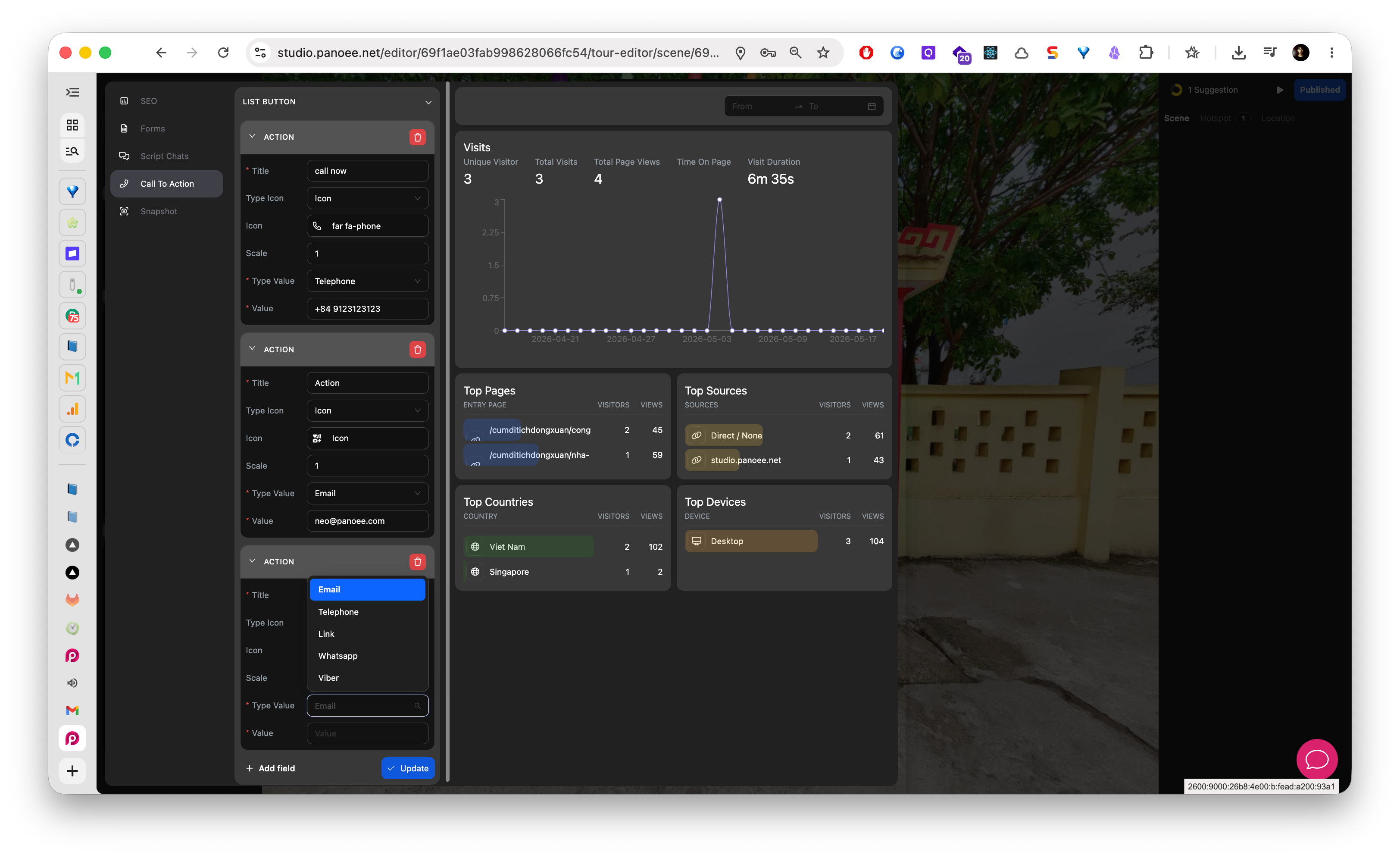
在营销侧边栏中,选择 行动号召。Panoee 将显示 CTA 按钮操作列表。
-
添加新的 CTA 按钮
点击 添加按钮 以创建新的操作模块。如果字段处于折叠状态,请展开该操作模块。
-
输入按钮标题
在 标题 中填写访客应看到的文字,例如“致电我们”、“预约参观”、“联系销售”或“访问网站”。
-
选择图标类型和图标
使用 图标类型 和 图标 选择与按钮操作相匹配的图标样式。例如,电话 CTA 使用电话图标,聊天类操作则使用消息图标。
-
调整图标缩放比例
使用 缩放 来控制图标大小。确保图标清晰可辨,同时避免在视觉上过度占据漫游界面。
-
选择 CTA 类型
根据您要创建的目标,选择相应的操作类型。
CTA 类型 适用场景 电子邮件 打开一封发送给您团队的邮件草稿。 电话 在支持的设备上发起电话呼叫。 链接 打开预订页面、网站、表单或落地页。 WhatsApp 发起 WhatsApp 对话。 Viber 发起 Viber 对话。 -
输入目标值
在 值 中填写所选类型对应的目标信息。链接请使用完整的 URL,电话、电子邮件、WhatsApp 或 Viber 操作请填写有效的联系方式。
-
保存 CTA 按钮
点击 更新 以保存 CTA 设置。
-
测试 CTA
以访客身份打开漫游,并点击 CTA 按钮。在公开分享漫游前,请确认它能正确打开目标内容。
注意事项
- 保持 CTA 标签简短,确保其在漫游界面中清晰可读。
- 尽量只设置一个主要 CTA。过多的操作选项会分散访客的注意力,影响体验。
- 请测试电话、WhatsApp 和 Viber 操作在移动端的表现,因为这些 CTA 的行为取决于访客的设备及已安装的应用。
- 仅在确认不再需要该 CTA 时,再使用 删除 功能。
