
为 Panoee 漫游添加 Google Analytics 跟踪
当您希望在自己的分析账户中衡量漫游流量时,可以使用 Google Analytics 跟踪功能。Panoee 在漫游编辑器的 SEO 设置中内置了 Google Analytics 字段,营销团队无需额外创建落地页即可关联外部报告。
准备工作
- 在 Panoee Studio 中打开需要跟踪的项目。
- 准备好 Google Analytics 媒体资源中的跟踪 ID。
- 确保 ID 格式与您的分析设置所支持的格式一致。
操作步骤
-
打开漫游编辑器
打开 Panoee 项目,进入漫游编辑器。
-
打开 SEO 设置
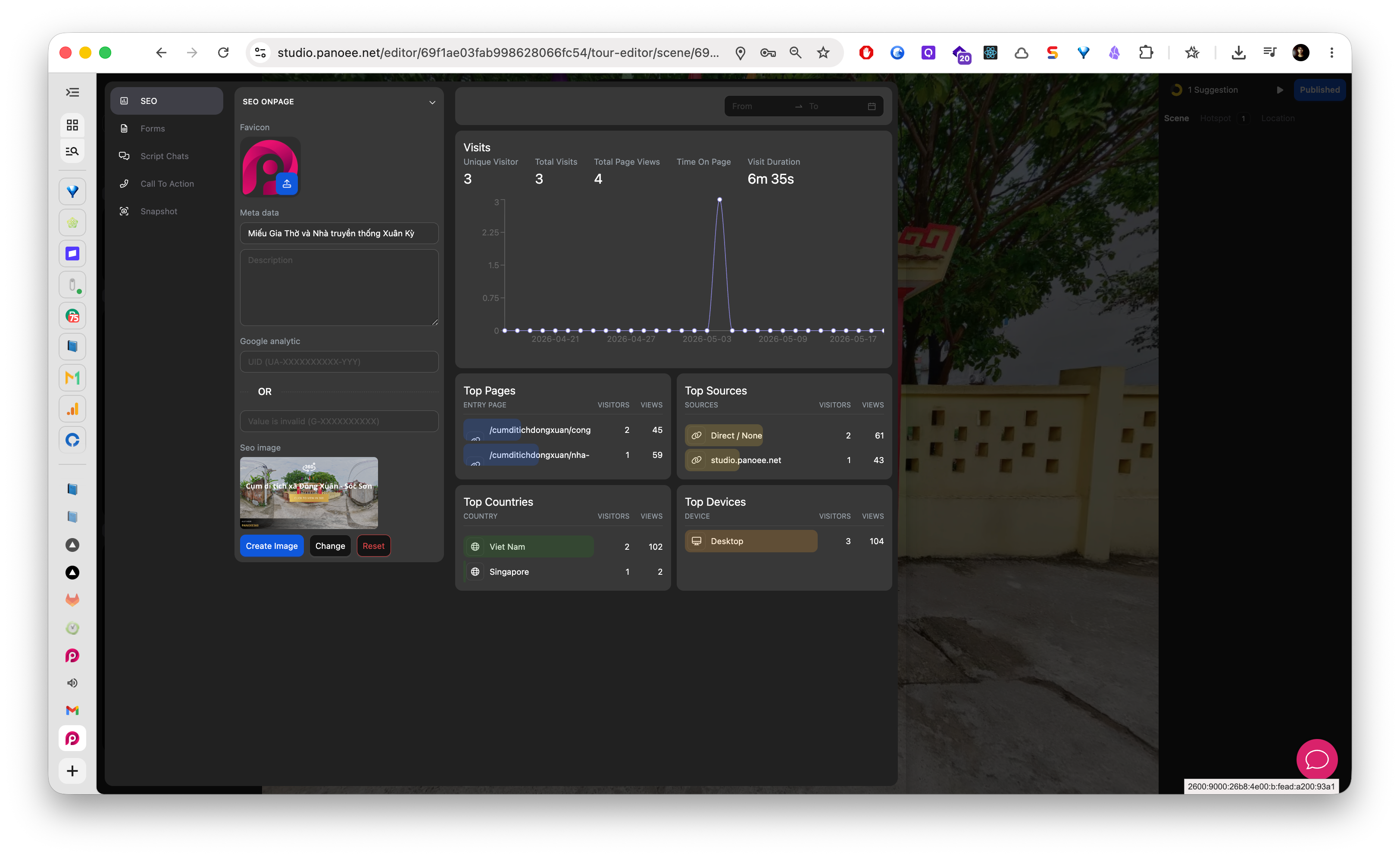
在营销侧边栏中选择 SEO。Google Analytics 字段会显示在 SEO Onpage 设置中。
-
找到 Google Analytics 字段
在 SEO 设置中找到 Google analytic。此字段用于填写跟踪 ID,该 ID 将在已发布的漫游中加载。
-
输入跟踪 ID
将跟踪 ID 粘贴到字段中。保存前请仔细核对,因为无效的 ID 可能导致外部分析无法正确记录漫游数据。
-
保存设置
点击 更新 以保存 Google Analytics 配置。
-
发布后测试
打开已发布的漫游,待流量产生后在 Google Analytics 中确认活动。实时报告有助于确认漫游是否将访问数据发送到了正确的媒体资源。
跟踪 ID 格式说明
| 跟踪类型 | 格式示例 |
|---|---|
| Universal Analytics | UA-XXXXXXXXX-YY |
| Google Analytics 4 | G-XXXXXXXXXX |
注意事项
- 请使用应拥有该漫游报告数据的媒体资源对应的跟踪 ID。
- 如果字段显示验证提示,请检查是否存在空格、字符缺失或 ID 格式错误。
- Panoee 编辑器内也提供内置分析功能。当您需要在更广泛的营销分析工作流中进行报告时,Google Analytics 会更加实用。
