
通过 Logo 设置,您可以在 Panoee 虚拟漫游中展示品牌 Logo。您可以启用 Logo、上传图片、调整尺寸、添加跳转链接,并选择它在查看器中的显示位置。
操作步骤
-
打开项目编辑器
在 Panoee 控制台中,打开您想要编辑的虚拟漫游项目。
-
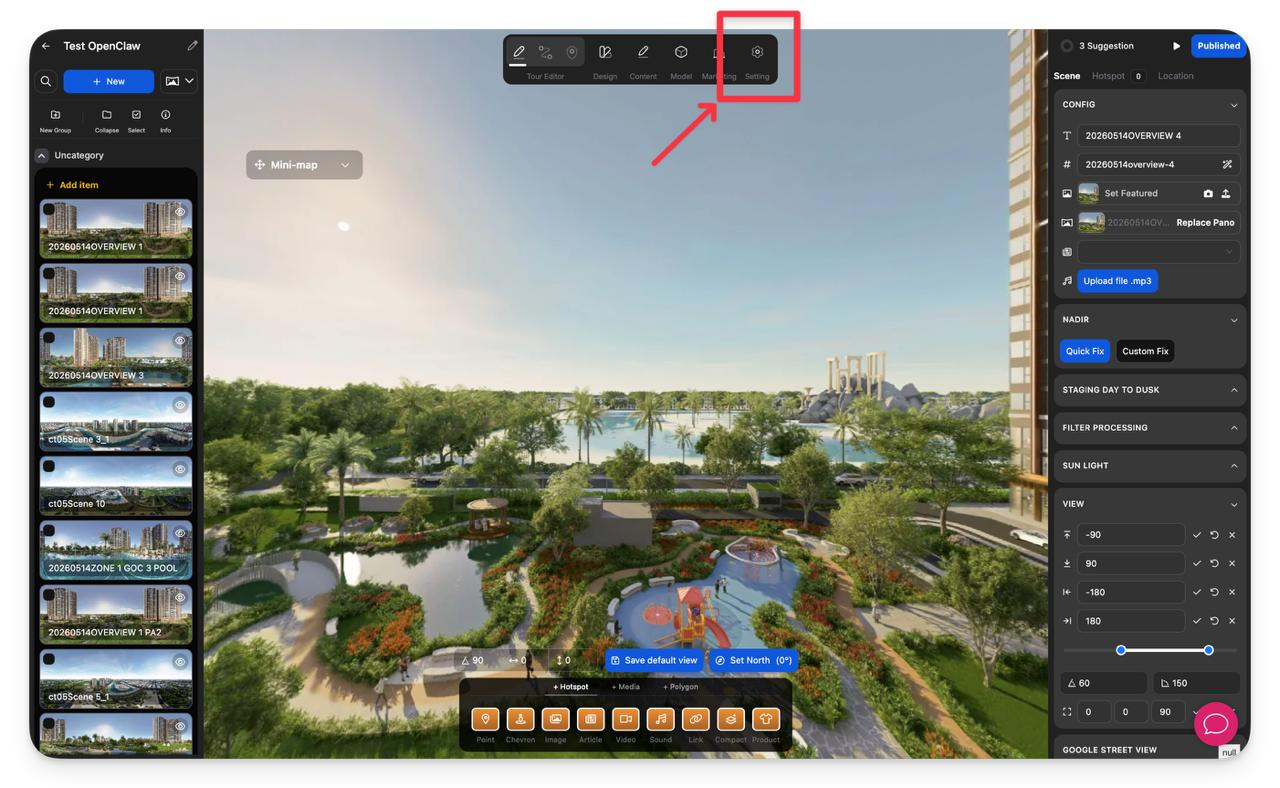
打开“设置”
在顶部工具栏中,点击 设置 图标。
-
选择“Logo”
在左侧边栏中,点击 Logo。
-
启用 Logo 设置
在 Logo 设置 区域,将开关切换至 已启用。
-
上传或替换 Logo
点击 设置图片,然后选择您要使用的 Logo 图片。
-
调整 Logo 设置
配置 Logo 在虚拟漫游中的显示方式。
设置项 说明 宽度(像素) 控制 Logo 的显示宽度。 跳转链接 为 Logo 添加可点击的链接,供观众访问。 位置 设置 Logo 在查看器中的显示位置,例如左上角、顶部居中或右上角。 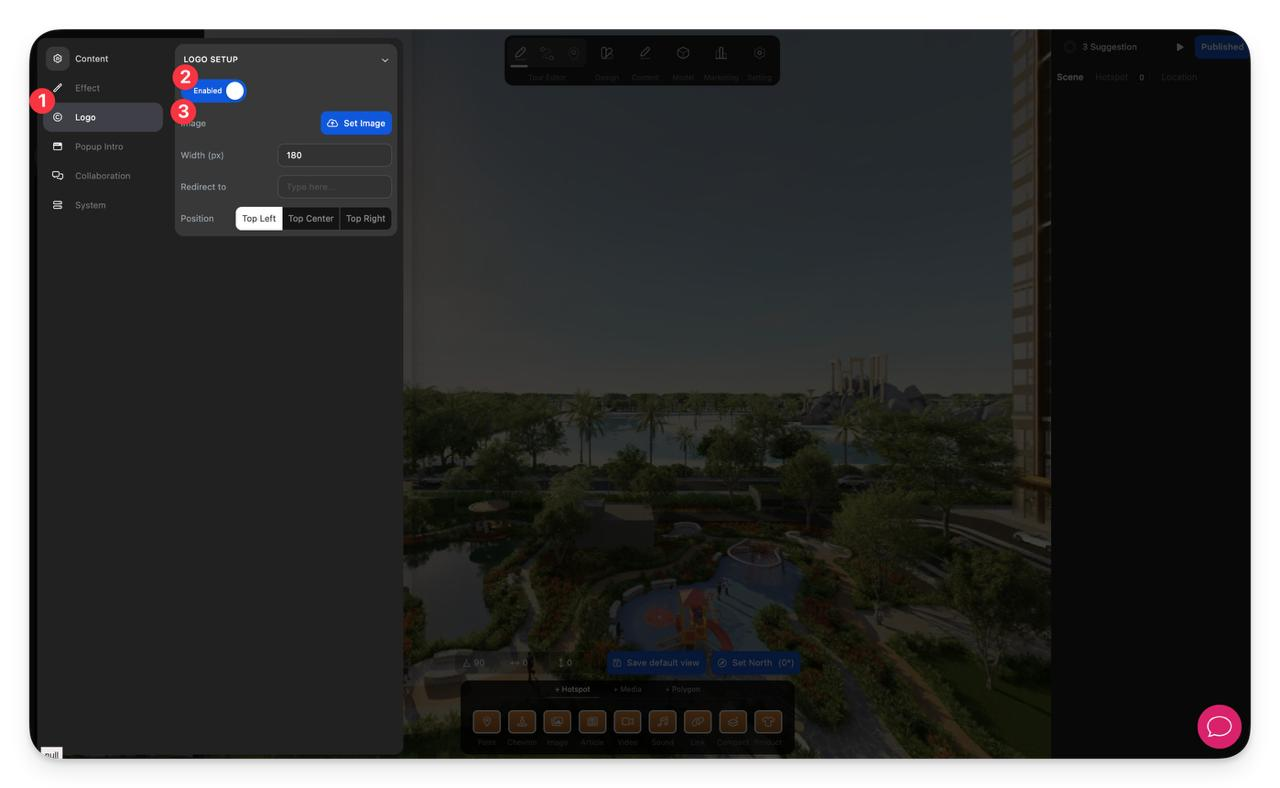
-
查看效果
检查漫游查看器,确认 Logo 在正确的位置以合适的尺寸显示。
注意事项
- 建议使用透明背景的 PNG 格式 Logo,以获得最佳显示效果。
- 保持 Logo 宽度适中,避免遮挡重要的漫游内容。
- 仅在需要 Logo 打开网站或落地页时,才添加跳转链接。
- 如果 Logo 未按预期显示,请确认“Logo 设置”已启用,且图片上传已完成。
