
设置 Panoee 托管项目
Panoee 托管功能可让您通过公共链接发布导出的静态导览文件。如需最简便的设置,可使用 Panoee Cloud;若希望从自己的 AWS 账户管理存储和托管,也可连接您自己的 AWS S3 存储桶。
开始之前
- 准备一份由 Panoee、3DVista、Pano2VR 或其他工具导出的静态导览或静态网站文件。
- 确保最终上传的压缩包中包含
index.html文件。 - 如果使用 AWS S3,请先创建并配置存储桶,然后再在 Panoee 中连接。请参阅此处参考 AWS 存储桶设置说明:Panoee S3 托管服务。
- 自助托管存储目前仅支持 AWS S3。
操作步骤
-
打开托管页面
登录 Panoee Studio,在顶部导航中点击托管。托管页面会在侧栏中显示您的托管项目,主区域则显示所选项目的文件。
-
创建托管项目
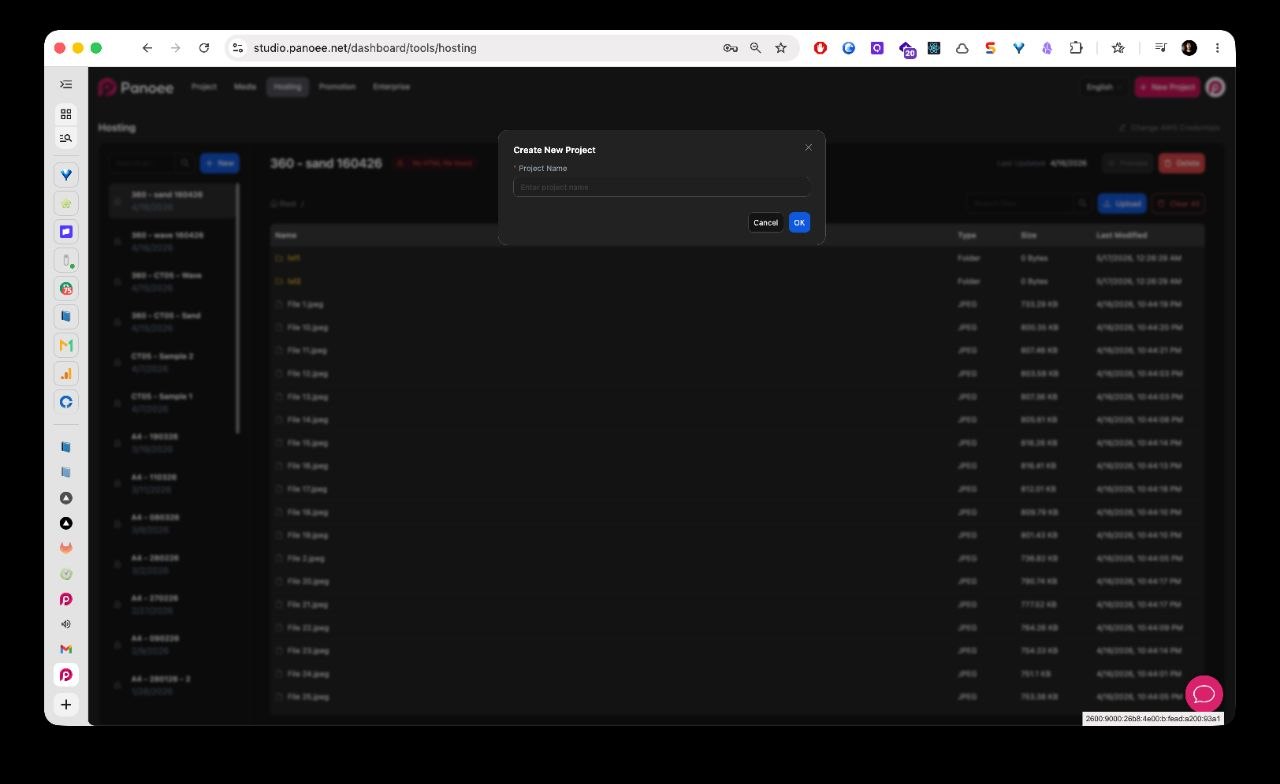
在托管项目侧栏中点击+ 新建。输入清晰的项目名称,然后点击提交。
-
选择托管方式
创建项目后,请选择该托管项目的存储方式。
选项 适用场景 Panoee Cloud 您希望快速完成设置,并让 Panoee 代为管理存储。 自助托管 S3 您已有 AWS S3 存储桶,并希望通过自己的存储桶托管公共文件。 -
使用 Panoee Cloud
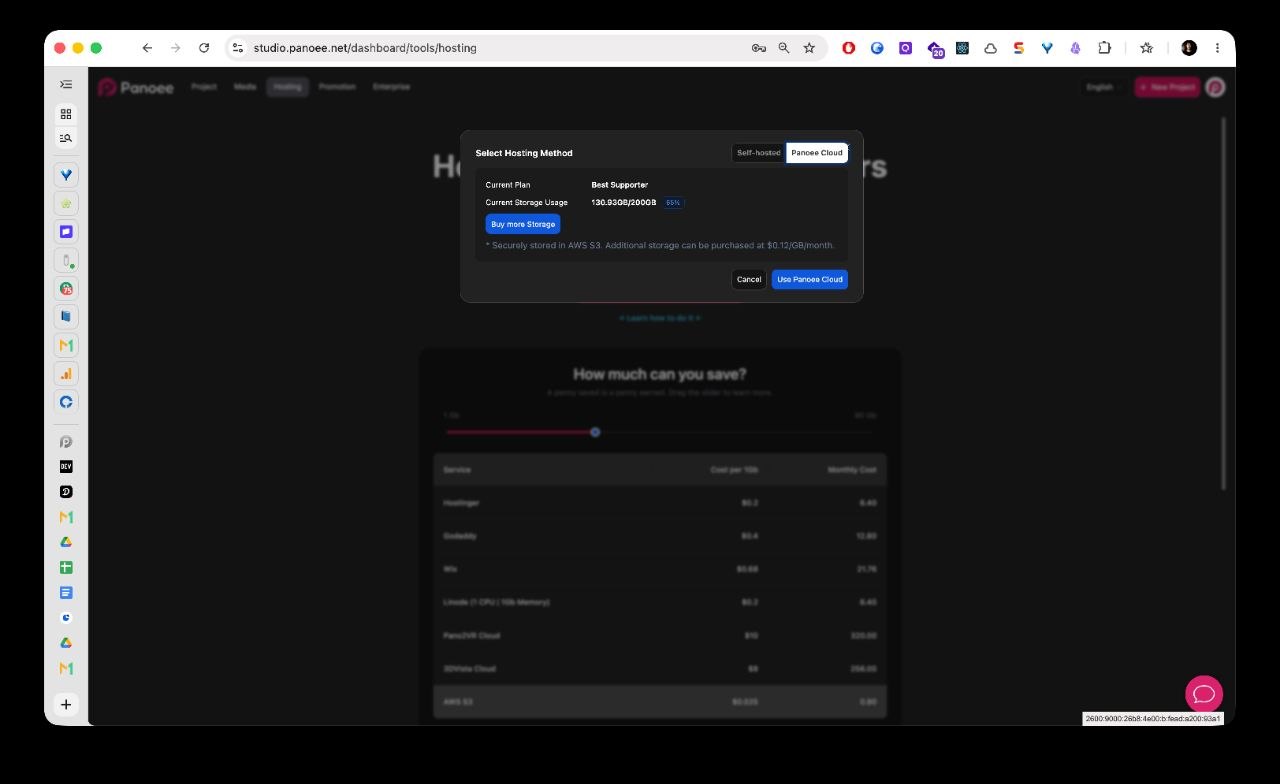
如果您无需输入 AWS 凭证,请选择Panoee Cloud。查看当前套餐及存储用量,然后继续执行上传流程。
-
使用您自己的 AWS S3 存储桶
如果您希望从自己的 AWS S3 存储桶托管文件,请选择自助托管 S3。输入所需的 S3 信息,然后保存设置。
字段 说明 区域 存储桶所在的 AWS 区域。 AWS 密钥 拥有存储桶管理权限的 AWS 用户的访问密钥 ID。 秘密访问密钥 对应的秘密访问密钥。 存储桶名称 现有的 AWS S3 存储桶名称。该存储桶必须已在 AWS 中创建并配置完成。 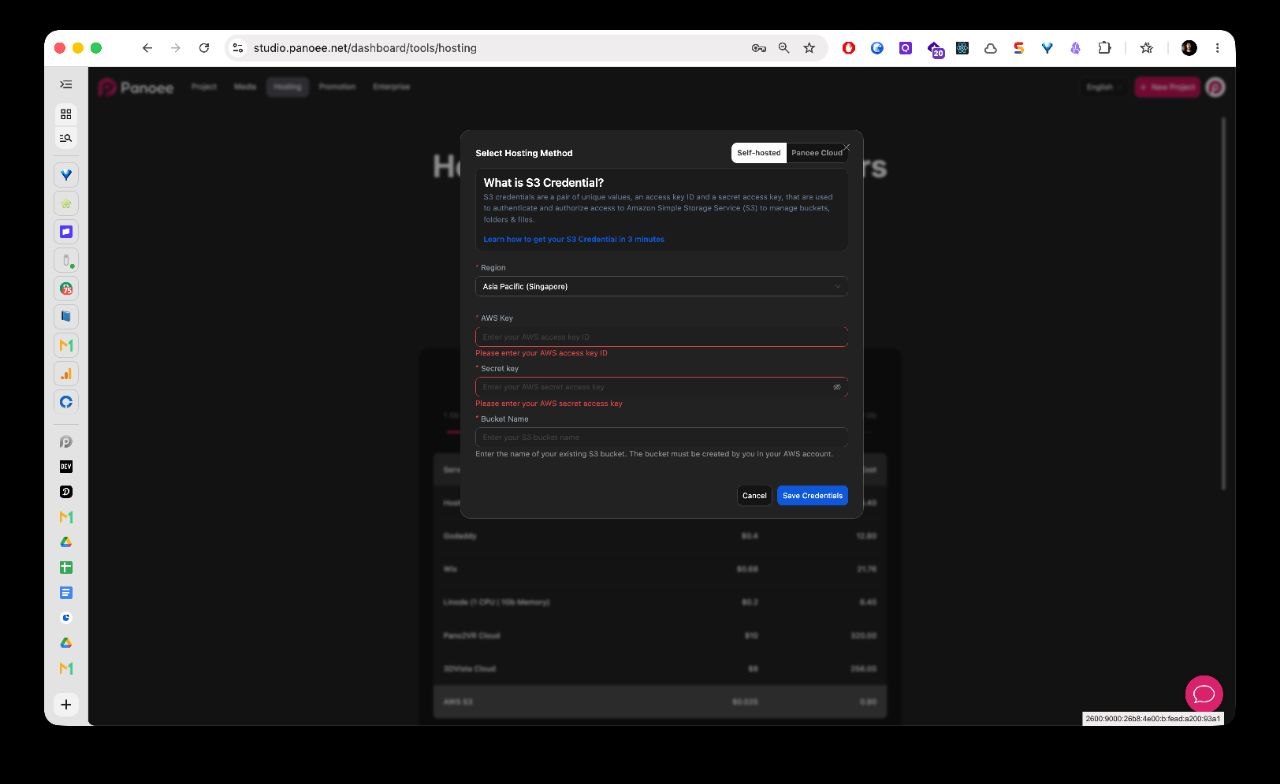
-
确认项目已可上传
完成存储方式选择后,打开项目文件管理器。此时您即可将静态导览包上传到该托管项目中。
注意事项
- Panoee Cloud 和自助托管 S3 是同一托管设置流程中的存储选择。
- 使用 AWS S3 时,请在连接存储桶前,先在 AWS 中完成静态网站托管、存储桶权限、CORS 和 IAM 凭证的配置。
- 一个托管项目仅对应一个静态网站或虚拟导览包。
- 请妥善保管 AWS 凭证,如不慎泄露给他人,请及时轮换更新。
