
为 Panoee 虚拟漫游设置 SEO 元数据与预览图
借助 Panoee Studio,你可以在漫游编辑器中直接为虚拟漫游配置搜索引擎优化(SEO)信息及链接分享内容。通过 SEO 设置填写清晰的标题、描述、网站图标和预览图,能让发布后的漫游页面在搜索结果或社交平台分享中显得更加专业。
准备工作
- 在 Panoee Studio 中打开需要编辑的项目。
- 确保你希望公开展示的漫游信息已经准备就绪。
- 如需使用自定义素材,请提前准备好网站图标和预览图。
操作步骤
-
打开漫游编辑器
在 Panoee Studio 中打开项目并进入漫游编辑器。选择提供营销设置功能的场景或漫游区域。
-
进入 SEO 设置
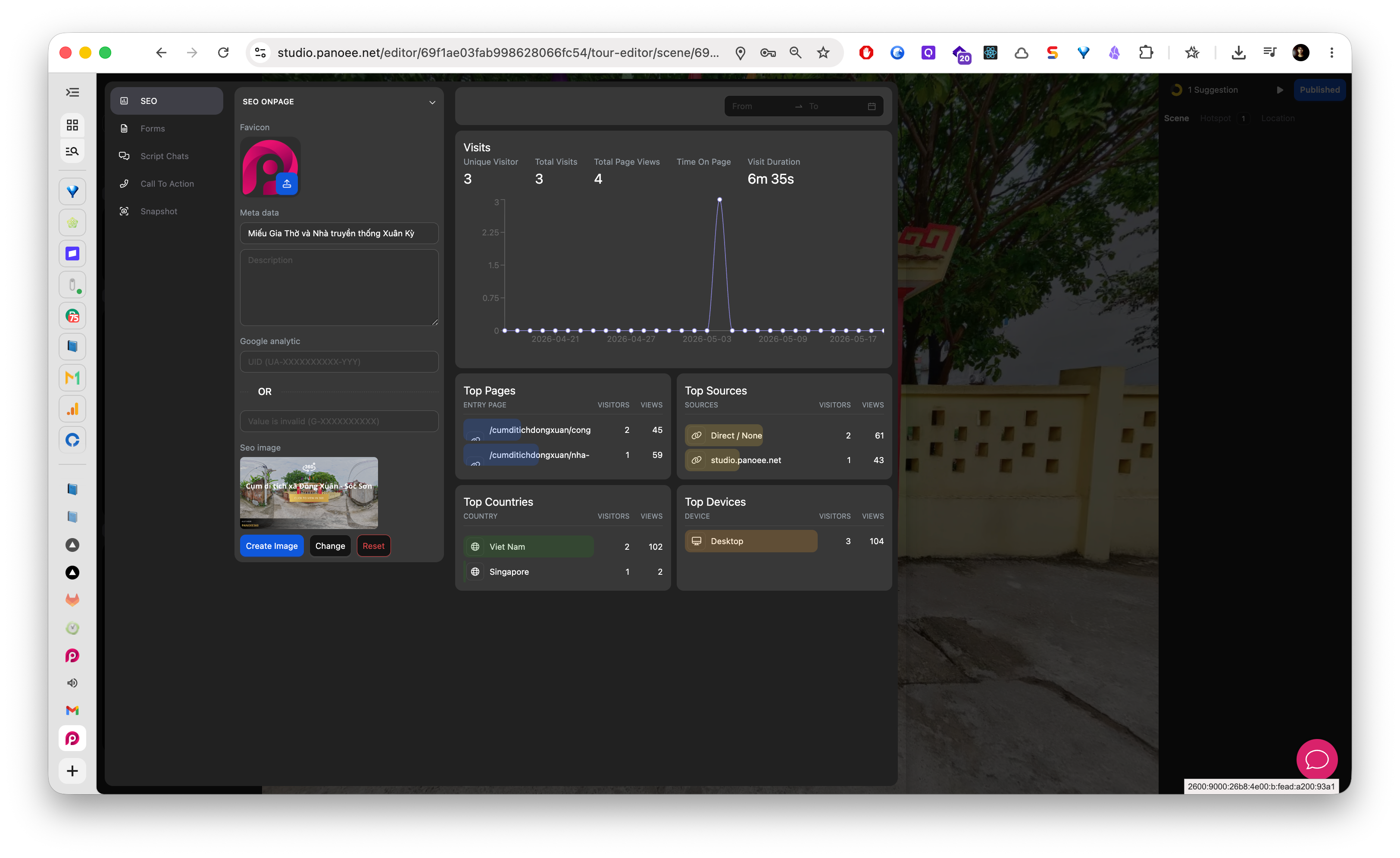
在营销侧边栏中选择 SEO。Panoee 会在编辑器左侧显示 SEO Onpage 设置面板。
-
添加网站图标
在 Favicon 字段中,上传或选择你希望浏览器在发布后的漫游页面上显示的图标。
-
填写 Meta 标题
在 Meta Data 中填写你希望访客和搜索引擎与漫游关联的标题。请使用能清晰描述物业、场所、产品或目的地的名称。
-
撰写描述
添加一段简短描述,说明访客可以在虚拟漫游中探索的内容。描述应具体且实用,避免机械重复关键词。
-
生成或更换 SEO 图片
当你希望 Panoee 自动从漫游中生成预览图时,点击 Create Image。若已准备好自定义图片,请使用 Change。如需移除当前自定义图片并恢复默认状态,可点击 Reset。
-
保存 SEO 设置
点击 Update 保存更改。在分享或发布漫游链接之前,请检查已保存的设置。
元数据建议
| 字段 | 建议 |
|---|---|
| 网站图标 | 使用简洁的品牌图标,确保在小尺寸下依然清晰可辨。 |
| Meta 标题 | 包含项目名称、地点或漫游名称。 |
| 描述 | 用一两句简短的话概括访客能获得的价值。 |
| SEO 图片 | 选用主体视觉清晰可见的漫游预览图。 |
注意事项
- SEO 元数据有助于公开漫游在搜索结果和链接预览中呈现得更清晰,但搜索引擎可能需要一定时间才能更新索引结果。
- 预览图应反映漫游的实际内容,而非使用通用的品牌图片。
- 如果之后调整了漫游的定位,请同步更新标题、描述和预览图,确保对外展示的信息保持一致。
