
查看内置漫游分析,优化流量来源与行动按钮
Panoee 在漫游编辑器中提供了内置分析功能,你可以借此了解访客如何与已发布的虚拟漫游互动。利用这些数据,你可以判断流量质量、对比不同来源,并优化行动按钮(CTA),帮助访客更顺畅地联系你的团队。
准备工作
- 发布或分享漫游,确保能够获得访客流量。
- 等待漫游积累足够的访问量,使分析数据具有参考价值。
- 如需评估转化机会,请至少添加一个行动按钮(CTA)。
操作步骤
-
打开漫游编辑器
在 Panoee Studio 中打开项目,进入漫游编辑器。
-
查看分析面板
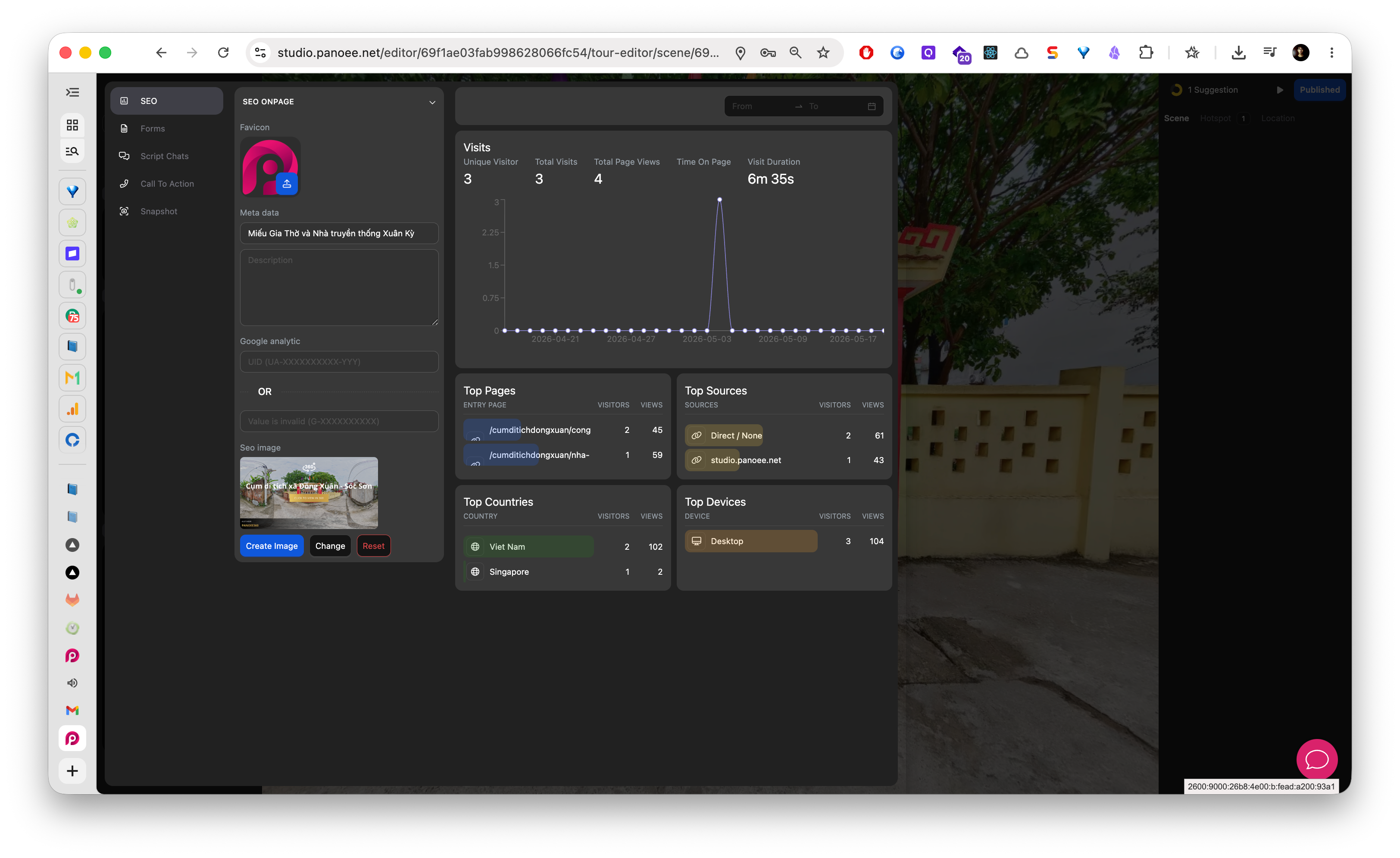
在营销设置区域的右侧找到分析面板。该面板会汇总所选日期范围内的访客活动。
-
选择日期范围
使用日期筛选功能查看你关注的时间段,例如活动上线期、客户演示期或近期分享窗口。
-
查看访客数量
关注独立访客数、访问次数、页面浏览量、页面停留时间和访问时长等核心指标。这些数据能帮助你判断漫游是否获得了足够的关注。
-
查看热门页面
通过热门页面列表,了解哪些漫游页面或场景最受关注。这有助于你识别最强的入口点,或发现需要更好引导的场景。
-
对比流量来源
查看来源数据,了解访客从哪里来。如果某个渠道带来了大部分流量,请确保漫游内容和行动按钮与该渠道的受众相匹配。
-
查看国家与设备数据
查看国家和设备分布情况。这有助于你判断漫游体验应优先考虑移动端访客、桌面端访客,还是特定市场。
-
检查行动按钮的展示与清晰度
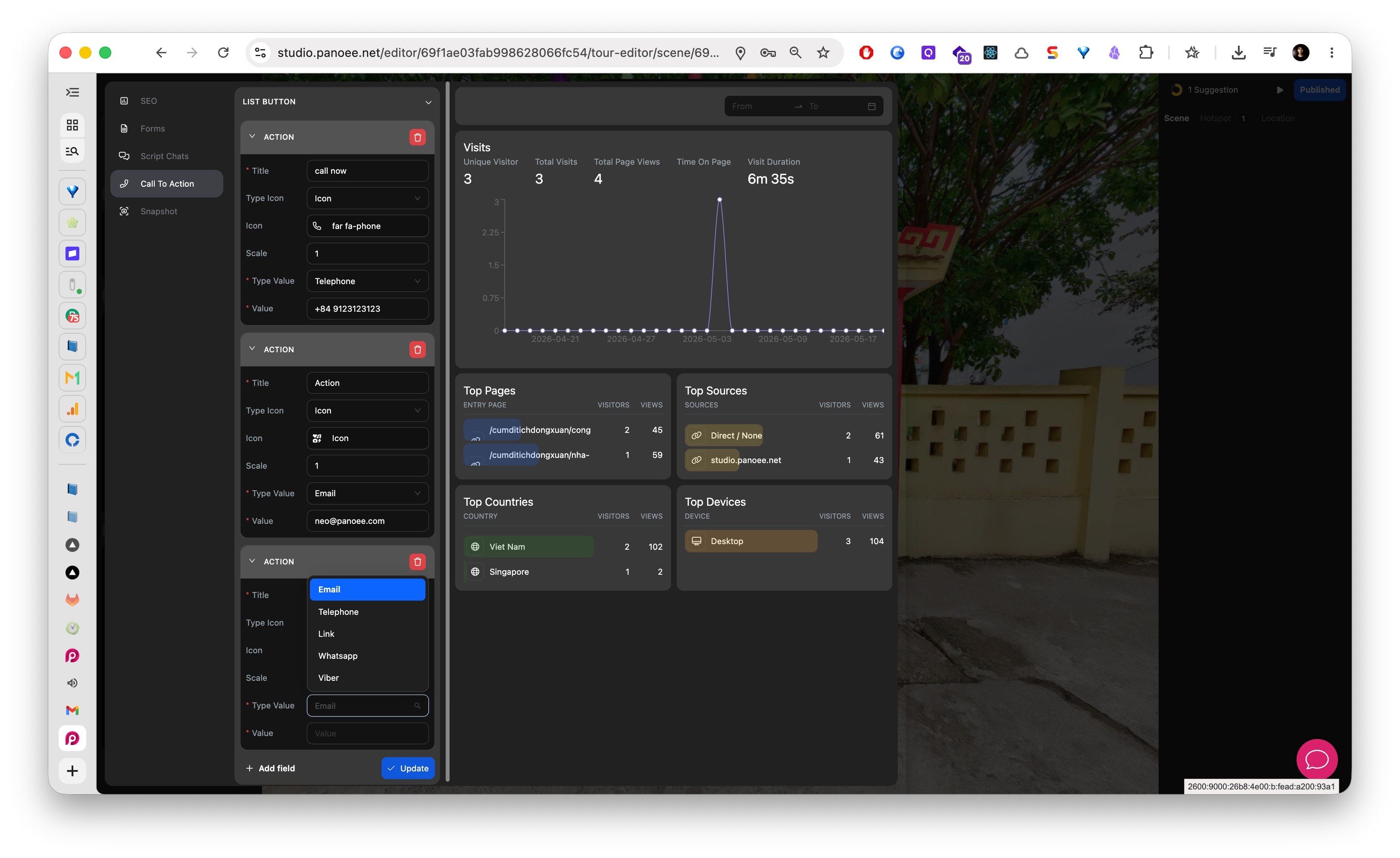
打开行动按钮(Call To Action),确认按钮是否与分析数据所反映的访客需求一致。
-
优化行动按钮
根据访客行为更新按钮文案、跳转目标或联系渠道。例如,移动端流量占比较高时,可优先提供电话、WhatsApp 或 Viber 联系方式;桌面端流量较多时,预订链接或联系表单可能更有效。
-
修改后再次查看数据
给更新后的漫游留出时间积累流量,然后在相近的日期范围内再次对比分析数据。
重点关注什么
| 分析指标 | 使用建议 |
|---|---|
| 独立访客数与访问次数 | 了解覆盖面与重复访问情况。 |
| 页面浏览量及热门页面 | 识别访客打开最多的场景或页面。 |
| 页面停留时间与访问时长 | 判断访客是否有足够时间充分浏览。 |
| 流量来源 | 对比直接访问、活动、引荐或社交渠道等不同来源。 |
| 国家分布 | 针对重点市场调整语言、联系渠道或销售跟进方式。 |
| 设备类型 | 移动端流量较高时,优先优化移动友好的行动按钮。 |
注意事项
- 分析数据在漫游积累足够流量后更具参考价值,能够反映真实变化趋势。
- 不要仅凭极少的访问量判断效果。
- 在 Panoee 内使用内置分析即可快速查看数据。如果团队需要更深入的跨渠道报告,可配合 Google Analytics 使用。
