
预览、分享和管理托管的静态漫游
当 Panoee Hosting 项目包含有效的 index.html 文件时,您可以预览托管输出并分享其公共 URL。对于自托管 AWS S3 项目,公共 URL 是为托管文件生成的直接 S3 公共链接。
开始之前
- 创建一个 Panoee Hosting 项目。
- 上传一个包含
index.html的完整静态包。 - 确认项目已就绪后再分享链接。
操作步骤
-
打开托管项目
在 Panoee Studio 中进入 Hosting,选择要查看的项目。
-
预览托管输出
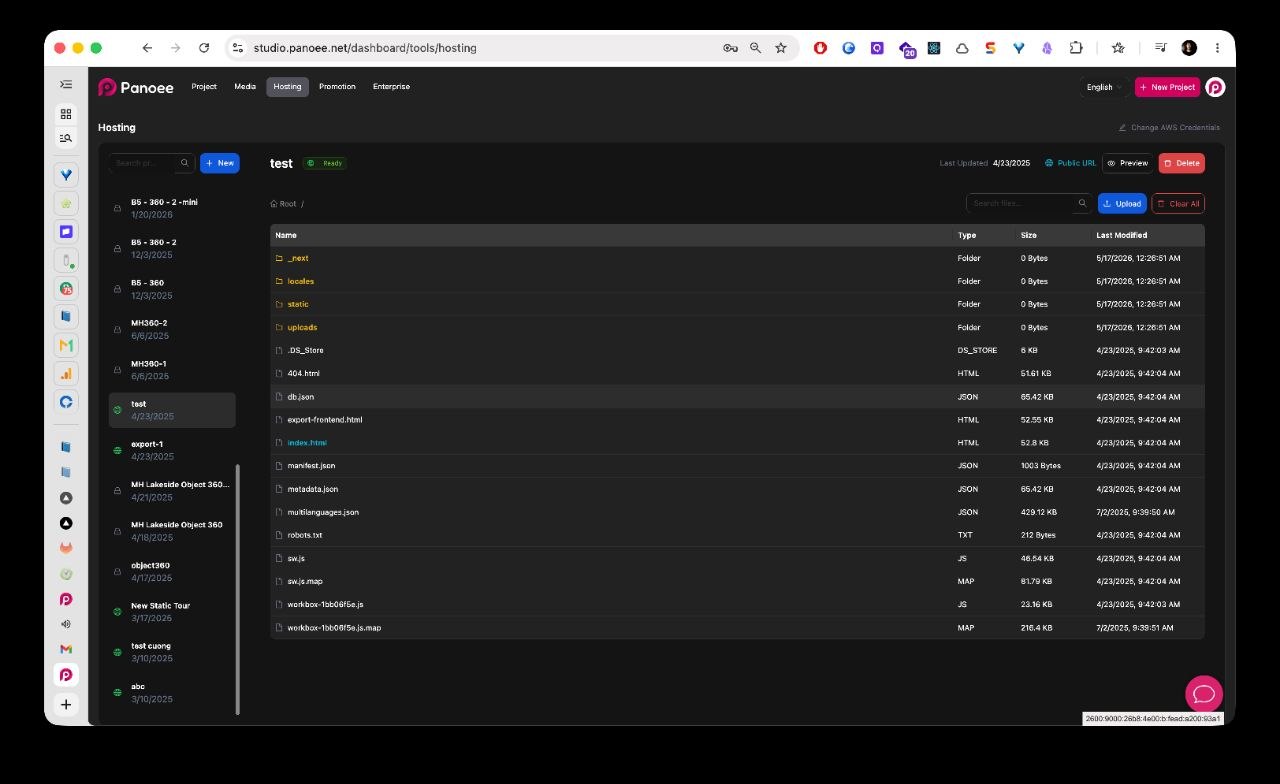
点击 Preview 打开并检查托管的静态漫游。在浏览器中查看漫游,确认场景、媒体、按钮、脚本和导航均能正常加载。
-
打开公共 URL
项目就绪后,点击 Public URL。在需要将托管漫游发送给客户、利益相关者或查看者时使用此链接。
-
分享链接
复制生成的公共 URL 并分享给目标受众。对于自托管 AWS S3 项目,这是一个直接的 S3 公共链接。
-
搜索托管文件
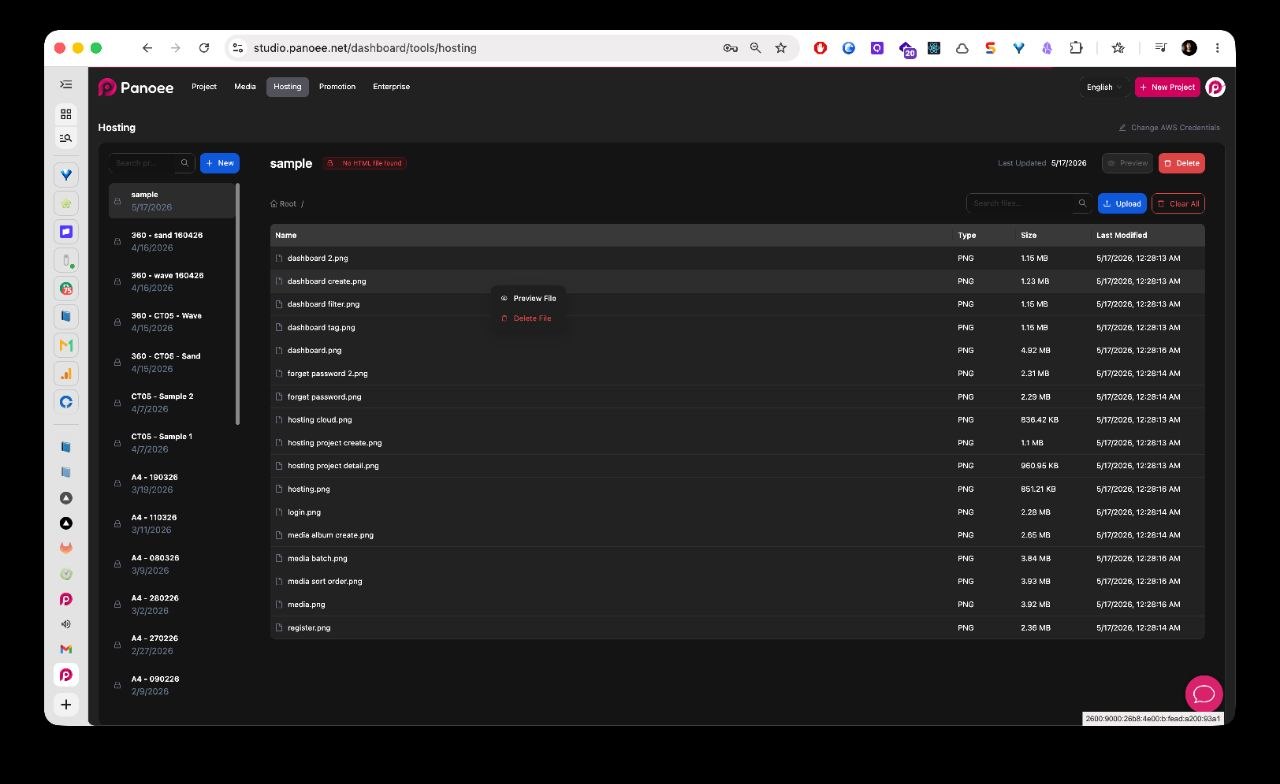
当您需要在托管包中查找特定文件或文件夹时,可使用文件搜索字段。
-
预览文件
打开文件的操作菜单,选择 Preview File 直接检查托管文件。
-
删除单个文件
如需仅删除一个托管对象,可从文件操作菜单中使用 Delete File。确认所选文件后再进行操作。
-
清空所有文件
仅在需要从所选项目中删除所有托管文件时,使用 Clear All。
对于自托管 AWS S3 项目,Clear All 会删除所连接存储桶中的实际对象。此操作可能立即导致公共漫游无法访问,且除非您有导出的备份,否则可能无法恢复。
-
上传替换包
清空或删除文件后,重新上传更新后的静态包。再次分享公共 URL 前,请确保新包包含
index.html。
注意事项
- 发送公共 URL 之前,务必先预览托管漫游。
- 在删除文件或使用 Clear All 之前,请保留静态导出的本地备份。
- 对于自托管 AWS S3 项目,文件清理会更改所连接存储桶中的实际内容。
- 如果清理后公共漫游无法加载,请重新上传完整的静态包,并确认
index.html存在。
