
Popup Intro 可让您在访客开始探索 Panoee 虚拟导览之前,先显示一个欢迎界面。您可以展示桌面端/移动端图片、桌面端/移动端视频,或选定的导览介绍文章,访客关闭弹窗后即可开始导览。
操作步骤
-
打开项目编辑器
从 Panoee 仪表盘进入需要编辑的虚拟导览项目。
-
打开设置
在顶部工具栏中,点击 设置 图标。
-
选择 Popup Intro
在左侧边栏中,点击 Popup Intro。
-
启用 Popup Intro Setup
在 Popup Intro Setup 中,将开关切换为 已启用。
-
添加图片介绍
打开 图片 选项卡,上传您希望在导览开始前显示的图片。
设置项 说明 图片(桌面端) 设置面向桌面端访客的介绍图片。 图片(移动端) 设置面向移动端访客的介绍图片。 自动关闭 在设定时间后自动关闭弹窗。 自动关闭时间(秒) 控制图片介绍在关闭前保持显示的时间。 关闭文字 设置关闭按钮的显示文字。 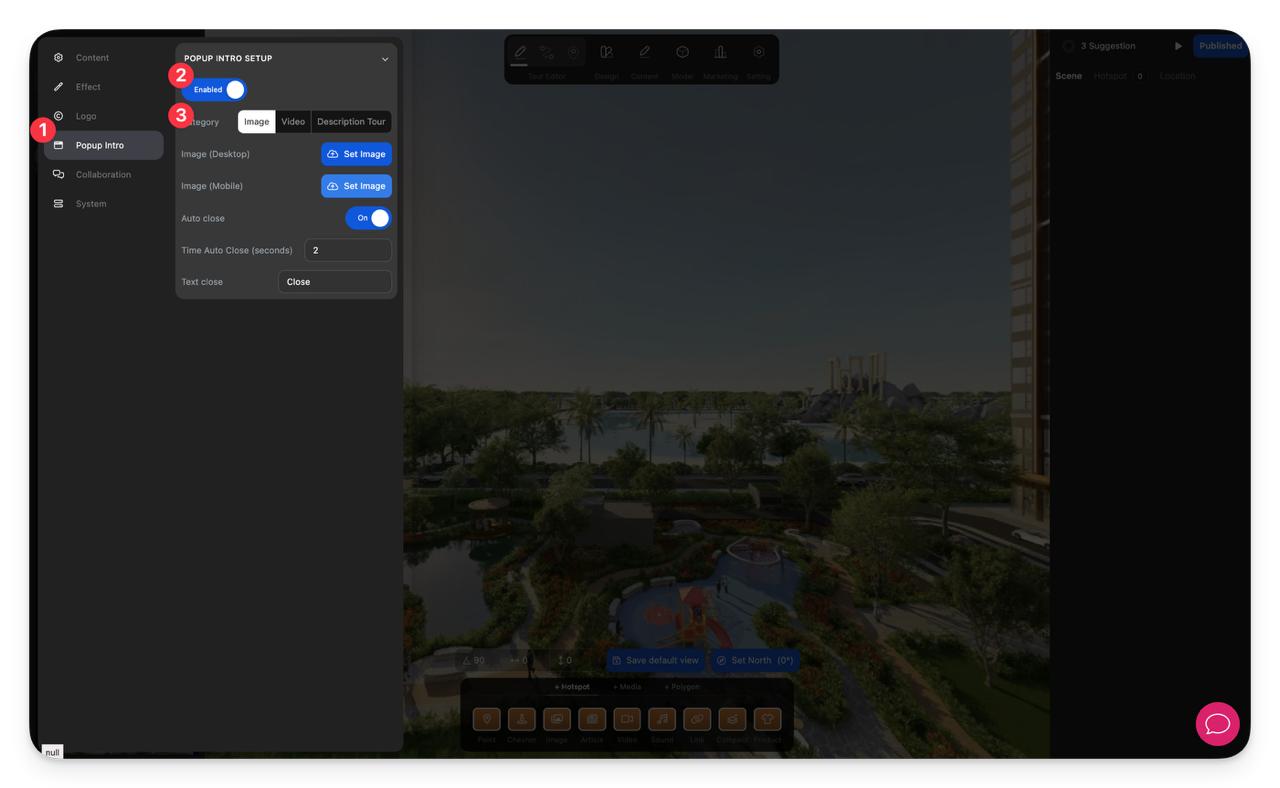
-
添加视频介绍
打开 视频 选项卡,上传或更换您希望在访客进入导览前播放的视频。
设置项 说明 视频(桌面端) 设置面向桌面端访客的介绍视频。 视频(移动端) 设置面向移动端访客的介绍视频。 静音 介绍视频以静音方式开始播放。 自动关闭 在设定时间后自动关闭弹窗。 自动关闭时间(秒) 控制视频介绍在关闭前保持播放的时间。 关闭文字 设置关闭按钮的显示文字。 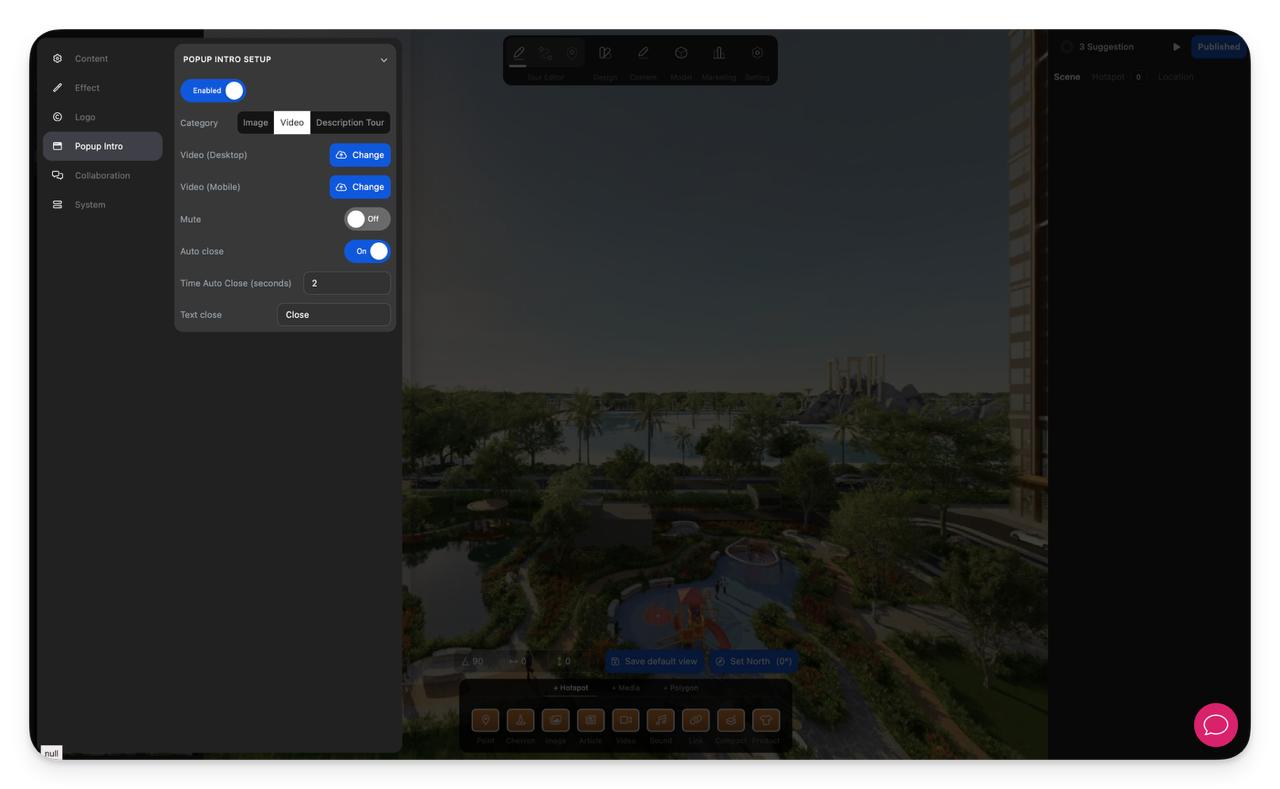
-
使用导览介绍文章
打开 导览介绍 选项卡,选择要用作介绍内容的介绍文章。
选择显示模式:
模式 说明 全屏 将选定的介绍内容以全屏欢迎页形式展示。 弹窗 将选定的介绍内容在弹窗窗口中展示。 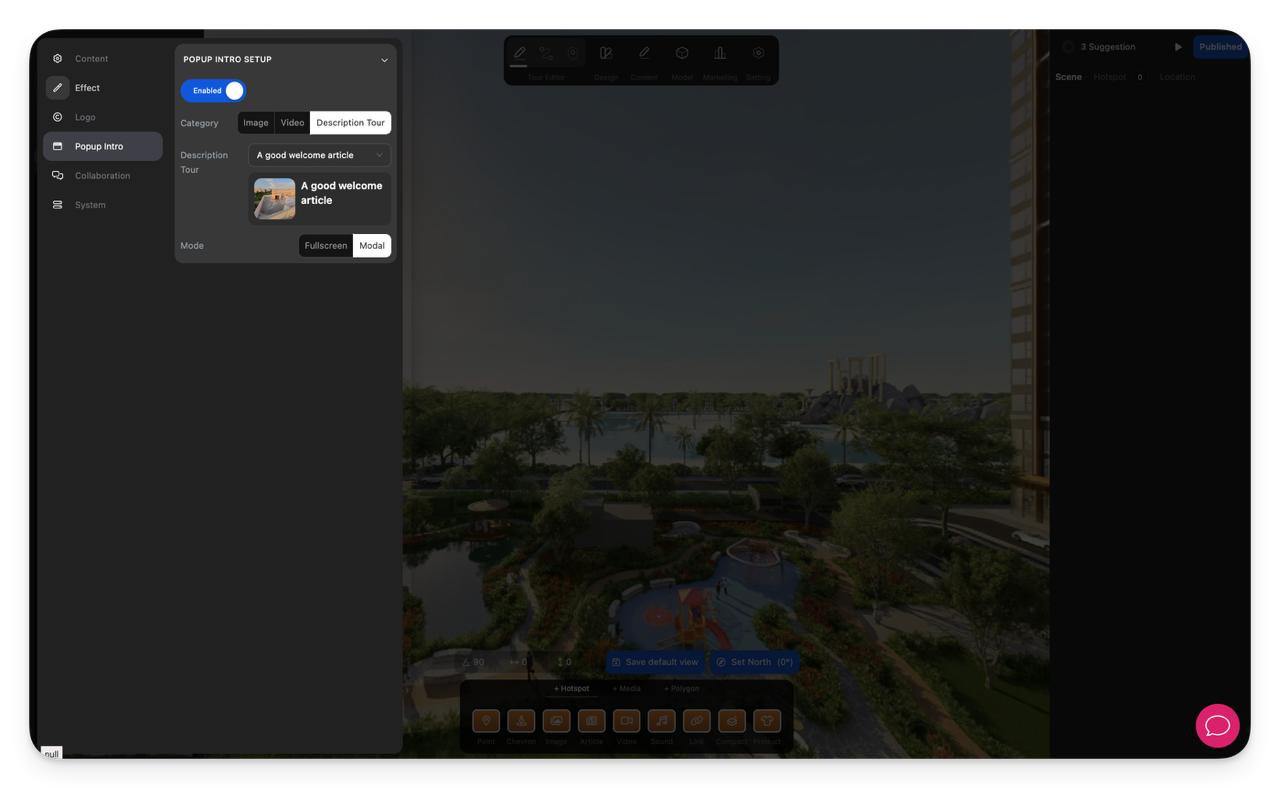
-
查看效果
打开导览播放器,确认弹窗在导览开始前正常显示。点击关闭按钮,确保弹窗能正确关闭并进入导览探索。
提示
- 需要快速打造品牌感欢迎界面时,使用图片;需要更具沉浸感的开场时,使用视频;想在导览开始前呈现更丰富的文字内容时,使用导览介绍文章。
- 分别准备桌面端和移动端的媒体素材,确保不同屏幕尺寸下都能正常显示。
- 关闭按钮文字请尽量简短清晰。
- 启用自动关闭时,请设定足够长的显示时间,让访客能充分了解介绍内容后再进入导览。
