
在 Panoee 中整理、上传、查找和移动媒体
Panoee Studio 提供媒体库,供您在制作虚拟漫游之前存储和整理全景图像及其他漫游资源。您可以使用相册来保持大型媒体集合的条理性,将文件上传到正确的位置,然后利用搜索、排序和移动操作来保持媒体库易于管理。
操作步骤
-
打开媒体库
登录 Panoee Studio,然后从顶部导航栏打开媒体库。媒体库界面左侧显示相册侧边栏,右侧显示所选相册的内容。
-
选择媒体来源
在相册侧边栏中,选择要管理的媒体来源。管理全景媒体时请选择全景。需要管理该来源中可用的资源文件时,请选择资源。
-
创建相册
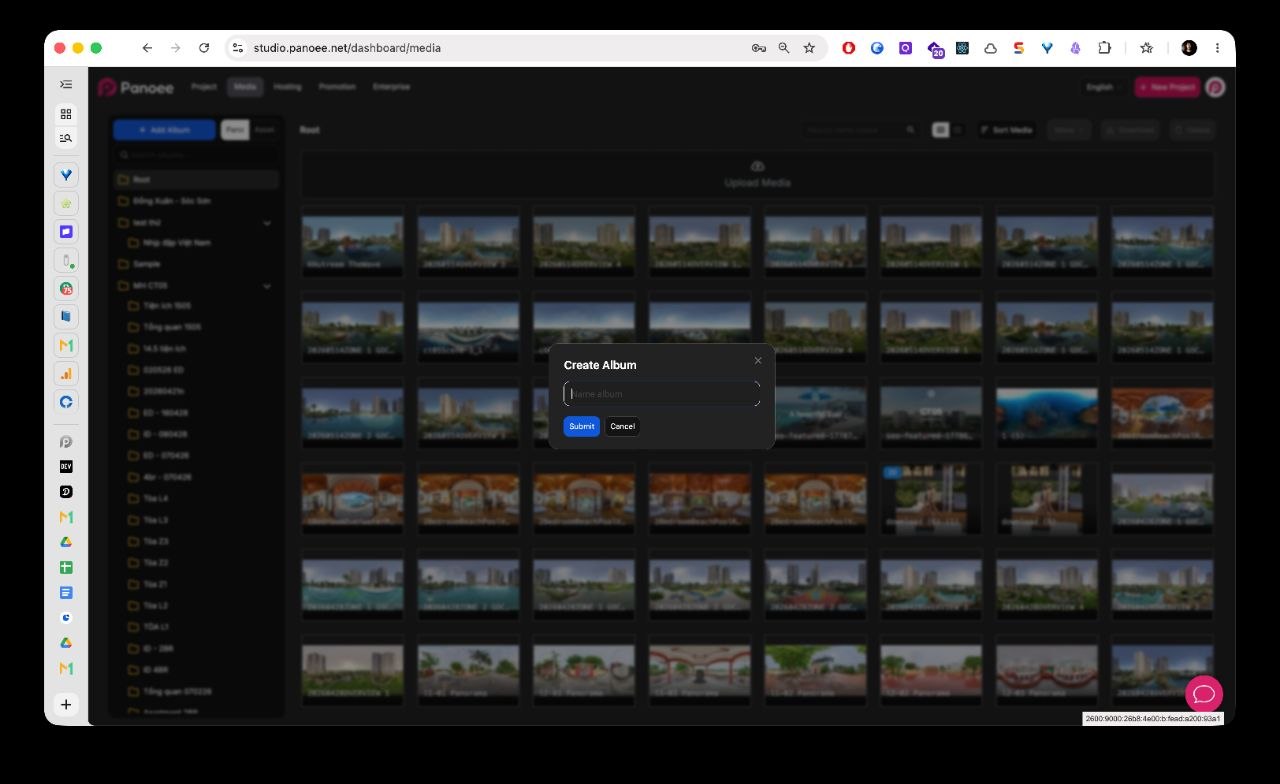
点击+ 添加相册。在创建相册弹窗中输入清晰的相册名称,然后点击提交。
-
选择相册
选择要存储上传媒体的相册或嵌套文件夹。当前相册名称会显示在媒体网格上方。
-
在需要时搜索相册
当侧边栏中包含大量文件夹时,请使用搜索相册... 功能。这有助于在上传前快速定位到正确的项目、楼栋、户型或漫游分区。
-
上传媒体
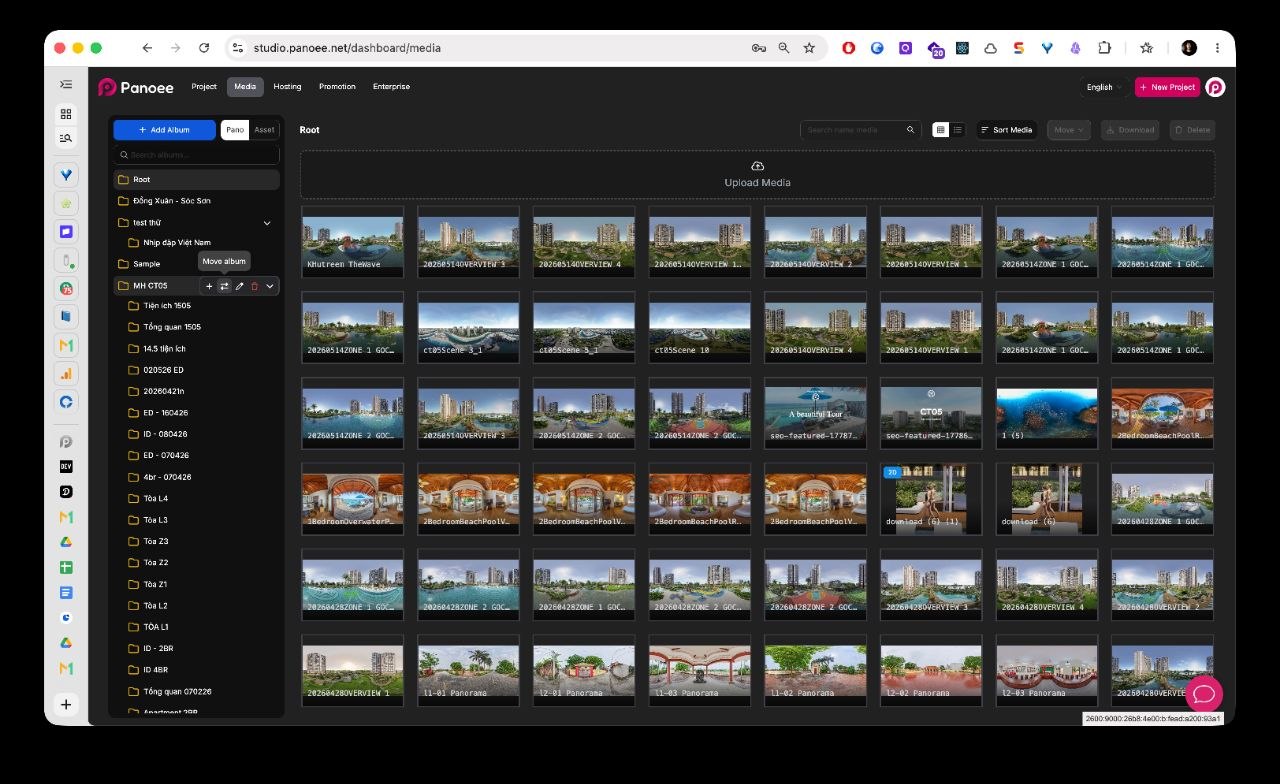
在主媒体区域,点击上传媒体拖放区并选择要上传的文件。您也可以直接将受支持的文件从电脑拖拽到拖放区中完成上传。
-
检查已上传的文件
上传完成后,确认文件以缩略图的形式出现在所选相册中。每个媒体卡片都会显示预览图和文件名,方便您核对文件是否上传正确。
-
搜索已上传的媒体
使用搜索媒体... 在所选相册中查找文件。媒体搜索会筛选主媒体区域中的项目,而相册搜索则会筛选侧边栏中的文件夹列表。
-
对媒体网格进行排序
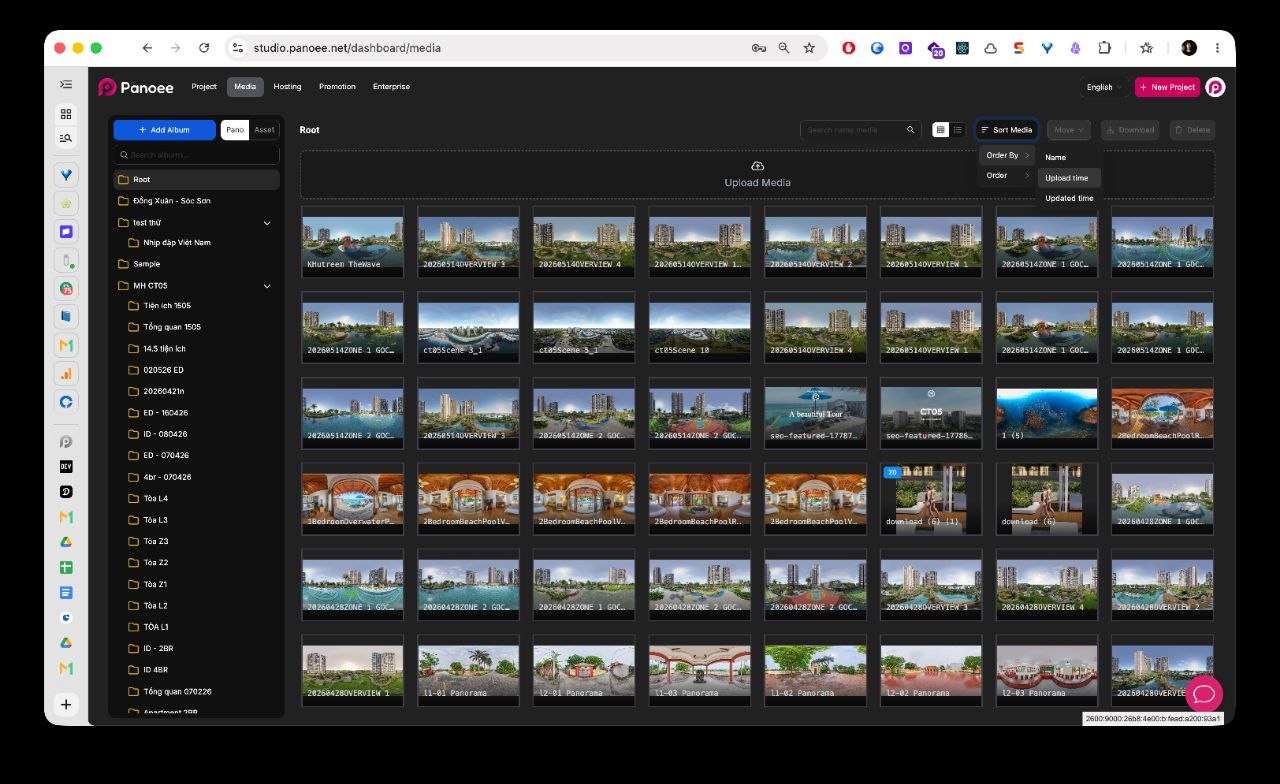
点击媒体排序并选择有利于您查看当前相册的排列方式。您可以按名称、上传时间或更新时间进行排序。
-
选择要整理的媒体
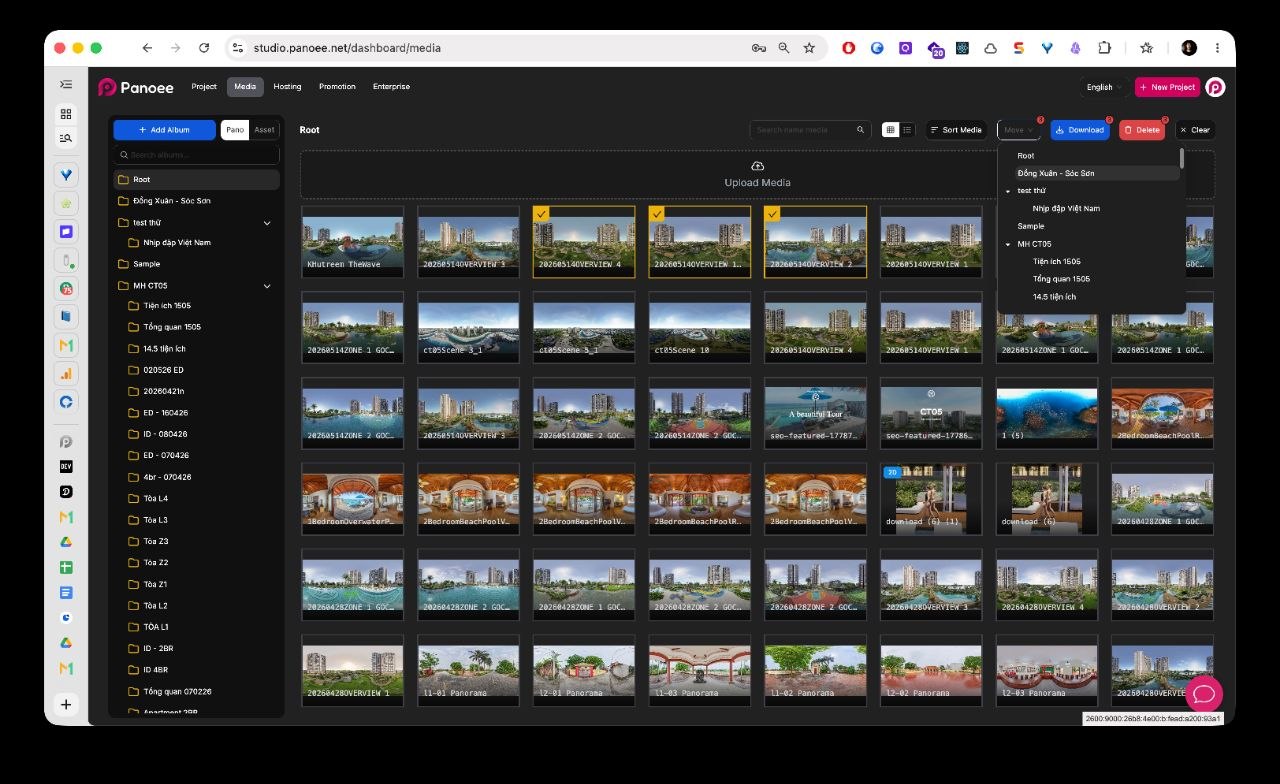
勾选一个或多个媒体缩略图上的复选框。Panoee 会显示所选项目的数量,并在网格上方显示批量操作按钮。
- 移动所选媒体
点击移动,然后从移动菜单中选择目标相册或文件夹。当文件上传到了错误的相册,或需要在导入后重新整理大型媒体库时,可以使用此功能。
提示
- 在批量上传大量媒体之前先创建好相册,这样文件从一开始就能存储到正确的位置。
- 为项目、位置、楼栋、户型或漫游分区使用简短、一致的相册名称。
- 相册搜索用于筛选文件夹列表,媒体搜索用于筛选所选媒体区域中的文件。
- 在需要查看最近上传的文件或查找较早的文件时,先排序再进行批量选择。
- 下载和删除媒体属于不同的操作流程,因为两者的目的和风险各不相同。
