
在 Panoee 全景漫游中嵌入 Facebook 实时聊天或 Tawk.to
实时聊天功能让访客在浏览全景漫游时,可以直接联系您的销售或客服团队。在 Panoee Studio 中,您可以通过营销设置添加受支持的聊天嵌入代码,无需单独制作网页,即可更新漫游内容。
开始之前
- 在 Panoee Studio 中打开漫游项目。
- 准备好来自 Facebook 实时聊天或 Tawk.to 的聊天嵌入代码。
- 确认聊天账户已配置完成,并允许在漫游域名上运行。
操作步骤
-
打开漫游编辑器
在 Panoee Studio 中打开您的项目,进入漫游编辑器。
-
打开脚本聊天设置
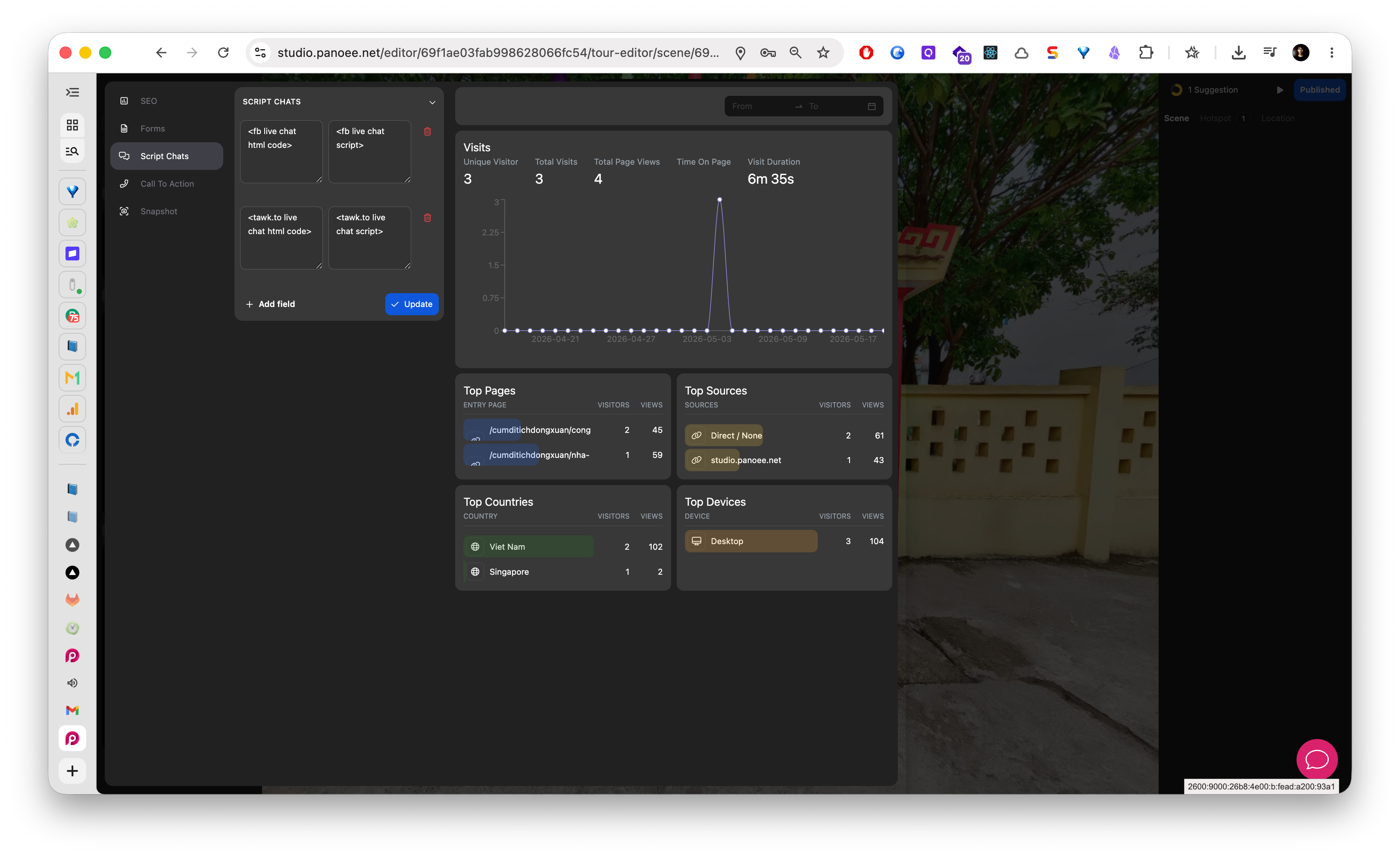
在营销侧边栏中,选择 脚本聊天。Panoee 会显示受支持的实时聊天提供方字段。
-
选择聊天提供方
根据需求,选择添加 Facebook 实时聊天、Tawk.to 或其他编辑器中显示的受支持聊天脚本字段。
-
粘贴 HTML 代码
将提供方的 HTML 片段粘贴到对应的 HTML 代码字段中。
-
粘贴脚本代码
将提供方的脚本片段粘贴到对应的脚本字段中。除非聊天提供方有特别说明,请保持代码原样,不要修改。
-
按需添加更多脚本字段
如需嵌入其他受支持的代码,可点击 添加脚本 增加新的脚本字段。
-
保存聊天脚本
点击 更新,保存脚本聊天设置。
-
检查已发布的漫游
打开已发布的漫游,确认聊天组件正常显示,并能接收测试消息。
提供方字段
| 提供方 | 常用字段 |
|---|---|
| Facebook 实时聊天 | HTML 代码和脚本代码 |
| Tawk.to | HTML 代码和脚本代码 |
注意事项
- 仅粘贴来自您信任的提供方的脚本。
- 部分聊天组件需要在提供方后台添加域名白名单,才能在公开页面上正常显示。
- 如果组件没有出现,请检查提供方设置、脚本代码以及已发布漫游的域名。
