
Управление профилем Panoee
В профиле Panoee хранятся данные вашей учетной записи, изображения бренда, контактные данные и ссылки на соцсети, которые идентифицируют вас внутри Panoee Studio. Некоторые данные профиля также могут отображаться на вашей публичной странице портфолио, поэтому убедитесь, что они актуальны, прежде чем делиться своими работами с клиентами или посетителями.
Шаги
-
Откройте настройки учетной записи
В панели управления Panoee откройте меню учетной записи, нажав на аватар в правом верхнем углу. Выберите пункт Профиль, чтобы открыть настройки профиля.
-
Обновите обложку и логотип
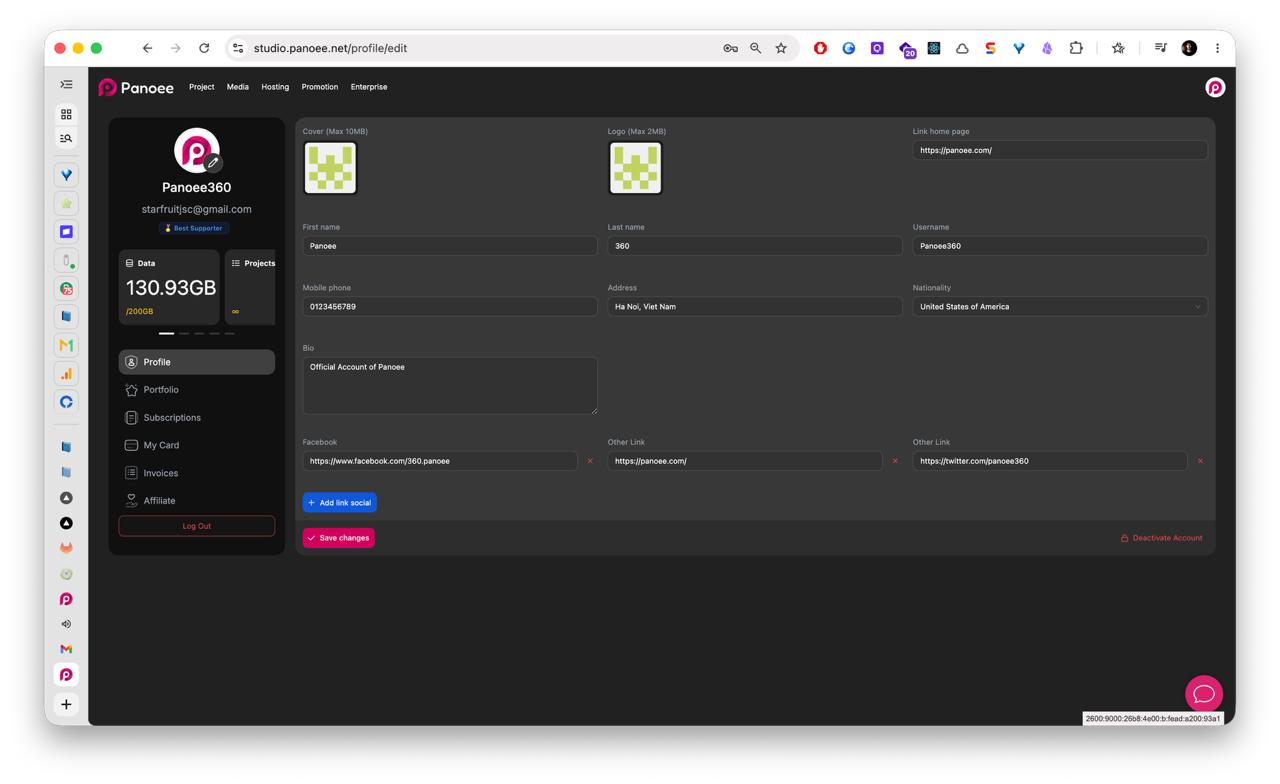
На странице профиля загрузите или замените изображение обложки и логотип. Для обложки поддерживаются файлы размером до 10 МБ, для логотипа — до 2 МБ.
-
Заполните основные данные профиля
Укажите или обновите имя, имя пользователя, мобильный телефон, адрес, гражданство, ссылку на сайт и краткую информацию о себе. Эти данные помогают поддерживать актуальность учетной записи и могут использоваться в качестве публичной информации при настройке портфолио.
-
Добавьте ссылки на соцсети и контакты
Добавьте ссылку на Facebook или другую контактную ссылку. Чтобы добавить больше публичных ссылок, нажмите Добавить ссылку на соцсеть и укажите ее данные.
-
Сохраните изменения
После проверки данных профиля нажмите Сохранить изменения. Panoee сохранит обновленную информацию в вашей учетной записи.
-
Проверьте информацию профиля портфолио
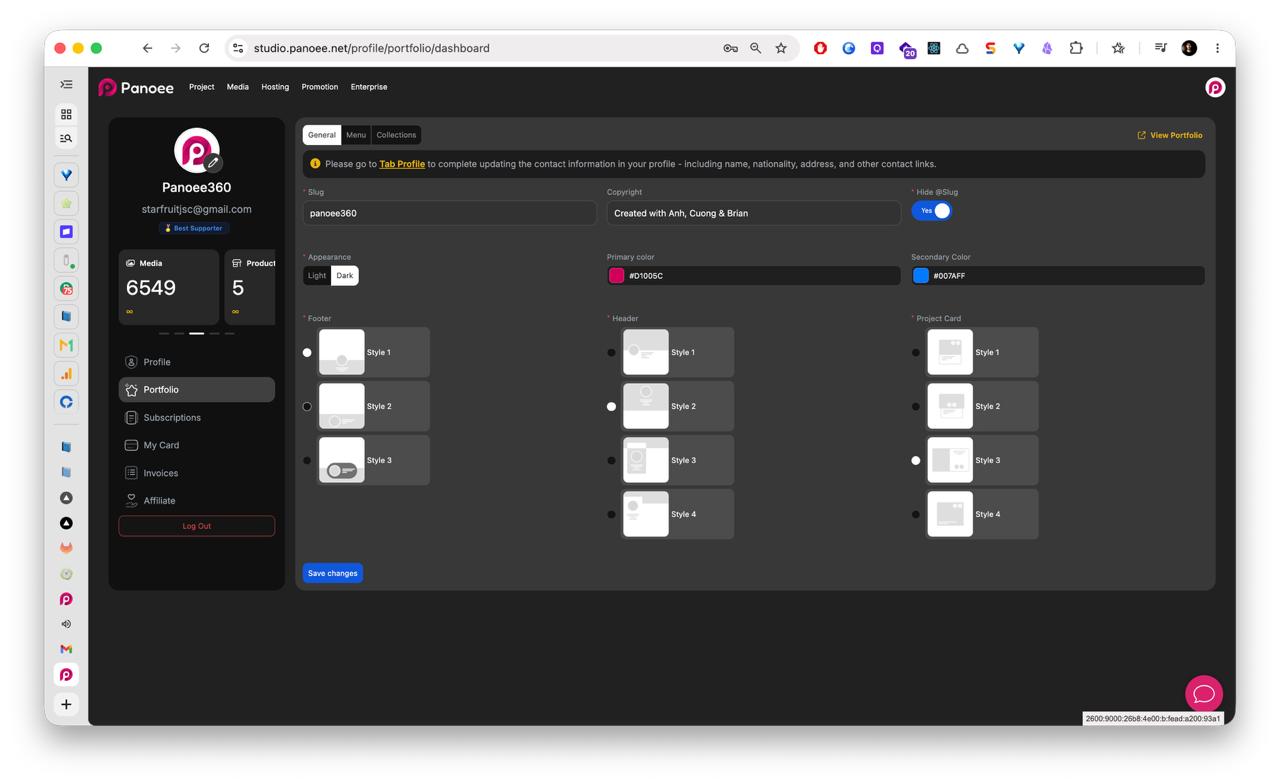
Если вы используете Panoee Portfolio, откройте раздел Портфолио в боковом меню учетной записи. Вкладка «Общее» напоминает о необходимости заполнить данные профиля, включая имя, гражданство, адрес и контактные ссылки, перед использованием публичной страницы портфолио.
-
Просмотрите публичное портфолио
Нажмите Просмотреть портфолио, чтобы проверить, как профиль и настройки портфолио выглядят на публичной странице. URL публичного портфолио имеет следующий формат:
https://portfolio.panoee.com/{username}
Примечания
- Имя пользователя важно, так как оно используется в URL публичного портфолио, например
https://portfolio.panoee.com/panoee360. - Изображения профиля следует подготовить до загрузки, чтобы они корректно отображались как в Studio, так и на публичных страницах.
- Кнопка Деактивировать учетную запись предназначена для отдельного действия по управлению аккаунтом. Не используйте ее, если вам нужно просто отредактировать данные профиля.
- Если вы обновляете данные профиля для публичного использования, после сохранения откройте страницу портфолио, чтобы убедиться, что информация для посетителей отображается корректно.
