
Logo 설정을 사용하면 Panoee 가상 투어에 브랜드 로고를 표시할 수 있습니다. 로고를 활성화하고, 이미지를 업로드하고, 크기를 조정하고, 리디렉션 링크를 추가하고, 뷰어에서 표시될 위치를 선택할 수 있습니다.
단계
-
프로젝트 편집기 열기
Panoee 대시보드에서 편집하려는 가상 투어 프로젝트를 엽니다.
-
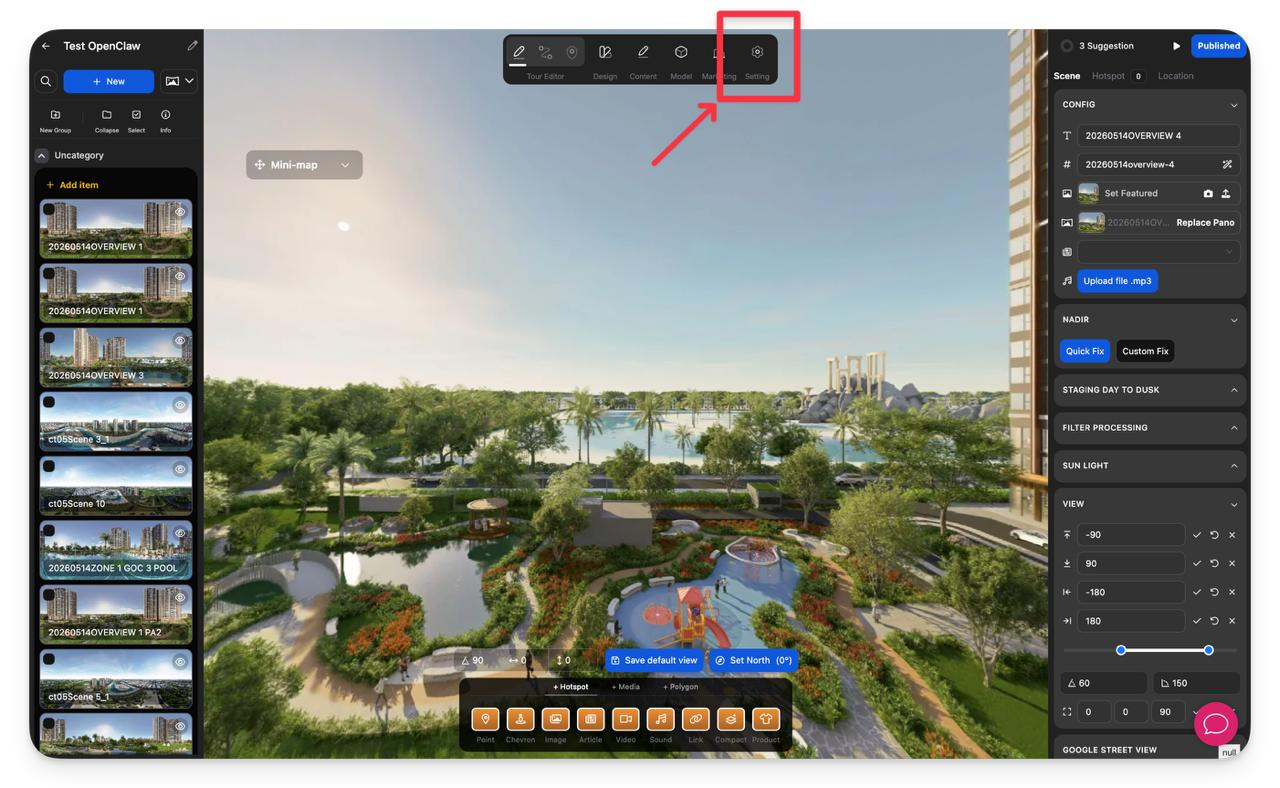
설정 열기
상단 툴바에서 설정 아이콘을 클릭합니다.
-
로고 선택
왼쪽 사이드바에서 로고를 클릭합니다.
-
로고 설정 활성화
로고 설정 섹션에서 토글을 활성화로 전환합니다.
-
로고 업로드 또는 교체
이미지 설정을 클릭한 다음 사용할 로고 이미지를 선택합니다.
-
로고 설정 조정
가상 투어에서 로고가 표시되는 방식을 구성합니다.
설정 설명 너비(px) 로고의 표시 너비를 제어합니다. 리디렉션 대상 시청자가 로고를 선택할 때 클릭 가능한 링크를 추가합니다. 위치 뷰어에서 로고가 표시될 위치(예: 왼쪽 상단, 가운데 상단, 오른쪽 상단)를 설정합니다. 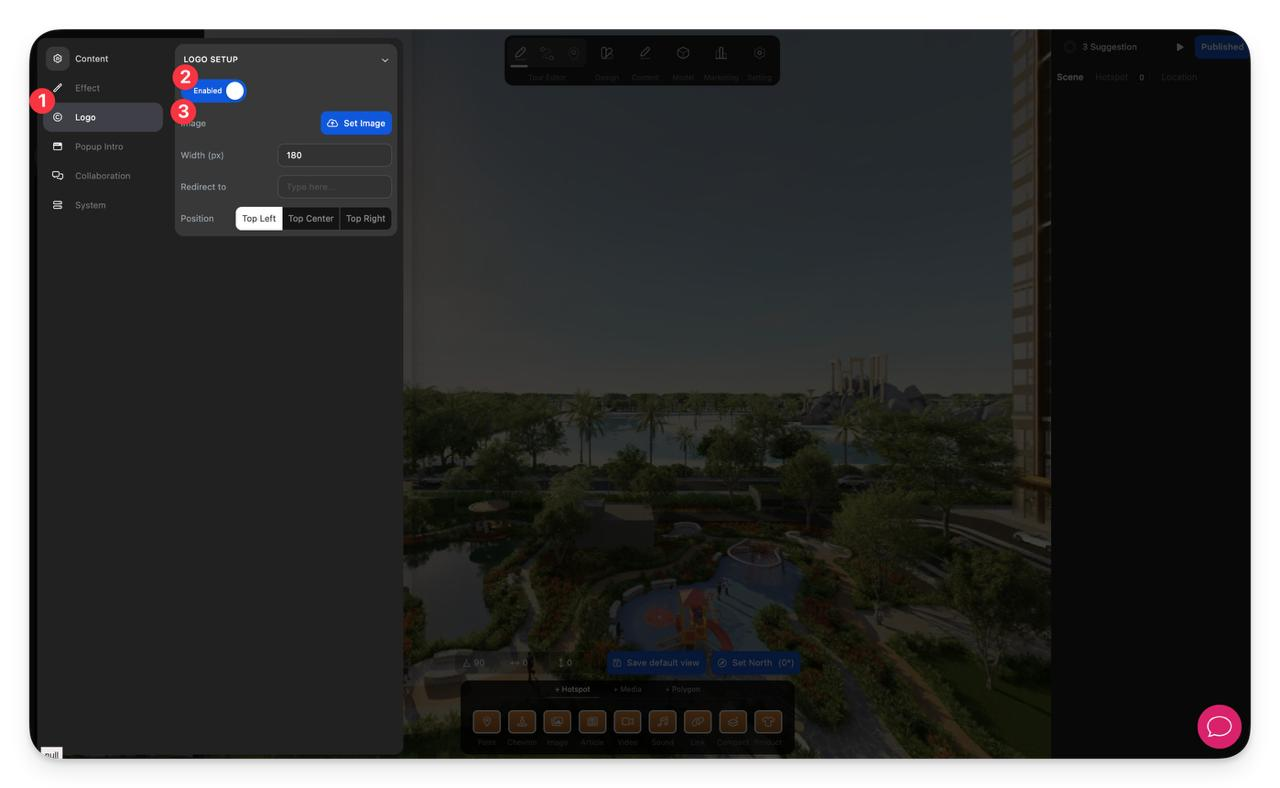
-
결과 확인
투어 뷰어에서 로고가 올바른 위치와 크기로 표시되는지 확인합니다.
참고 사항
- 가장 깔끔한 결과를 위해 투명한 PNG 로고를 사용하세요.
- 로고가 중요한 투어 콘텐츠를 가리지 않도록 너비를 적절하게 유지하세요.
- 로고를 클릭했을 때 웹사이트나 랜딩 페이지를 열려는 경우에만 리디렉션 URL을 추가하세요.
- 로고가 예상대로 표시되지 않으면 로고 설정이 활성화되어 있고 이미지 업로드가 완료되었는지 확인하세요.
