
Panoee 투어에 CTA 버튼 추가 및 맞춤 설정하기
콜투액션(CTA) 버튼은 가상 투어 방문객을 잠재 고객으로 전환하여 전화, 메시지, 예약, 웹사이트 방문을 유도하는 데 도움을 줍니다. Panoee에서는 투어 편집기에서 바로 CTA 버튼을 만들고 라벨, 아이콘, 크기, 실행 유형, 목적지 값을 직접 설정할 수 있습니다.
시작하기 전에
- Panoee Studio에서 편집하려는 프로젝트를 엽니다.
- 전화번호, 이메일 주소, 웹사이트 URL, WhatsApp 번호, Viber 연락처 등 사용할 연락처 정보를 준비합니다.
- 방문객에게 가장 중요한 CTA가 무엇인지 결정합니다.
진행 단계
-
투어 편집기 열기
Panoee Studio에서 프로젝트를 열고 투어 편집기로 들어갑니다.
-
콜투액션 메뉴 열기
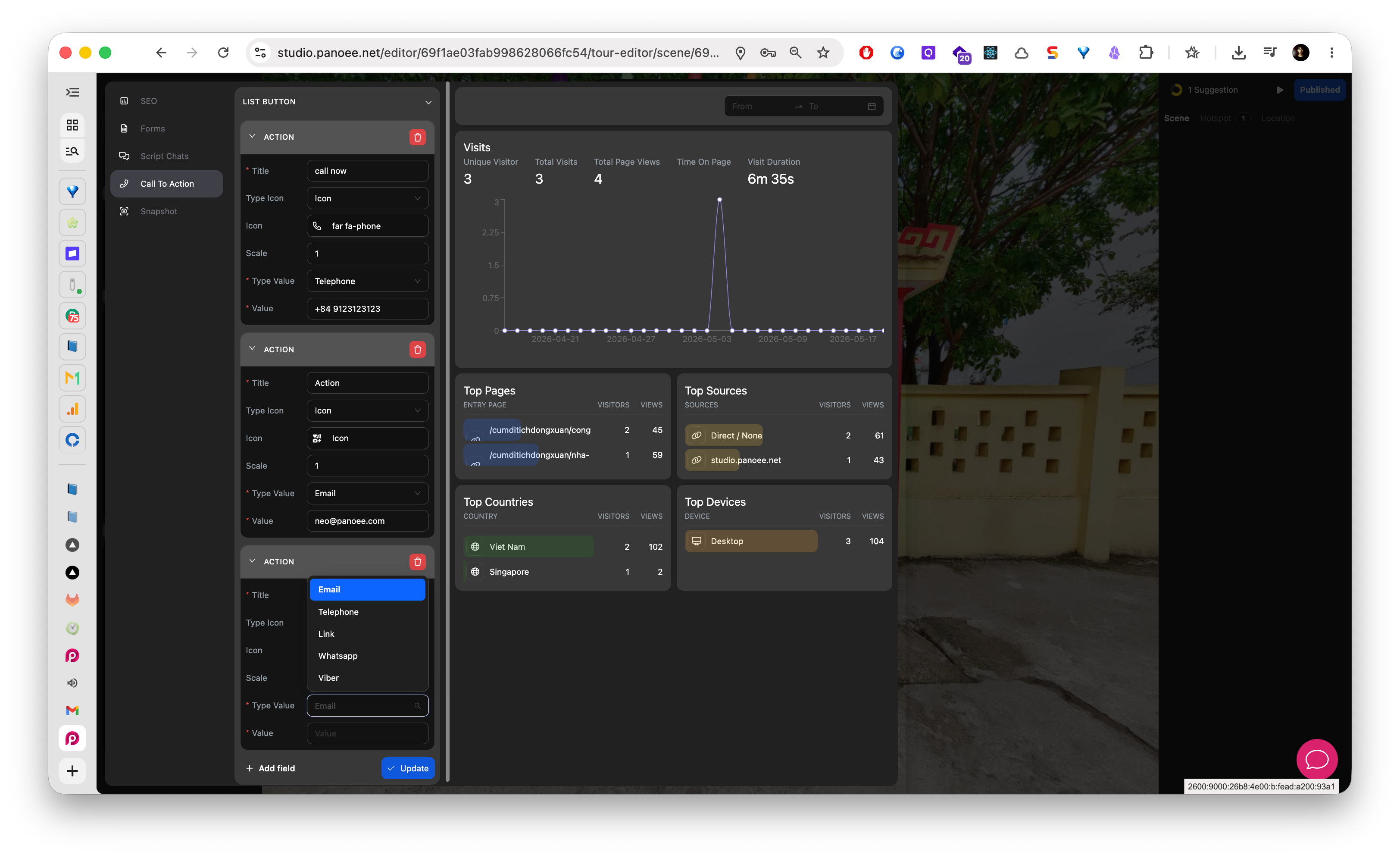
마케팅 사이드바에서 Call To Action을 선택합니다. Panoee에 CTA 버튼 액션 목록이 표시됩니다.
-
새 CTA 버튼 추가
Add Button을 클릭하여 새 액션 블록을 만듭니다. 필드가 접혀 있으면 액션 블록을 펼칩니다.
-
버튼 제목 입력
Title에 방문객이 볼 텍스트를 입력합니다. 예: 전화하기, 방문 예약, 영업팀 문의, 웹사이트 열기 등.
-
아이콘 유형과 아이콘 선택
Type Icon 및 Icon에서 버튼 액션에 맞는 아이콘 스타일을 선택합니다. 예를 들어 전화 CTA에는 전화 아이콘, 채팅에는 메시지 아이콘을 사용합니다.
-
아이콘 크기 조정
Scale로 아이콘 크기를 조절합니다. 투어 인터페이스에서 아이콘이 지나치게 부각되지 않으면서도 읽기 쉽게 유지하세요.
-
CTA 유형 선택
생성하려는 목적지에 맞는 액션 유형을 선택합니다.
CTA 유형 용도 Email 팀에게 보낼 이메일 초안 작성. Telephone 지원되는 기기에서 전화 걸기. Link 예약 페이지, 웹사이트, 양식, 랜딩 페이지 열기. WhatsApp WhatsApp 대화 시작. Viber Viber 대화 시작. -
목적지 값 입력
선택한 유형에 맞는 목적지를 Value에 입력합니다. 링크에는 전체 URL을, 전화, 이메일, WhatsApp, Viber 액션에는 유효한 연락처 값을 사용합니다.
-
CTA 버튼 저장
Update를 클릭하여 CTA 설정을 저장합니다.
-
CTA 테스트
방문자 입장에서 투어를 열고 CTA 버튼을 클릭합니다. 투어를 공개하기 전에 올바른 목적지로 이동하는지 확인하세요.
참고 사항
- 투어 인터페이스에서 잘 보이도록 CTA 라벨을 짧게 유지합니다.
- 가능하면 기본 CTA 하나만 사용하세요. 여러 액션이 경쟁하면 방문객의 경험이 분산될 수 있습니다.
- 전화, WhatsApp, Viber 액션은 방문객의 기기 및 설치된 앱에 따라 동작이 달라지므로 모바일에서 테스트하세요.
- Delete는 CTA가 더 이상 필요 없다고 확신할 때만 사용합니다.
