
Panoee 호스팅 프로젝트 설정
Panoee 호스팅을 사용하면 내보낸 정적 투어 파일을 공개 링크로 게시할 수 있습니다. 가장 간단한 설정을 원한다면 Panoee Cloud를 사용하고, AWS 계정에서 스토리지와 호스팅을 직접 관리하려면 자체 AWS S3 버킷을 연결할 수 있습니다.
시작 전 준비사항
- Panoee, 3DVista, Pano2VR 또는 기타 도구에서 정적 투어 또는 정적 웹사이트 내보내기를 준비합니다.
- 최종 업로드 패키지에
index.html파일이 포함되어 있는지 확인합니다. - AWS S3를 사용하는 경우 Panoee에서 연결하기 전에 버킷을 생성하고 구성해야 합니다. AWS 버킷 설정 참조는 다음 링크를 확인하세요: Panoee S3 호스팅 서비스.
- 자체 호스팅 스토리지는 AWS S3만 지원합니다.
설정 단계
-
호스팅 열기
Panoee Studio에 로그인하고 상단 내비게이션에서 호스팅을 엽니다. 호스팅 페이지의 사이드바에는 호스팅 프로젝트가 표시되고, 메인 영역에는 선택한 프로젝트의 파일이 표시됩니다.
-
호스팅 프로젝트 만들기
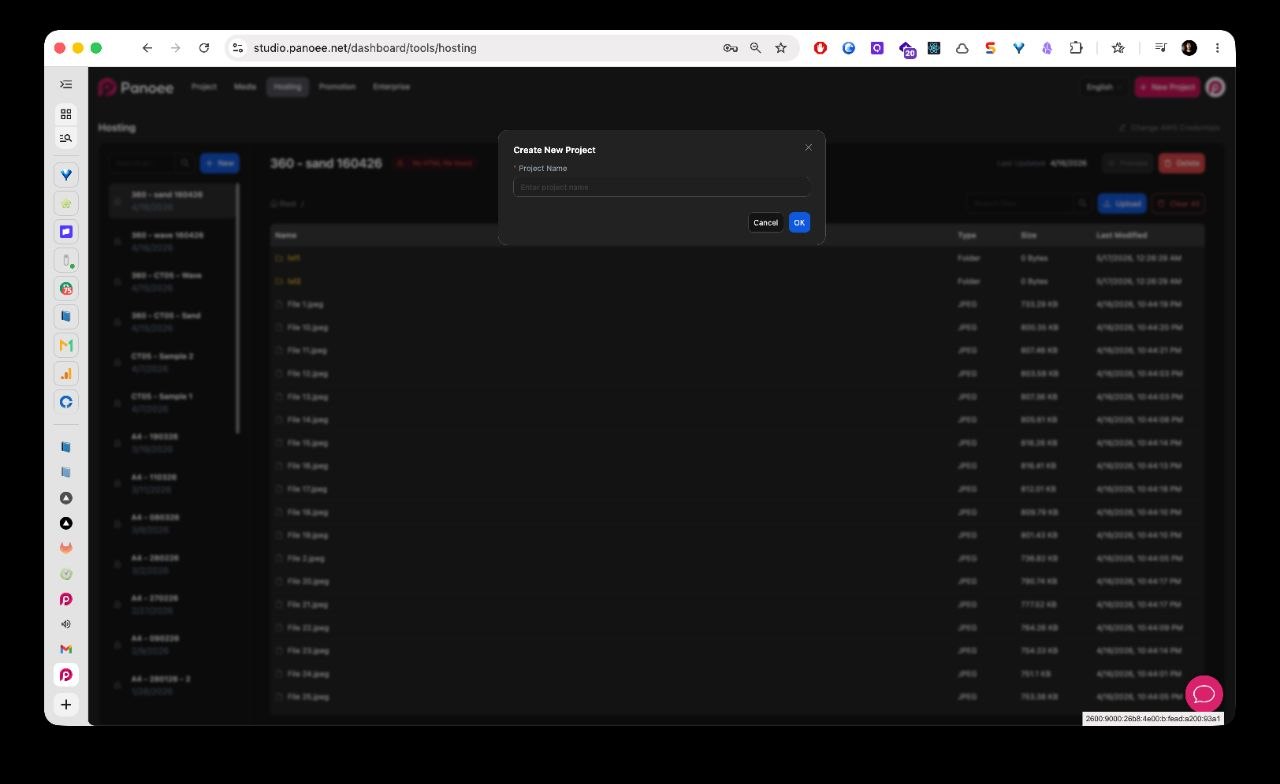
호스팅 프로젝트 사이드바에서 + 새로 만들기를 클릭합니다. 명확한 프로젝트 이름을 입력한 후 제출을 클릭합니다.
-
호스팅 방식 선택
프로젝트를 만든 후 호스팅 프로젝트의 스토리지 방식을 선택합니다.
옵션 사용 시점 Panoee Cloud 가장 빠른 설정을 원하고 Panoee가 스토리지를 관리하도록 할 때. Self-hosted S3 이미 AWS S3 버킷을 보유하고 있으며 공개 파일을 자체 버킷에서 호스팅하려 할 때. -
Panoee Cloud 사용
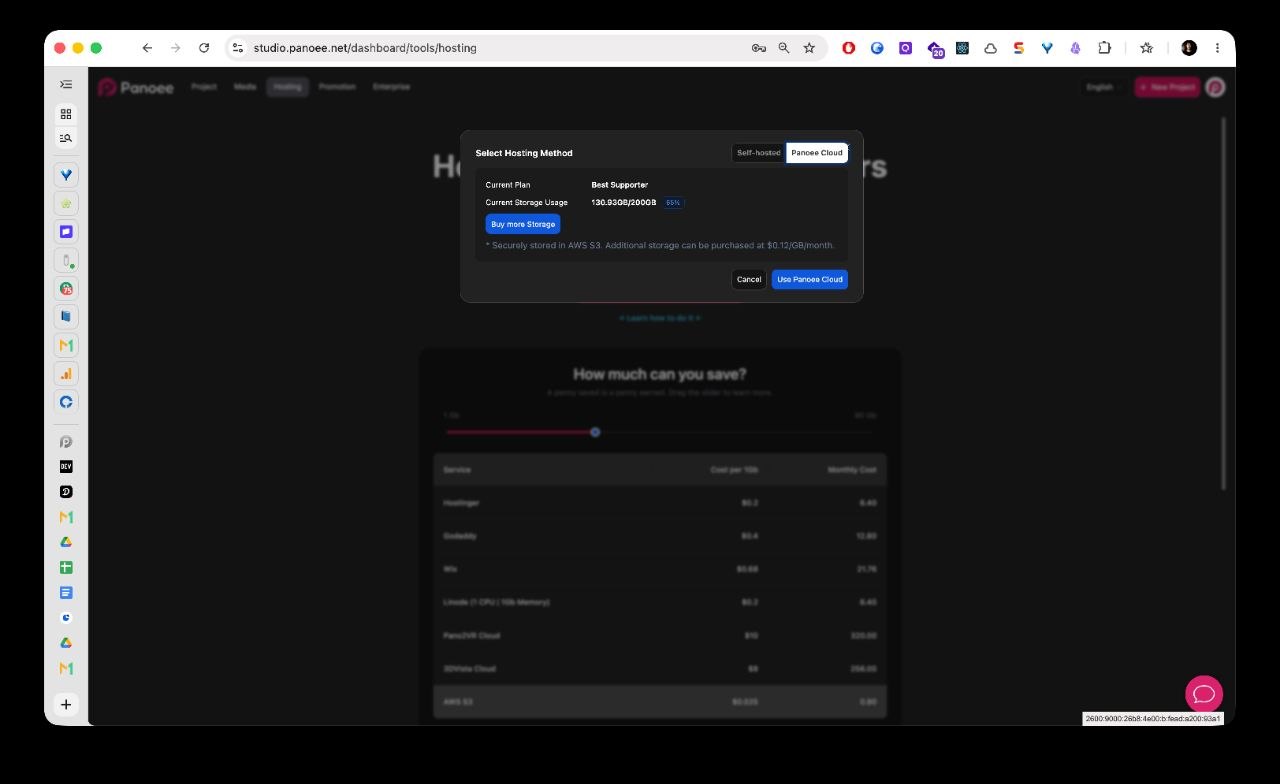
AWS 자격 증명을 입력하고 싶지 않다면 Panoee Cloud를 선택합니다. 현재 요금제와 스토리지 사용량을 확인한 후 업로드 워크플로를 진행합니다.
-
자체 AWS S3 버킷 사용
자체 AWS S3 버킷에서 파일을 호스팅하려면 Self-hosted S3를 선택합니다. 필요한 S3 정보를 입력한 후 설정을 저장합니다.
필드 설명 리전(Region) 버킷이 위치한 AWS 리전. AWS 키(Key) 버킷을 관리할 수 있는 AWS 사용자의 액세스 키 ID. 시크릿 키(Secret Key) 이에 해당하는 시크릿 액세스 키. 버킷 이름(Bucket Name) 기존 AWS S3 버킷 이름. 버킷은 AWS에서 이미 생성 및 구성되어 있어야 합니다. 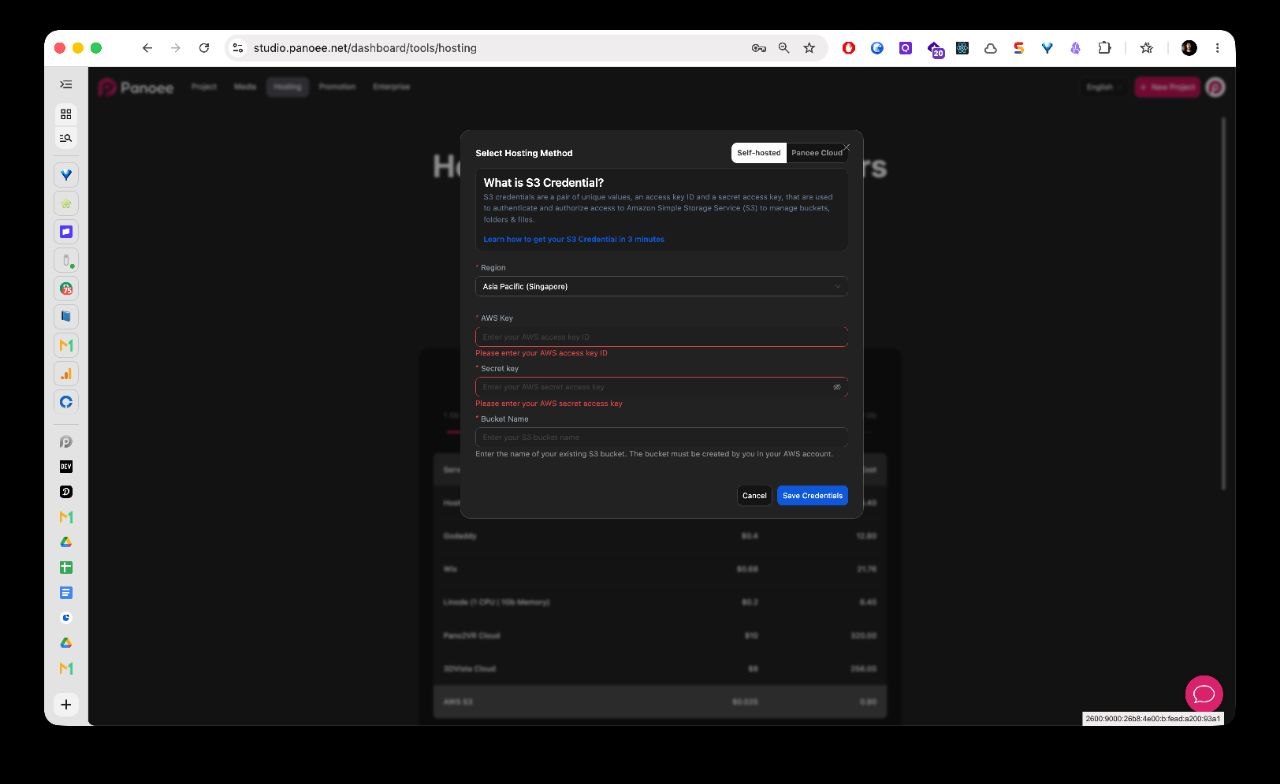
-
업로드 준비 완료 확인
스토리지 방식을 선택한 후 프로젝트 파일 관리자를 엽니다. 이제 정적 투어 패키지를 이 호스팅 프로젝트에 업로드할 수 있습니다.
참고사항
- Panoee Cloud와 Self-hosted S3는 동일한 호스팅 설정 흐름 안에서 선택하는 스토리지 옵션입니다.
- AWS S3를 사용하는 경우 Panoee에서 버킷을 연결하기 전에 정적 웹사이트 호스팅, 버킷 권한, CORS, IAM 자격 증명을 먼저 구성하세요.
- 하나의 호스팅 프로젝트에는 하나의 정적 사이트 또는 가상 투어 패키지를 사용하세요.
- AWS 자격 증명은 안전하게 보관하고, 부적절한 사람과 공유된 경우 자격 증명을 교체하세요.
