
Panoee 가상 투어의 SEO 메타데이터 및 미리보기 이미지 설정
Panoee Studio에서는 투어 에디터에서 가상 투어를 검색 엔진과 링크 공유에 맞게 준비할 수 있습니다. SEO 설정을 사용하여 명확한 제목, 설명, 파비콘, 미리보기 이미지를 추가하면 게시된 투어가 검색 결과나 소셜 미리보기에 더 전문적으로 표시됩니다.
시작하기 전에
- Panoee Studio에서 편집하려는 프로젝트를 엽니다.
- 공개적으로 표시하려는 투어 정보가 준비되었는지 확인합니다.
- 사용자 지정 자산을 사용하려면 파비콘과 미리보기 이미지를 준비합니다.
단계
-
투어 에디터 열기
Panoee Studio에서 프로젝트를 열고 투어 에디터로 들어갑니다. 마케팅 설정이 제공되는 장면 또는 투어 영역을 선택합니다.
-
SEO 설정 열기
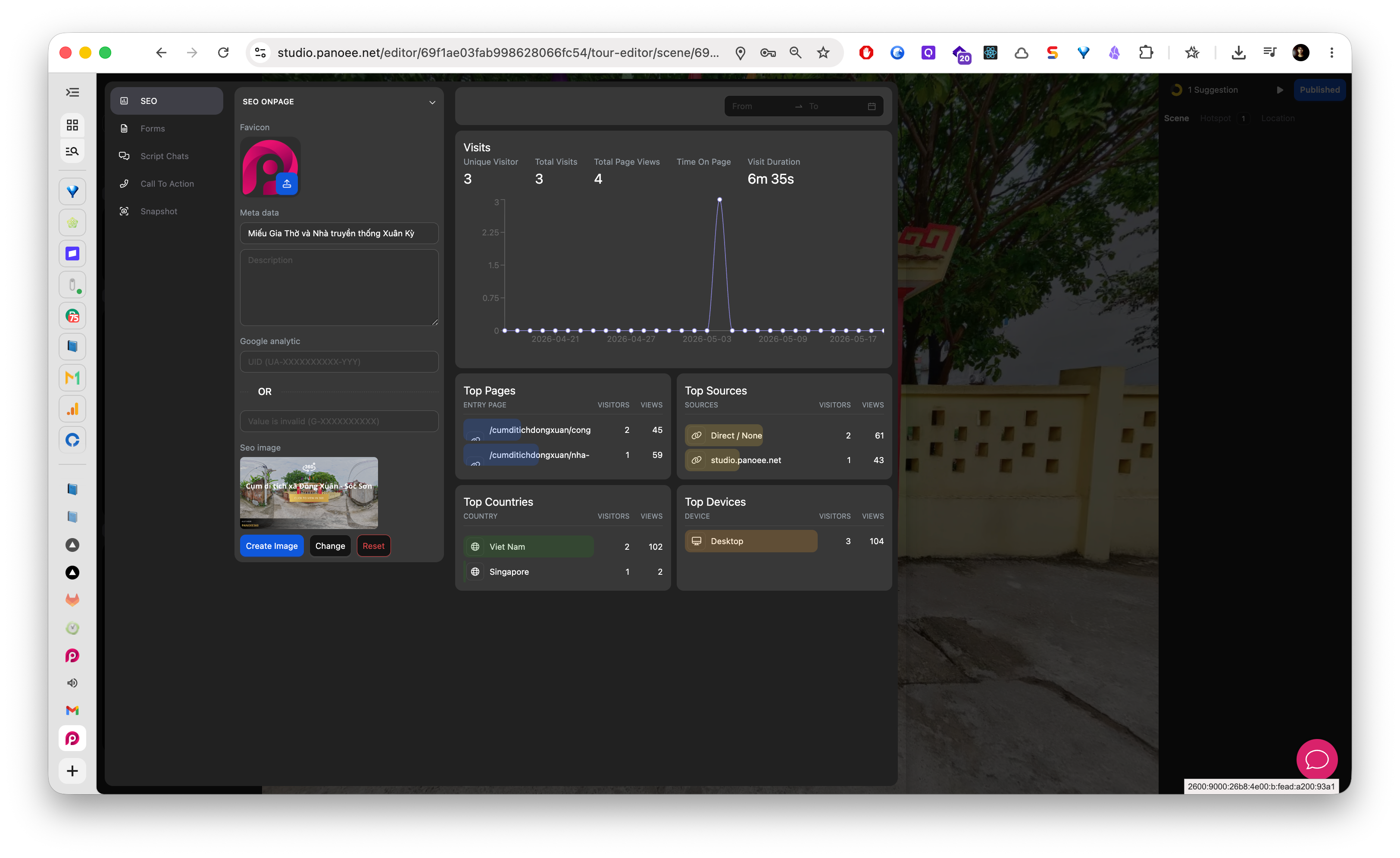
마케팅 사이드바에서 SEO를 선택합니다. Panoee 에디터 왼쪽에 SEO Onpage 설정이 표시됩니다.
-
파비콘 추가
Favicon 필드에서 게시된 투어 페이지에 브라우저가 표시할 아이콘을 업로드하거나 선택합니다.
-
메타 제목 입력
Meta Data에 방문자와 검색 엔진이 투어와 연결하도록 할 제목을 입력합니다. 부동산, 장소, 제품 또는 목적지를 설명하는 명확한 이름을 사용하세요.
-
설명 작성
방문자가 가상 투어에서 무엇을 둘러볼 수 있는지 설명하는 짧은 설명을 추가합니다. 키워드만 반복하지 말고 구체적이고 유용하게 작성하세요.
-
SEO 이미지 만들기 또는 변경
Panoee가 투어에서 미리보기 이미지를 생성하도록 하려면 Create Image를 사용합니다. 사용자 지정 이미지가 이미 준비된 경우 Change를 사용합니다. 현재 사용자 지정 이미지를 제거하고 기본 상태로 돌아가려면 Reset을 사용합니다.
-
SEO 설정 저장
Update를 클릭하여 변경 사항을 저장합니다. 투어 링크를 공유하거나 게시하기 전에 저장된 설정을 검토합니다.
권장 메타데이터
| 필드 | 권장 사항 |
|---|---|
| 파비콘 | 작은 크기에서도 읽기 쉬운 간단한 브랜드 아이콘을 사용합니다. |
| 메타 제목 | 프로젝트, 장소 또는 투어 이름을 포함합니다. |
| 설명 | 방문자에게 제공되는 가치를 한두 문장으로 요약합니다. |
| SEO 이미지 | 주요 시각적 대상을 명확히 보여주는 투어 미리보기 이미지를 사용합니다. |
참고 사항
- SEO 메타데이터는 공개 투어가 검색 및 링크 미리보기에서 더 명확하게 표시되도록 도와주지만, 검색 엔진의 결과 업데이트에는 시간이 걸릴 수 있습니다.
- 일반 브랜드 그래픽이 아닌 실제 투어를 나타내는 미리보기 이미지를 사용합니다.
- 나중에 투어 구성을 변경하는 경우 공개 표시가 일관되게 유지되도록 제목, 설명, 미리보기 이미지를 함께 업데이트합니다.
