
내장 투어 분석 기능으로 트래픽 소스와 CTA 개선하기
Panoee의 투어 편집기에는 내장 분석 기능이 포함되어 있어, 게시된 가상 투어에 방문자가 어떻게 상호작용하는지 확인할 수 있습니다. 이 지표를 활용해 트래픽 품질을 파악하고, 소스를 비교하며, 방문자가 팀에 연락하도록 유도하는 CTA(클릭 유도 문구) 버튼을 개선할 수 있습니다.
시작 전에
- 투어를 게시하거나 공유하여 방문자 트래픽을 유입시키세요.
- 분석이 의미를 가지려면 충분한 방문 수가 쌓일 때까지 기다리세요.
- 전환 기회를 평가하려면 CTA를 하나 이상 추가하세요.
단계
-
투어 편집기 열기
Panoee Studio에서 프로젝트를 열고 투어 편집기로 들어갑니다.
-
분석 패널 확인하기
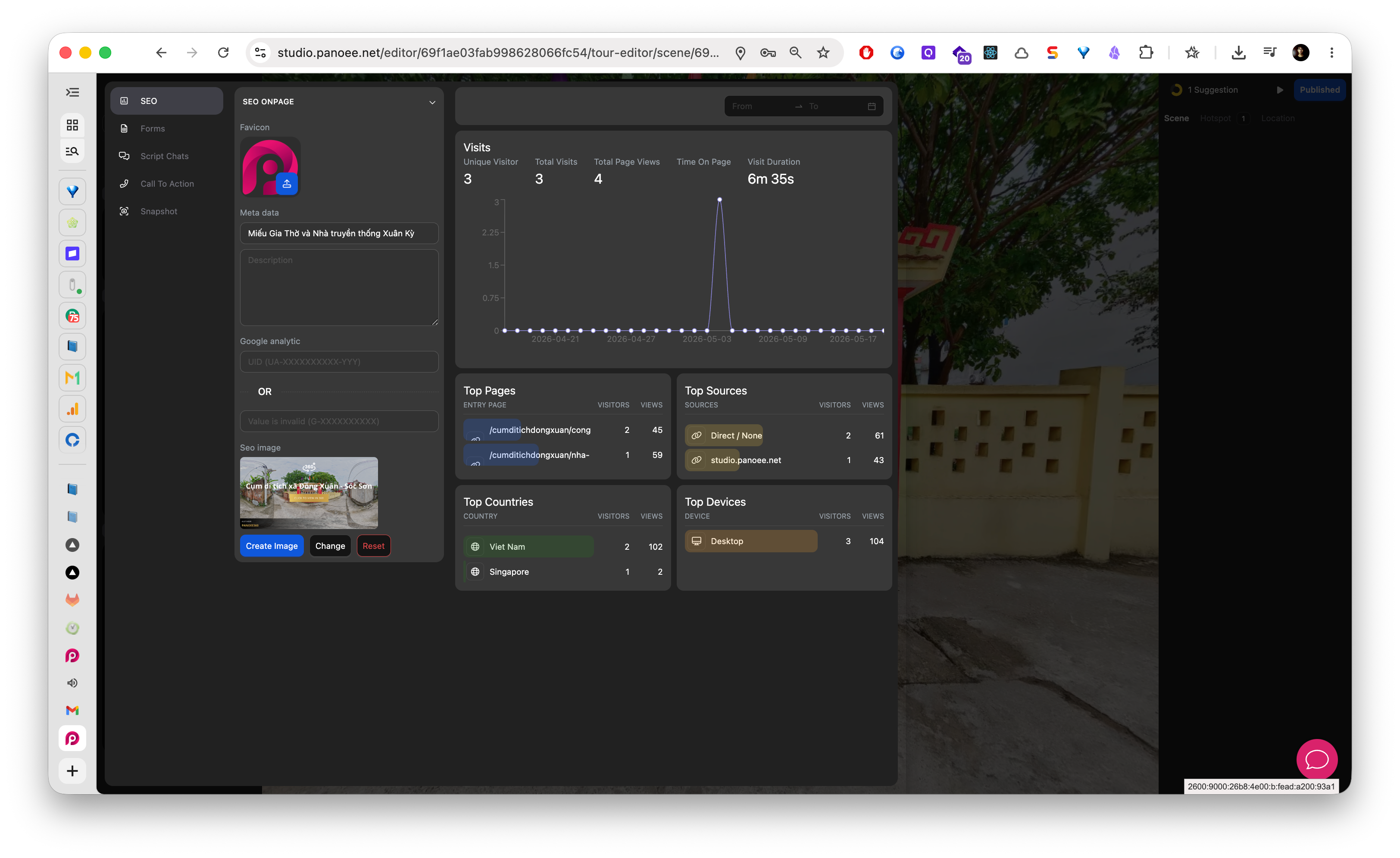
마케팅 설정 영역 오른쪽에 있는 분석 패널을 확인하세요. 이 패널은 선택한 기간 동안의 방문자 활동을 요약해서 보여줍니다.
-
기간 선택하기
기간 필터를 사용해 확인하고 싶은 기간을 설정하세요. 캠페인 시작 시점, 고객 프레젠테이션 기간, 최근 공유 기간 등이 좋은 예시입니다.
-
방문자 규모 확인하기
고유 방문자 수, 방문 수, 페이지 조회 수, 페이지 체류 시간, 방문 지속 시간 등 상위 지표를 확인하세요. 이 수치를 통해 투어가 의미 있는 관심을 끌고 있는지 파악할 수 있습니다.
-
인기 페이지 살펴보기
상위 페이지 목록을 확인하여 어떤 투어 페이지나 씬이 가장 많은 주목을 받는지 살펴보세요. 이를 통해 가장 효과적인 진입점이나 개선이 필요한 씬을 파악할 수 있습니다.
-
트래픽 소스 비교하기
소스 데이터를 확인하여 방문자가 어디에서 유입되는지 이해하세요. 특정 채널이 대부분의 트래픽을 차지한다면, 투어 콘텐츠와 CTA가 해당 채널의 이용자 특성에 맞는지 점검하세요.
-
국가 및 기기 데이터 확인하기
국가별, 기기별 분포를 살펴보세요. 이를 바탕으로 투어 경험이 모바일 방문자, 데스크톱 방문자 또는 특정 시장에 우선순위를 두어야 할지 결정할 수 있습니다.
-
CTA 배치와 명확성 검토하기
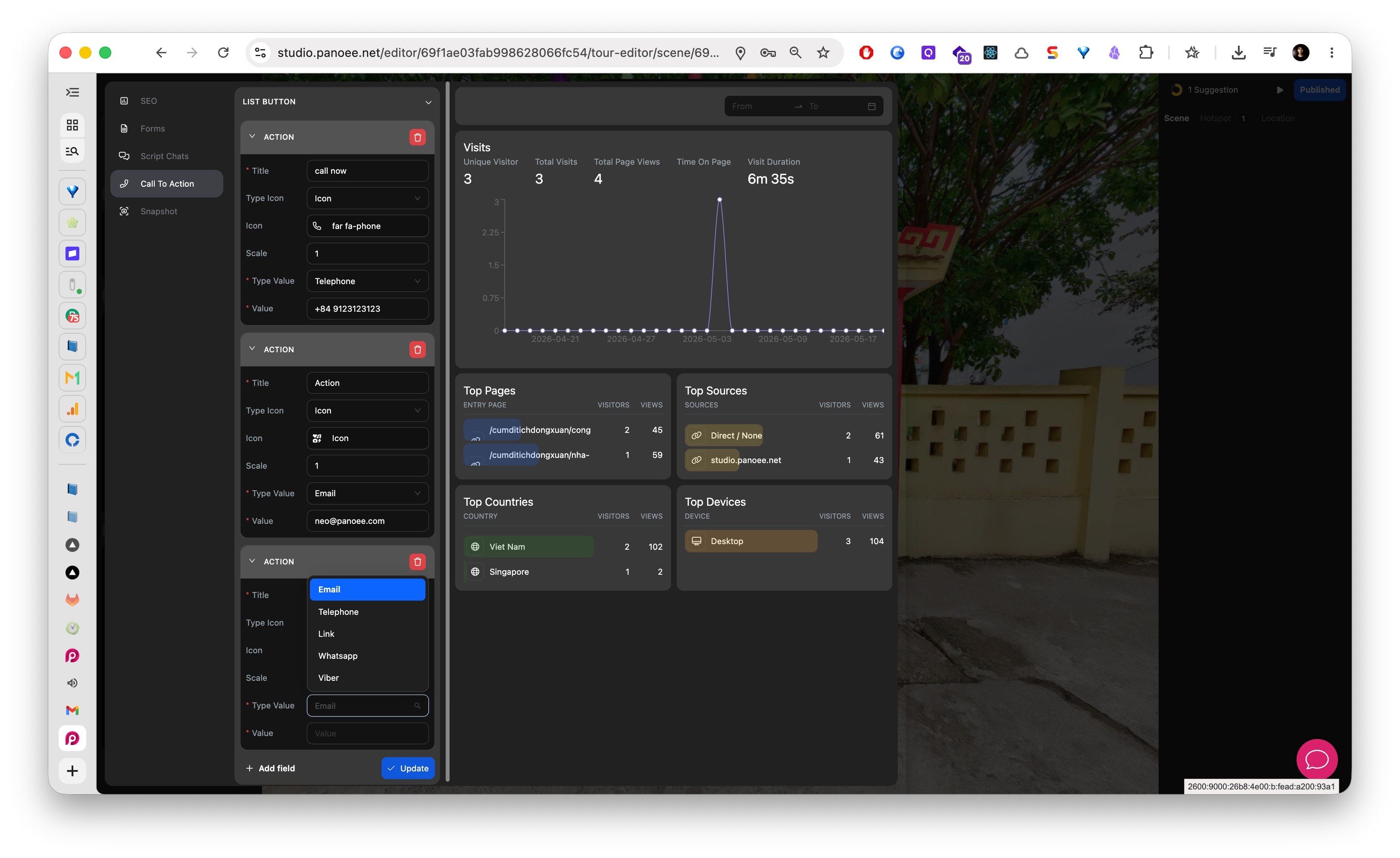
Call To Action을 열고, CTA 버튼이 분석 결과에서 확인된 방문자의 필요와 일치하는지 확인하세요.
-
CTA 개선하기
방문자 행동 패턴에 따라 CTA 문구, 연결 대상 또는 연락 채널을 수정하세요. 예를 들어 모바일 트래픽이 많다면 전화, WhatsApp, Viber로 연결하는 것이 효과적이고, 데스크톱 트래픽이 많다면 예약 링크나 문의 양식이 더 나은 반응을 얻을 수 있습니다.
-
변경 후 다시 확인하기
업데이트된 투어에 트래픽이 쌓일 시간을 준 뒤, 비슷한 기간으로 설정해 분석을 다시 비교해 보세요.
분석 항목별 활용법
| 분석 항목 | 활용 방법 |
|---|---|
| 고유 방문자 수와 방문 수 | 도달 범위와 반복 방문 여부를 파악합니다. |
| 페이지 조회 수와 상위 페이지 | 방문자가 가장 많이 여는 씬이나 페이지를 확인합니다. |
| 페이지 체류 시간과 방문 지속 시간 | 방문자가 탐색할 만큼 충분히 머무르는지 확인합니다. |
| 트래픽 소스 | 직접 방문, 캠페인, 추천, 소셜 트래픽 등 채널별 성과를 비교합니다. |
| 국가 | 주요 시장에 맞춰 언어, CTA 채널, 영업 후속 조치를 조정합니다. |
| 기기 | 모바일 트래픽이 높을 때 모바일 친화적인 CTA를 우선 적용합니다. |
참고 사항
- 분석 기능은 투어에 패턴이 보일 만큼 충분한 트래픽이 쌓인 후에 가장 유용합니다.
- 방문 수가 아주 적을 때 성과를 판단하지 마세요.
- Panoee 내부 간편 확인은 내장 분석을, 팀 차원의 심층적인 채널 간 리포팅이 필요할 때는 Google Analytics를 사용하세요.
