
호스팅된 정적 투어 미리보기, 공유 및 관리
Panoee 호스팅 프로젝트에 유효한 index.html 파일이 있으면 호스팅된 결과물을 미리 보고 공개 URL을 공유할 수 있습니다. 자체 호스팅 AWS S3 프로젝트의 경우, 공개 URL은 호스팅된 파일용으로 생성된 S3 직접 공개 링크입니다.
시작하기 전에
- Panoee 호스팅 프로젝트를 생성합니다.
index.html이 포함된 완전한 정적 패키지를 업로드합니다.- 링크를 공유하기 전에 프로젝트가 준비되었는지 확인합니다.
단계
-
호스팅 프로젝트 열기
Panoee Studio에서 호스팅으로 이동하여 검토할 프로젝트를 선택합니다.
-
호스팅된 결과물 미리보기
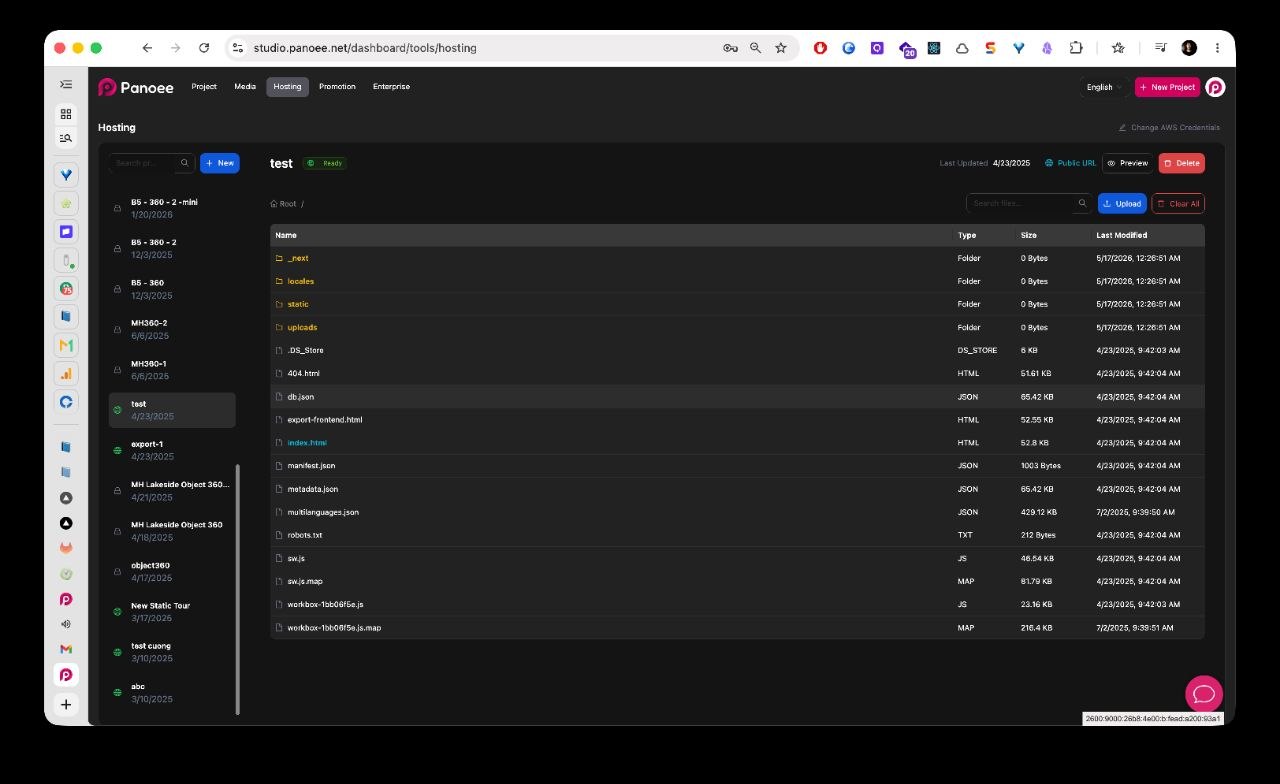
미리보기를 클릭하여 호스팅된 정적 투어를 열고 확인합니다. 브라우저에서 투어를 검토하여 장면, 미디어, 버튼, 스크립트 및 탐색이 올바르게 로드되는지 확인합니다.
-
공개 URL 열기
프로젝트가 준비되면 공개 URL을 클릭합니다. 호스팅된 투어를 클라이언트, 이해관계자 또는 시청자에게 보내야 할 때 이 링크를 사용합니다.
-
링크 공유
생성된 공개 URL을 복사하여 대상에게 공유합니다. 자체 호스팅 AWS S3 프로젝트의 경우, 이는 직접 공개 S3 링크입니다.
-
호스팅된 파일 검색
호스팅된 패키지 내에서 특정 파일이나 폴더를 찾아야 할 때 파일 검색 필드를 사용합니다.
-
파일 미리보기
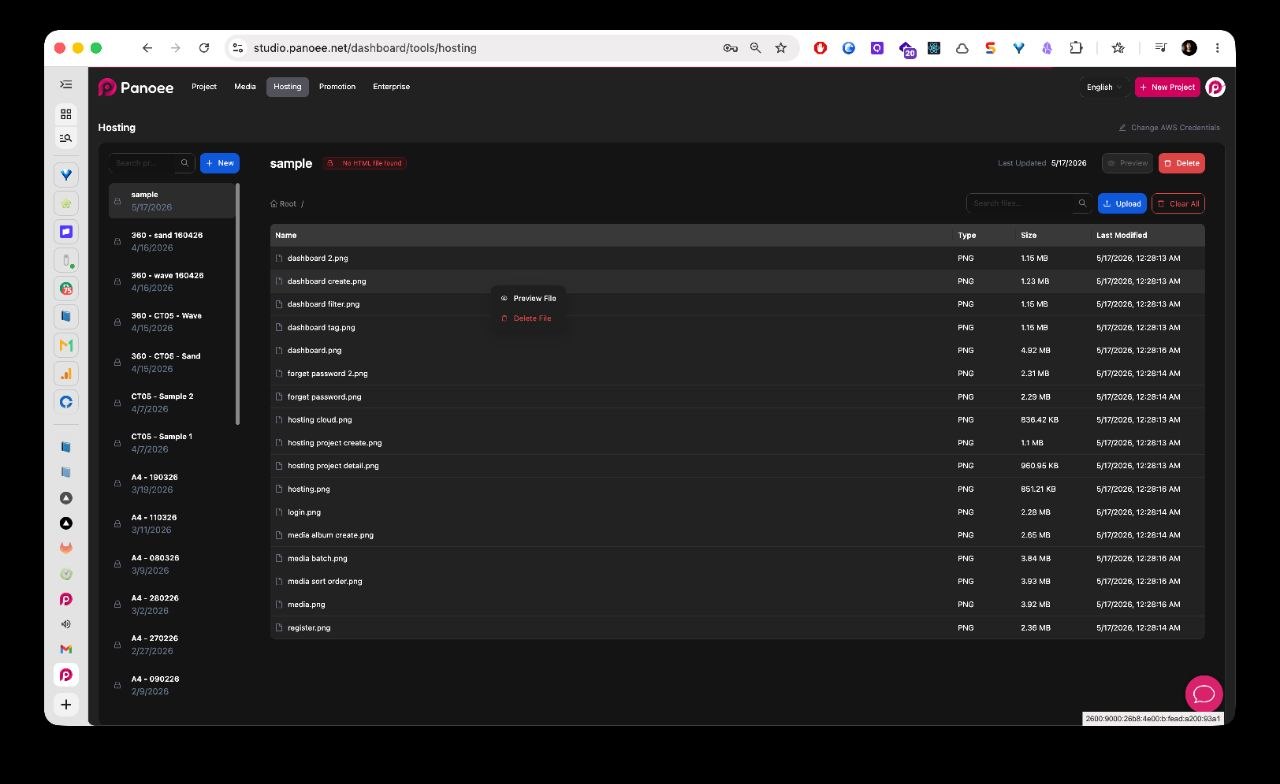
파일을 직접 검사해야 할 때 파일 작업 메뉴를 열고 파일 미리보기를 선택합니다.
-
단일 파일 삭제
호스팅된 개체 하나만 제거해야 할 때 파일 작업 메뉴에서 파일 삭제를 사용합니다. 확인하기 전에 선택한 파일을 검토합니다.
-
모든 파일 삭제
선택한 프로젝트에서 모든 호스팅된 파일을 제거하려는 경우에만 모두 지우기를 사용합니다.
자체 호스팅 AWS S3 프로젝트의 경우, 모두 지우기는 연결된 버킷에서 실제 객체를 삭제합니다. 이 작업은 공개 투어를 즉시 중단시킬 수 있으며, 내보내기 백업이 없는 한 복구되지 않을 수 있습니다.
-
교체 패키지 업로드
파일을 지우거나 삭제한 후 업데이트된 정적 패키지를 다시 업로드합니다. 공개 URL을 다시 공유하기 전에 새 패키지에
index.html이 포함되어 있는지 확인합니다.
참고 사항
- 공개 URL을 보내기 전에 항상 호스팅된 투어를 미리 봅니다.
- 파일을 삭제하거나 모두 지우기를 사용하기 전에 정적 내보내기의 로컬 백업을 유지합니다.
- 자체 호스팅 AWS S3 프로젝트의 경우, 파일 정리는 연결된 버킷의 실제 내용을 변경합니다.
- 정리 후 공개 투어가 로드되지 않으면 전체 정적 패키지를 다시 업로드하고
index.html이 있는지 확인합니다.
