
Popup Intro를 사용하면 방문자가 Panoee 가상 투어를 탐색하기 전에 환영 화면을 표시할 수 있습니다. 데스크톱/모바일 이미지, 데스크톱/모바일 동영상 또는 선택한 투어 설명 글을 표시한 다음, 방문자가 팝업을 닫고 투어를 시작할 수 있습니다.
단계
-
프로젝트 편집기 열기
Panoee 대시보드에서 편집할 가상 투어 프로젝트를 엽니다.
-
설정 열기
상단 도구 모음에서 설정 아이콘을 클릭합니다.
-
Popup Intro 선택
왼쪽 사이드바에서 Popup Intro를 클릭합니다.
-
Popup Intro 설정 활성화
Popup Intro 설정에서 토글을 활성화로 전환합니다.
-
이미지 인트로 추가
이미지 탭을 연 다음, 투어 시작 전에 표시할 이미지를 업로드합니다.
설정 설명 이미지 (데스크톱) 데스크톱 방문자에게 표시할 인트로 이미지를 설정합니다. 이미지 (모바일) 모바일 방문자에게 표시할 인트로 이미지를 설정합니다. 자동 닫기 설정된 시간이 지나면 팝업을 자동으로 닫습니다. 자동 닫기 시간 (초) 이미지 인트로가 닫히기 전에 화면에 표시되는 시간을 조절합니다. 닫기 텍스트 닫기 버튼의 라벨을 설정합니다. 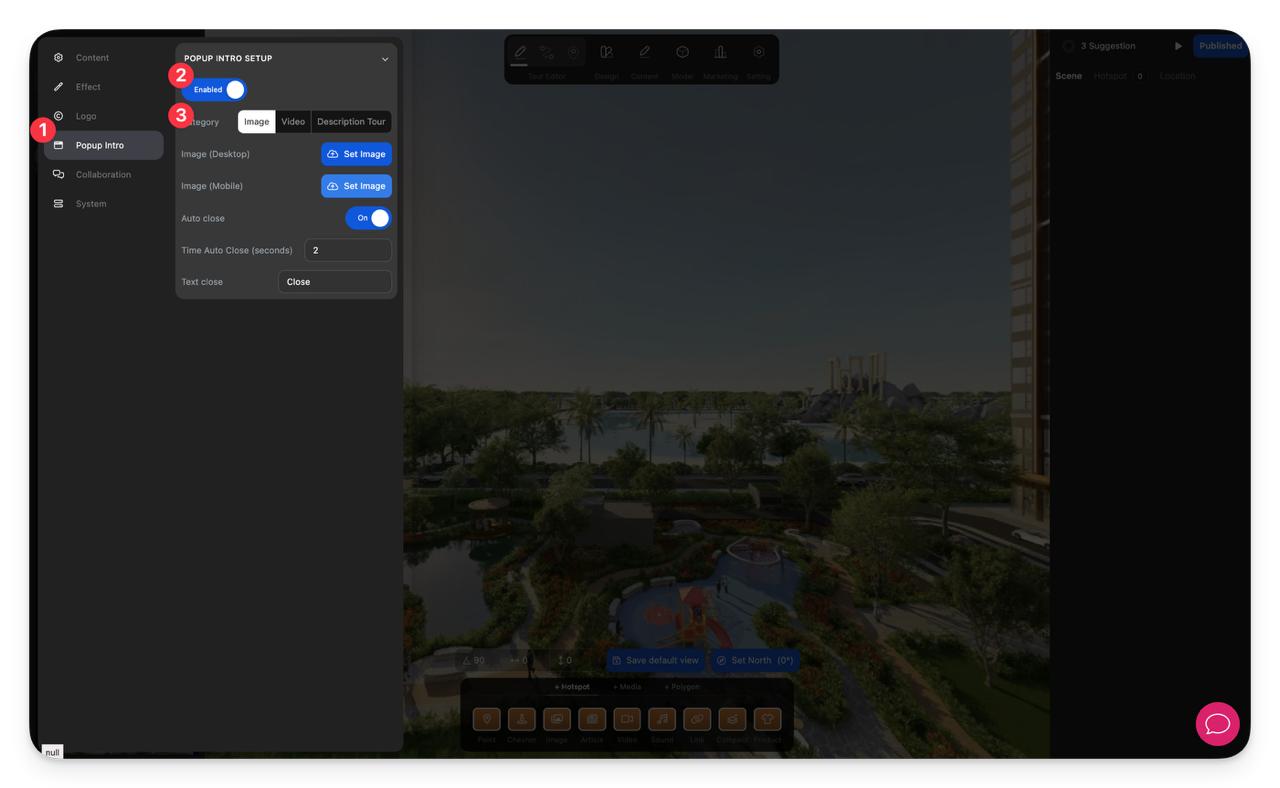
-
동영상 인트로 추가
동영상 탭을 연 다음, 방문자가 투어에 들어가기 전에 표시할 동영상을 업로드하거나 변경합니다.
설정 설명 동영상 (데스크톱) 데스크톱 방문자에게 표시할 인트로 동영상을 설정합니다. 동영상 (모바일) 모바일 방문자에게 표시할 인트로 동영상을 설정합니다. 음소거 인트로 동영상을 소리 없이 재생합니다. 자동 닫기 설정된 시간이 지나면 팝업을 자동으로 닫습니다. 자동 닫기 시간 (초) 동영상 인트로가 닫히기 전에 화면에 표시되는 시간을 조절합니다. 닫기 텍스트 닫기 버튼의 라벨을 설정합니다. 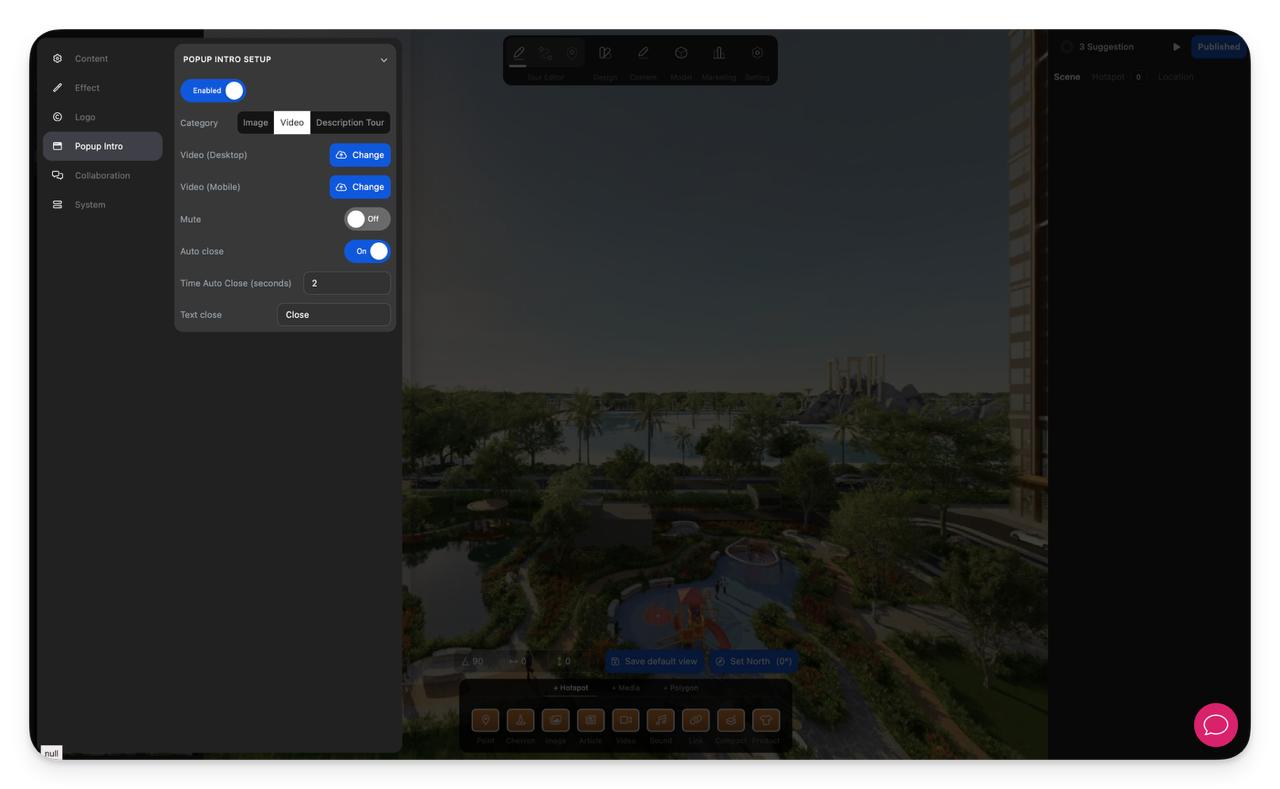
-
투어 설명 글 사용
설명 투어 탭을 연 다음, 인트로 콘텐츠로 사용할 설명 글을 선택합니다.
표시 모드를 선택합니다.
모드 설명 전체 화면 선택한 설명 글을 전체 화면 환영 페이지로 표시합니다. 모달 선택한 설명 글을 팝업 창 안에 표시합니다. 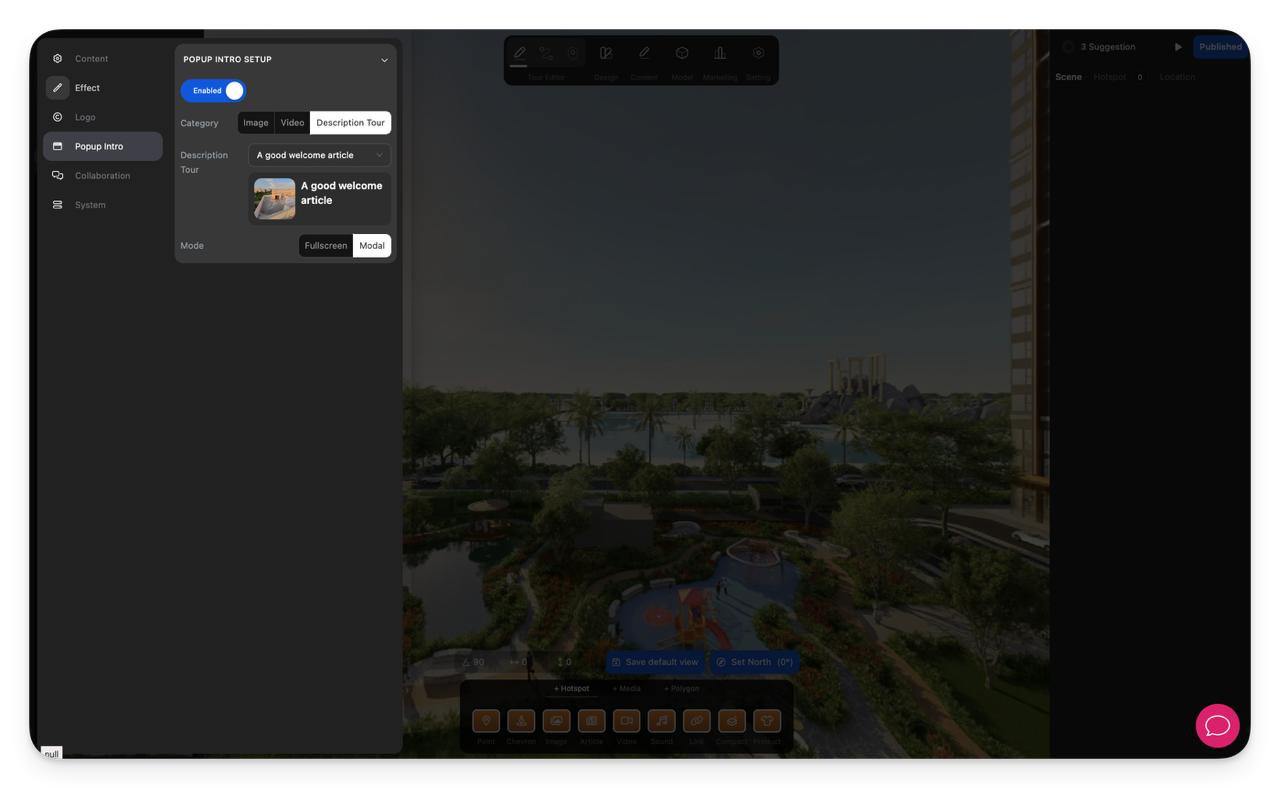
-
결과 확인
투어 뷰어를 열고 투어가 시작되기 전에 팝업이 표시되는지 확인합니다. 닫기 버튼을 클릭해 팝업이 제대로 닫히고 뷰어에서 투어 탐색을 시작할 수 있는지 확인합니다.
참고 사항
- 빠른 브랜드 환영 화면이 필요하면 이미지를, 더 몰입감 있는 소개가 필요하면 동영상을, 투어 시작 전에 더 풍부한 글 콘텐츠를 제공하려면 설명 투어를 사용하세요.
- 화면 크기에 따라 인트로가 올바르게 표시되도록 데스크톱용과 모바일용 미디어를 각각 준비하세요.
- 닫기 버튼 텍스트는 짧고 명확하게 유지하세요.
- 자동 닫기를 활성화한 경우, 방문자가 인트로를 충분히 이해할 수 있도록 표시 시간을 넉넉하게 설정하세요.
