
미디어 정리, 업로드, 검색, 이동
Panoee Studio의 미디어 라이브러리에서는 가상 투어에 사용하기 전에 파노라마 이미지와 기타 투어 에셋을 저장하고 체계적으로 관리할 수 있습니다. 앨범을 활용해 대용량 미디어 컬렉션을 구조화하고, 파일을 올바른 위치에 업로드한 다음 검색, 정렬, 이동 기능으로 라이브러리를 쉽게 관리하세요.
단계
-
미디어 열기
Panoee Studio에 로그인한 후 상단 내비게이션에서 미디어(Media)를 클릭합니다. 미디어 라이브러리 화면의 왼쪽에는 앨범 사이드바가, 오른쪽에는 선택한 앨범의 콘텐츠가 표시됩니다.
-
미디어 소스 선택
앨범 사이드바에서 관리하려는 미디어 소스를 선택합니다. 파노라마 미디어에는 파노(Pano)를, 해당 소스에서 사용할 에셋 파일을 관리하려면 에셋(Asset)을 사용하세요.
-
앨범 만들기
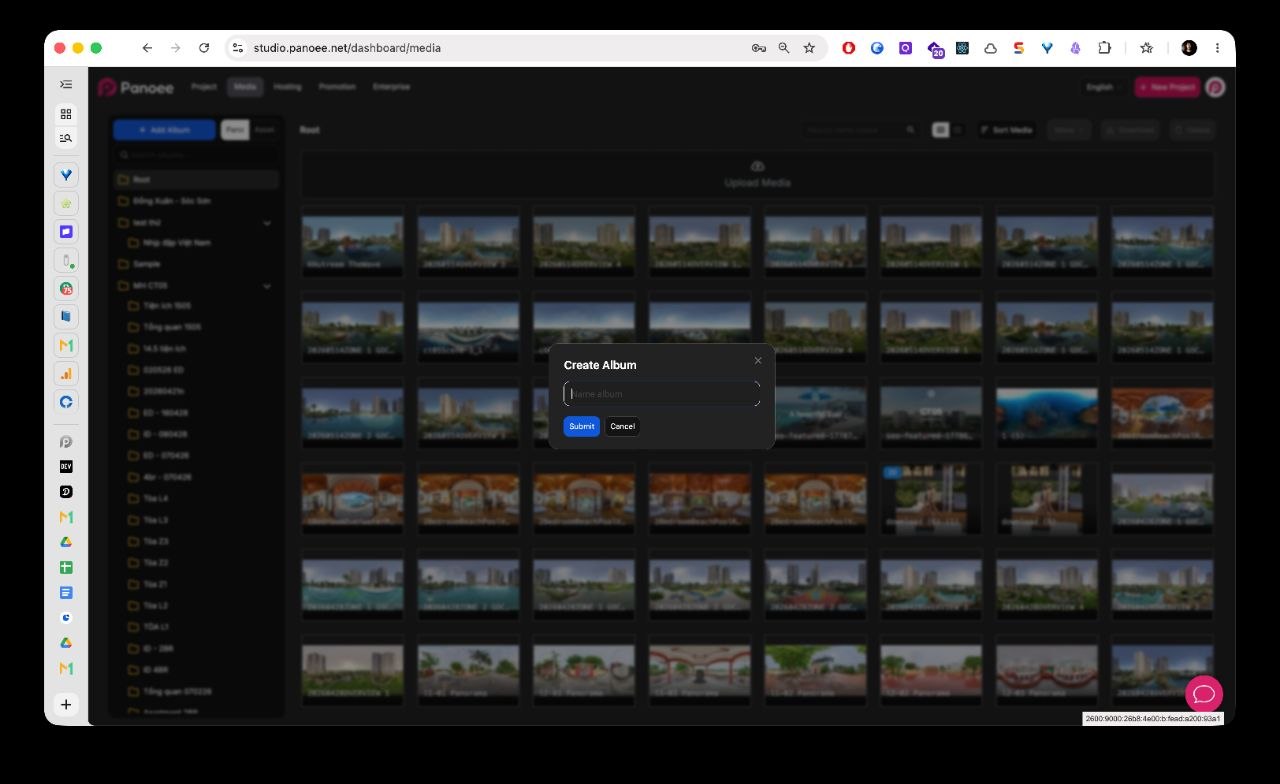
+ 앨범 추가를 클릭합니다. 앨범 만들기 창에서 명확한 앨범 이름을 입력한 후 제출을 클릭합니다.
-
앨범 선택
업로드한 미디어를 저장할 앨범 또는 하위 폴더를 선택합니다. 현재 앨범 이름은 미디어 그리드 위에 표시됩니다.
-
필요 시 앨범 검색
사이드바에 폴더가 많을 경우 앨범 검색...을 사용하세요. 업로드 전에 올바른 프로젝트, 건물, 유닛 유형 또는 투어 섹션을 찾는 데 도움이 됩니다.
-
미디어 업로드
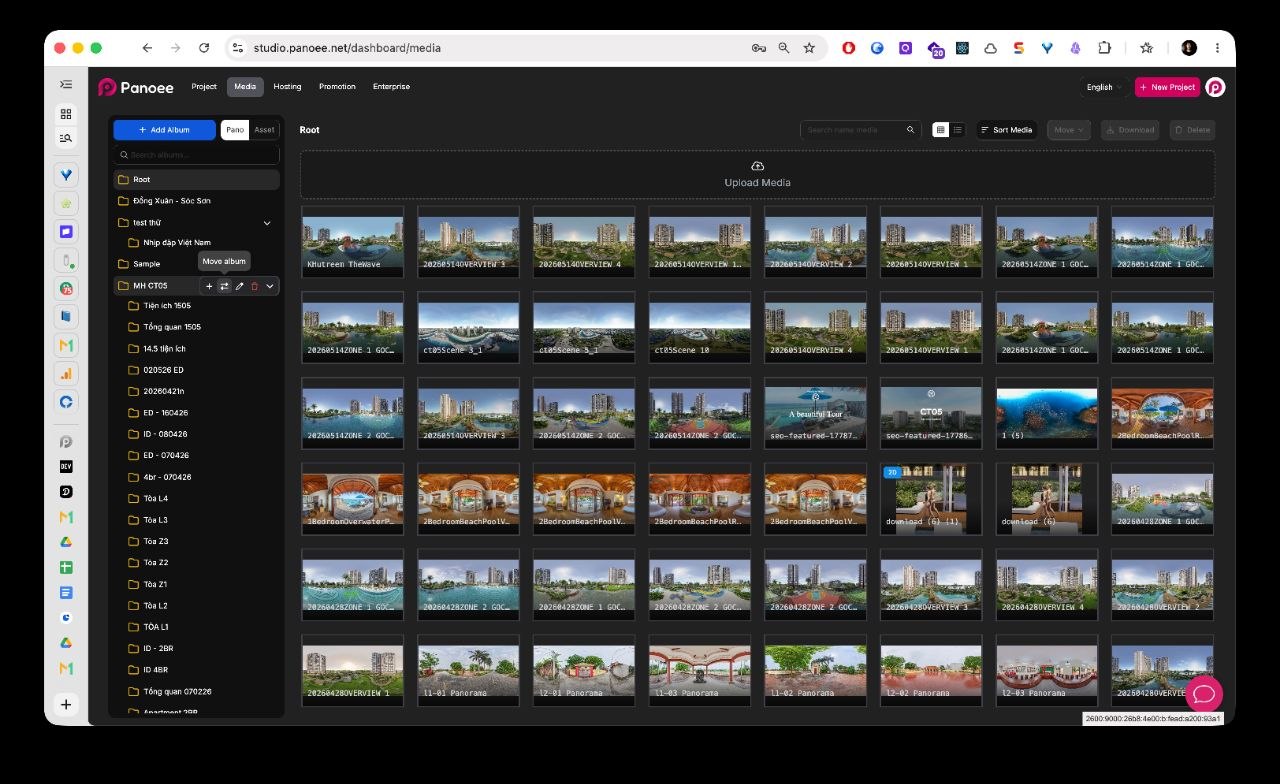
미디어 영역에서 미디어 업로드 드롭 존을 클릭하고 업로드할 파일을 선택합니다. 또는 컴퓨터에서 지원되는 파일을 끌어다 드롭 존에 놓아 업로드할 수도 있습니다.
-
업로드된 파일 확인
업로드가 완료되면 선택한 앨범에 파일이 썸네일로 표시되는지 확인합니다. 각 미디어 카드에는 미리보기와 파일 이름이 표시되므로 올바른 파일이 추가되었는지 검증할 수 있습니다.
-
업로드된 미디어 검색
미디어 검색...을 사용하여 선택한 앨범 내에서 파일을 찾습니다. 미디어 검색은 메인 미디어 영역의 항목을 필터링하며, 앨범 검색은 사이드바의 폴더 목록을 필터링합니다.
-
미디어 그리드 정렬
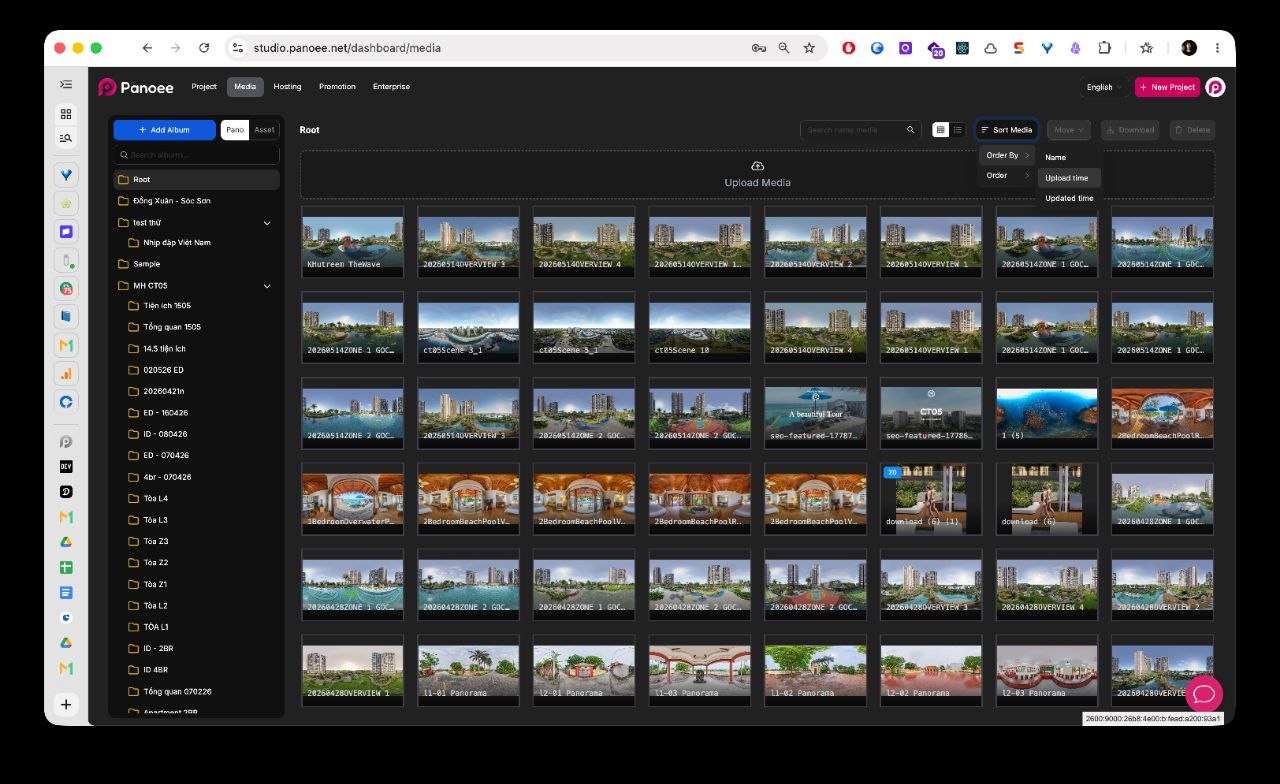
미디어 정렬을 클릭하고 현재 앨범을 검토하는 데 도움이 되는 순서를 선택합니다. 이름, 업로드 시간 또는 수정 시간 기준으로 정렬할 수 있습니다.
-
정리할 미디어 선택
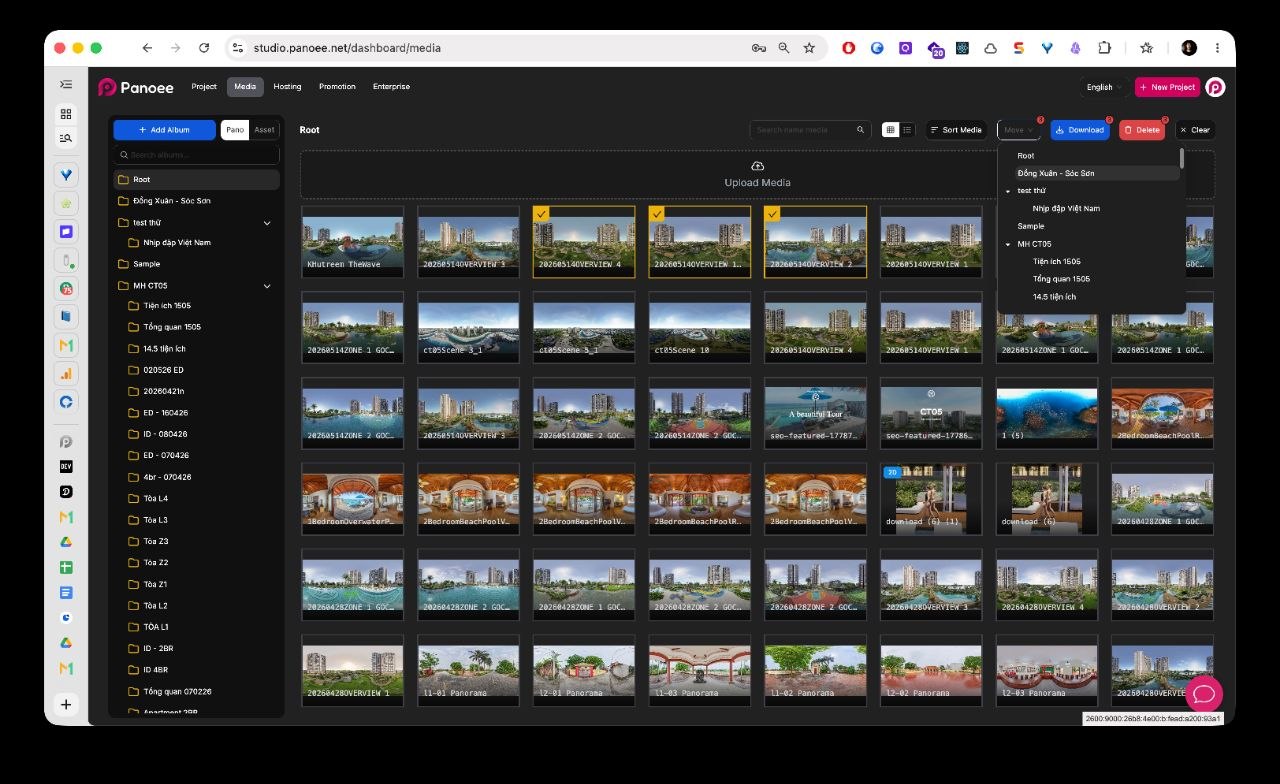
하나 이상의 미디어 썸네일에서 체크박스를 클릭합니다. Panoee는 선택한 항목 수를 표시하고 그리드 위에 일괄 작업 버튼을 표시합니다.
- 선택한 미디어 이동
이동을 클릭한 다음 이동 메뉴에서 대상 앨범이나 폴더를 선택합니다. 파일이 잘못된 앨범에 업로드되었거나 대용량 미디어 라이브러리를 가져온 후 재구성해야 할 때 유용합니다.
참고 사항
- 대용량 미디어를 업로드하기 전에 앨범을 먼저 만들어 처음부터 파일이 올바른 위치에 저장되도록 하세요.
- 프로젝트, 위치, 건물, 유닛 또는 투어 섹션에는 짧고 일관된 앨범 이름을 사용하세요.
- 앨범 검색은 폴더 목록을 필터링하고, 미디어 검색은 선택한 미디어 영역의 파일을 필터링합니다.
- 최근 업로드를 검토하거나 오래된 파일을 찾을 때는 일괄 선택 전에 정렬 기능을 사용하세요.
- 미디어 다운로드와 삭제는 목적과 위험성이 다르므로 별도의 워크플로우로 취급됩니다.
