
Auto Rotate 기능을 사용하면 Panoee 가상 투어가 자동으로 계속 회전합니다. 이 기능을 켜면 사용자가 일정 시간 동안 조작하지 않을 때 투어가 부드럽게 회전하기 시작하므로, 일일이 조작하지 않아도 360도 화면을 계속 둘러볼 수 있습니다.
단계
-
프로젝트 편집기 열기
Panoee 대시보드에서 수정하려는 가상 투어 프로젝트를 엽니다.
-
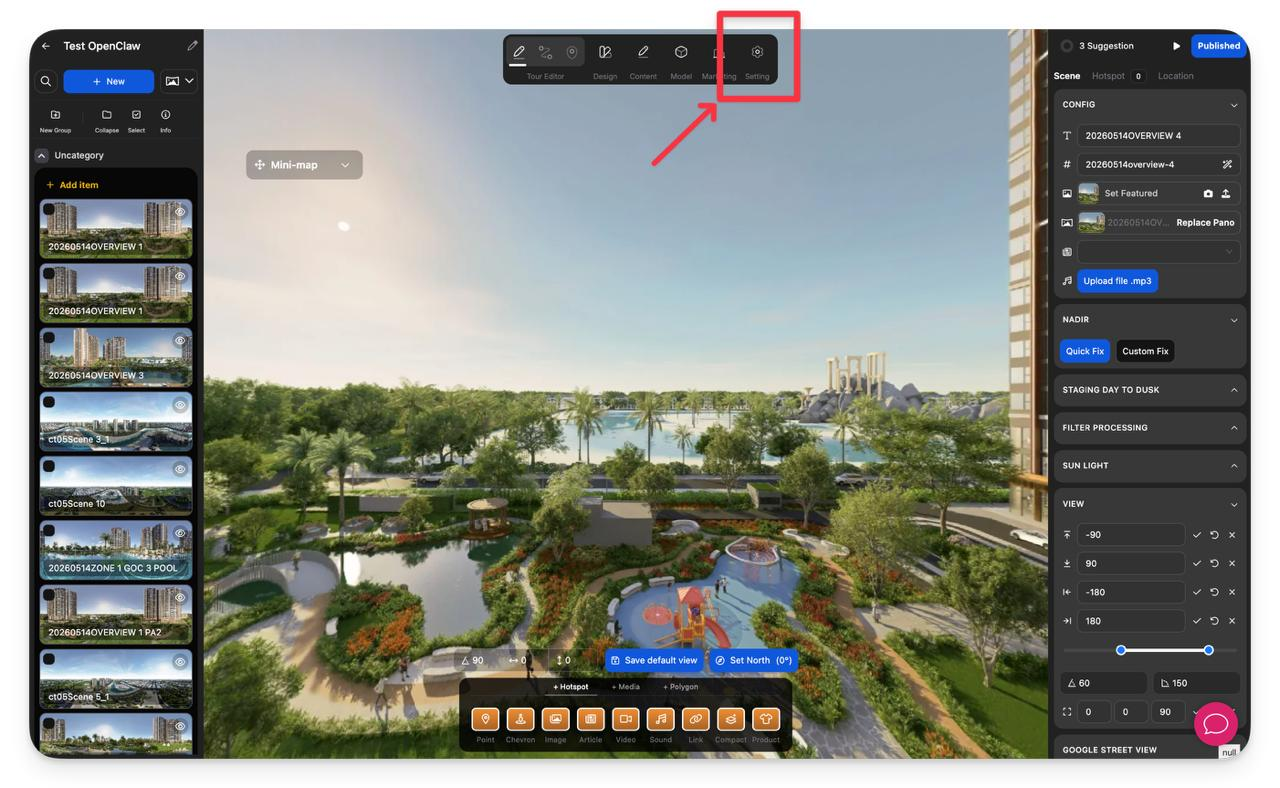
설정 열기
상단 툴바에서 설정 아이콘을 클릭합니다.
-
효과 선택
왼쪽 사이드바에서 효과를 클릭합니다.
-
Auto Rotate 활성화
Auto Rotate 섹션에서 토글을 사용으로 전환합니다.
-
Auto Rotate 설정 조정
회전 타이밍과 이동 값을 설정합니다.
설정 설명 대기 시간(초) 자동 회전이 시작되기 전에 Panoee가 기다리는 시간(초)입니다. 속도(도/초) 가상 투어의 회전 속도입니다. 가속 시간(초) 정지 상태에서 선택한 회전 속도까지 부드럽게 도달하는 데 걸리는 시간입니다. 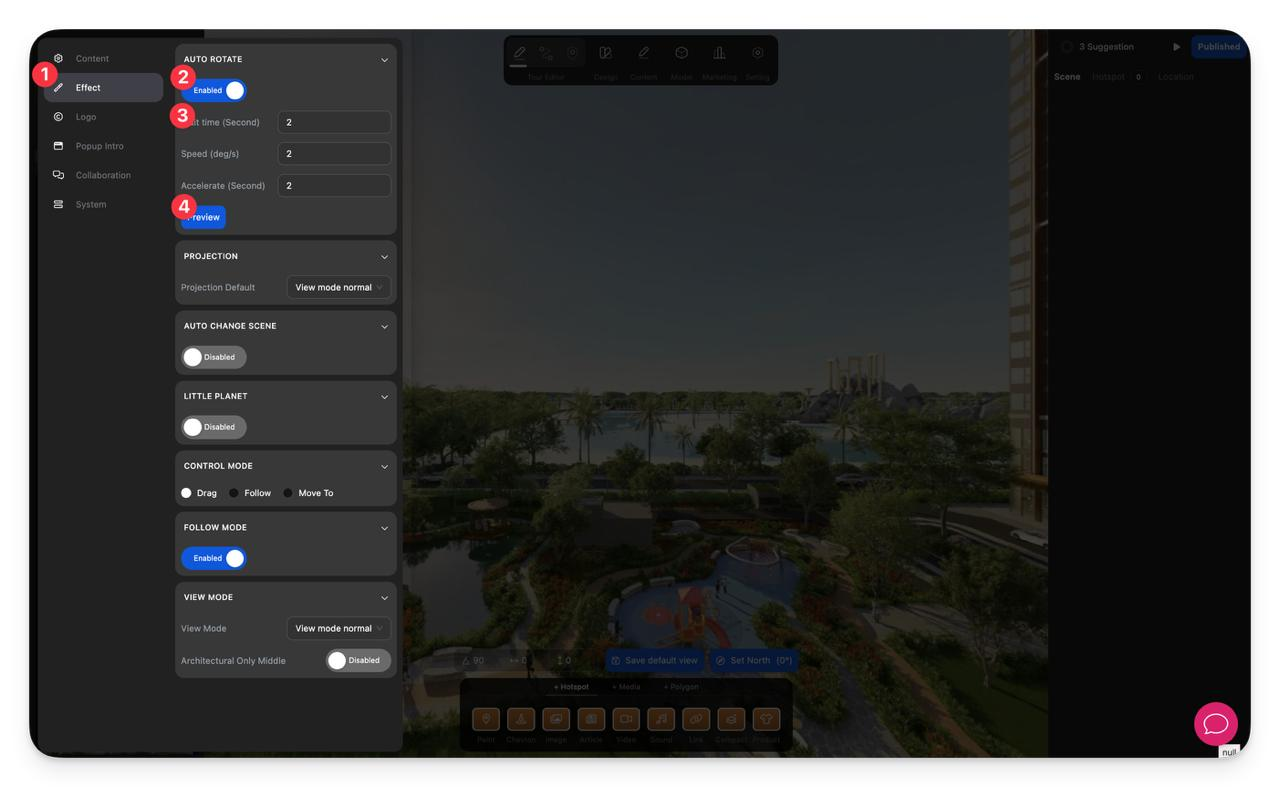
-
결과 미리보기
미리보기를 클릭하여 방문자에게 공개하기 전에 가상 투어가 어떻게 회전하는지 확인합니다.
참고 사항
- 대기 시간이 짧을수록 사용자가 조작을 멈춘 후 Auto Rotate가 더 빨리 시작됩니다.
- 속도 값을 높이면 투어가 더 빠르게 회전합니다.
- 부동산, 호텔, 쇼룸 투어에서는 적당한 속도를 사용하여 움직임이 부드럽고 편안하게 느껴지도록 하는 것이 좋습니다.
- Auto Rotate는 씬의 기본 보기가 명확하고 북쪽/보기 설정이 안정적일 때 가장 잘 작동합니다.
