
Panoee 투어에 Facebook 라이브 채팅 또는 Tawk.to 연동하기
라이브 채팅을 추가하면 가상 투어를 보는 방문객이 영업팀이나 고객 지원팀과 바로 소통할 수 있습니다. Panoee Studio의 마케팅 설정에서 지원되는 채팅 임베드 코드를 추가할 수 있으며, 별도의 웹 페이지를 만들지 않고도 투어를 업데이트할 수 있습니다.
시작 전 확인 사항
- Panoee Studio에서 투어 프로젝트를 엽니다.
- Facebook 라이브 채팅 또는 Tawk.to에서 채팅 임베드 코드를 준비합니다.
- 채팅 계정이 설정되어 있고 투어 도메인에서 실행이 허용되었는지 확인합니다.
단계
-
투어 에디터 열기
Panoee Studio에서 프로젝트를 열고 투어 에디터로 이동합니다.
-
Script Chats 열기
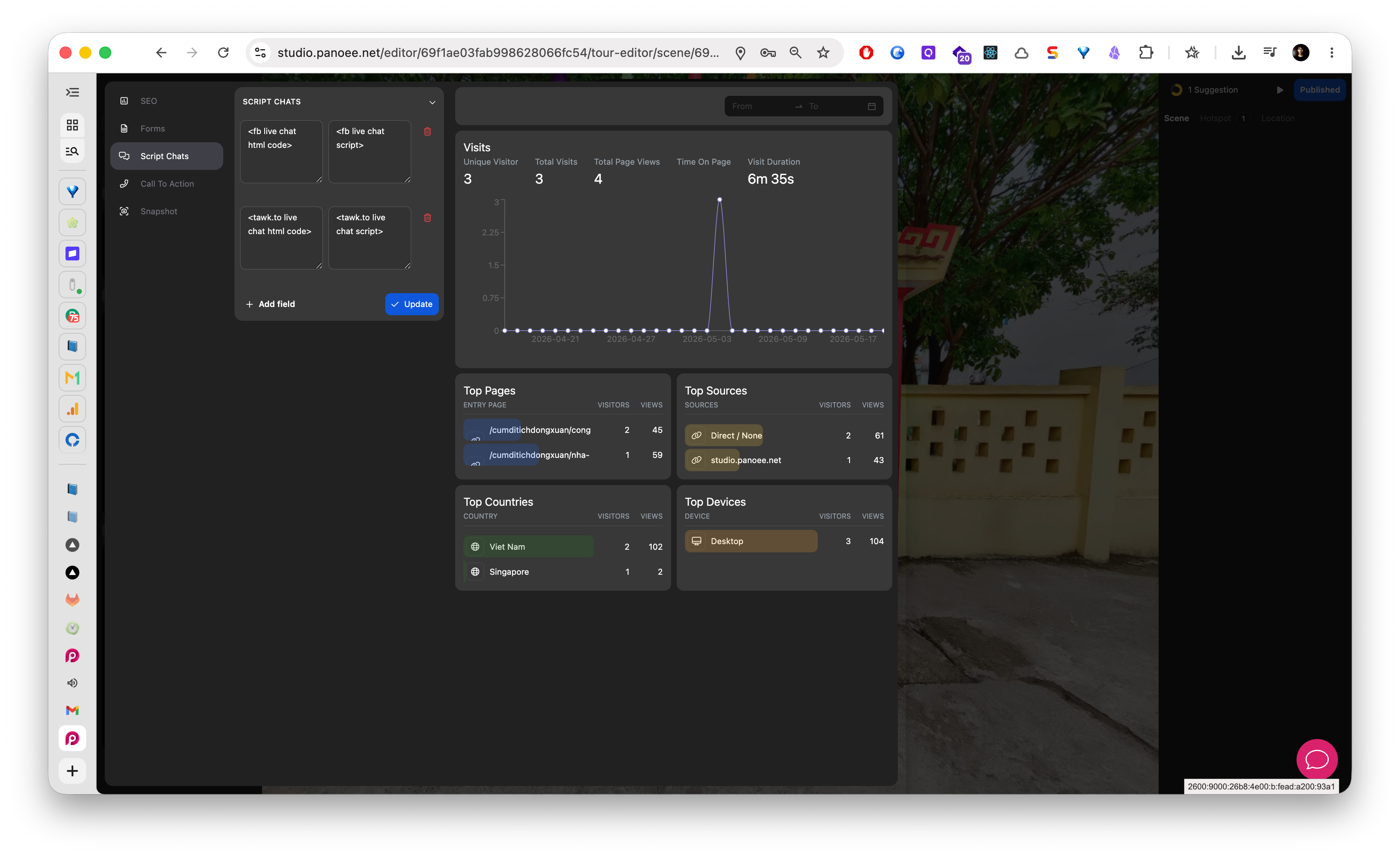
마케팅 사이드바에서 Script Chats를 선택합니다. Panoee가 지원하는 라이브 채팅 제공업체 필드를 표시합니다.
-
채팅 제공업체 선택
에디터에 표시된 필드 중 Facebook 라이브 채팅, Tawk.to 또는 다른 지원되는 채팅 스크립트 필드를 선택합니다.
-
HTML 코드 붙여넣기
제공업체의 HTML 스니펫을 해당 HTML 코드 필드에 붙여넣습니다.
-
스크립트 코드 붙여넣기
제공업체의 스크립트 스니펫을 해당 스크립트 필드에 붙여넣습니다. 채팅 제공업체가 수정을 요청하지 않는 한 제공업체 코드는 변경하지 마세요.
-
필요 시 스크립트 필드 추가
추가로 지원되는 임베드를 위한 스크립트 필드가 필요하면 Add Script를 사용합니다.
-
채팅 스크립트 저장
Update를 클릭하여 스크립트 채팅 설정을 저장합니다.
-
게시된 투어 확인
게시된 투어를 열고 채팅 위젯이 표시되는지, 테스트 메시지를 받을 수 있는지 확인합니다.
제공업체 필드
| 제공업체 | 공통 필드 |
|---|---|
| Facebook 라이브 채팅 | HTML 코드 및 스크립트 코드 |
| Tawk.to | HTML 코드 및 스크립트 코드 |
참고 사항
- 신뢰할 수 있는 제공업체의 스크립트만 붙여넣으세요.
- 일부 채팅 위젯은 공개 페이지에 표시되기 전에 제공업체 대시보드에서 도메인 허용 목록에 추가해야 합니다.
- 위젯이 표시되지 않으면 제공업체 설정, 스크립트 코드, 게시된 투어 도메인을 확인하세요.
