
Qu'est-ce qu'un hotspot ?
Un hotspot est un point interactif placé à un endroit précis de la visite virtuelle. Lorsque l'utilisateur clique ou appuie dessus, il peut déclencher des actions comme la navigation, l'affichage de contenu ou la lecture de médias.
Les types de hotspots dans Panoee
Les hotspots sont répartis en trois grandes catégories : Standard, Médias et Polygones. Chaque type répond à un besoin spécifique pour créer une visite virtuelle interactive.
Hotspots standards (9 types)
Ce sont les hotspots les plus couramment utilisés pour la navigation et l'affichage de contenu de base.
Type de hotspot | Fonction |
|---|---|
Point | Naviguer vers une autre scène à l'aide d'un simple marqueur |
Chevron | Offrir une navigation directionnelle avec des flèches |
Image | Afficher une image dans une fenêtre contextuelle ou une visionneuse |
Article | Afficher du contenu textuel mis en forme ou des descriptions |
Vidéo | Lire une vidéo directement dans la visite |
Son | Lire un fichier audio lors de l'interaction |
Lien | Ouvrir une URL externe |
Compact | Afficher un contenu condensé (infobulle) |
Produit | Présenter des informations produit détaillées |
Hotspots médias
Ces hotspots sont conçus pour intégrer du contenu multimédia riche directement dans l'environnement 360°.
Type de hotspot | Fonction |
|---|---|
Vidéo | Intégrer et lire une vidéo dans la scène |
Image | Afficher des images dans la visionneuse |
Texte | Ajouter du contenu textuel en ligne |
Guide de visite | Créer des expériences narratives guidées |
Patch | Superposer des correctifs ou des améliorations visuelles |
Hotspots polygones
Ces hotspots permettent de créer des zones interactives flexibles, aux formes personnalisées, au lieu d'icônes fixes.
Type de hotspot | Fonction |
|---|---|
Forme | Créer une zone cliquable pleine pour mettre en évidence des espaces |
Ligne | Tracer des lignes pour indiquer des chemins ou des limites |
Étapes
-
Ajouter un hotspot à la scène
Faites glisser un type de hotspot depuis la barre d'outils inférieure et déposez-le à la position souhaitée dans la visionneuse.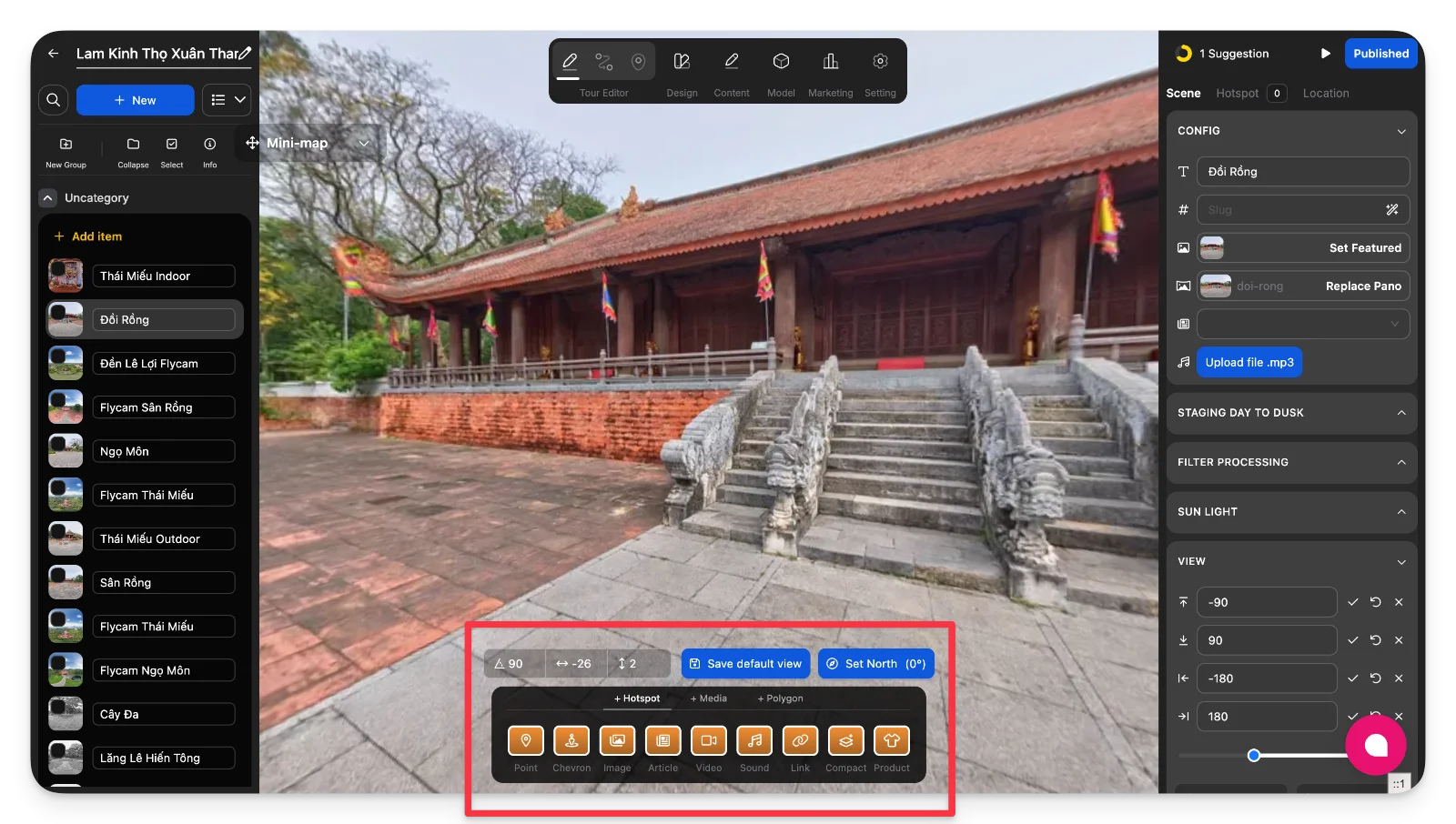
-
Positionner et ajuster le hotspot
Déplacez le hotspot à l'emplacement souhaité. Pour les hotspots médias, redimensionnez ou déformez le cadre si nécessaire.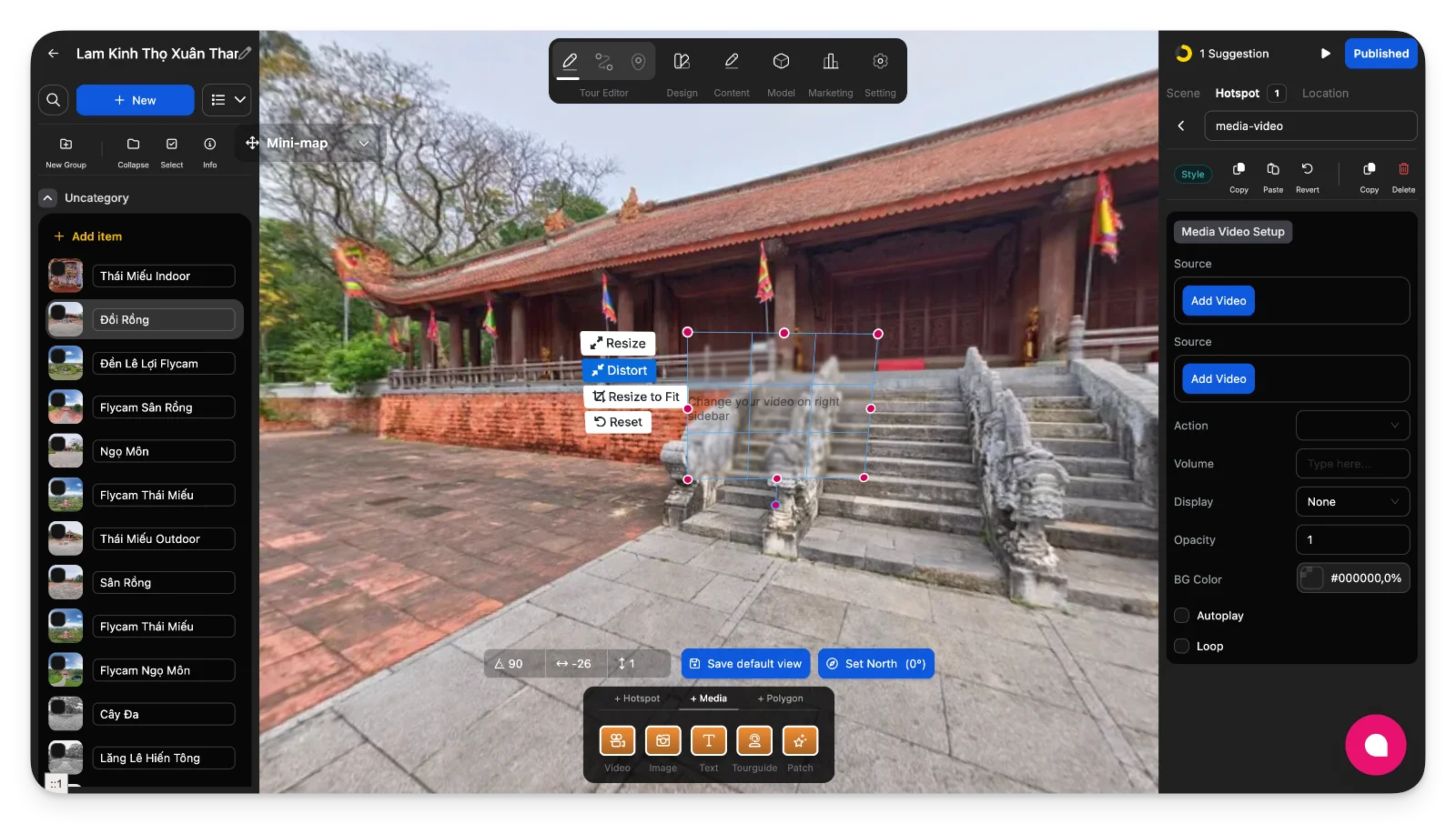
-
Dessiner une zone personnalisée (polygones uniquement)
Sélectionnez Forme ou Ligne, puis dessinez directement sur la scène pour définir une zone cliquable.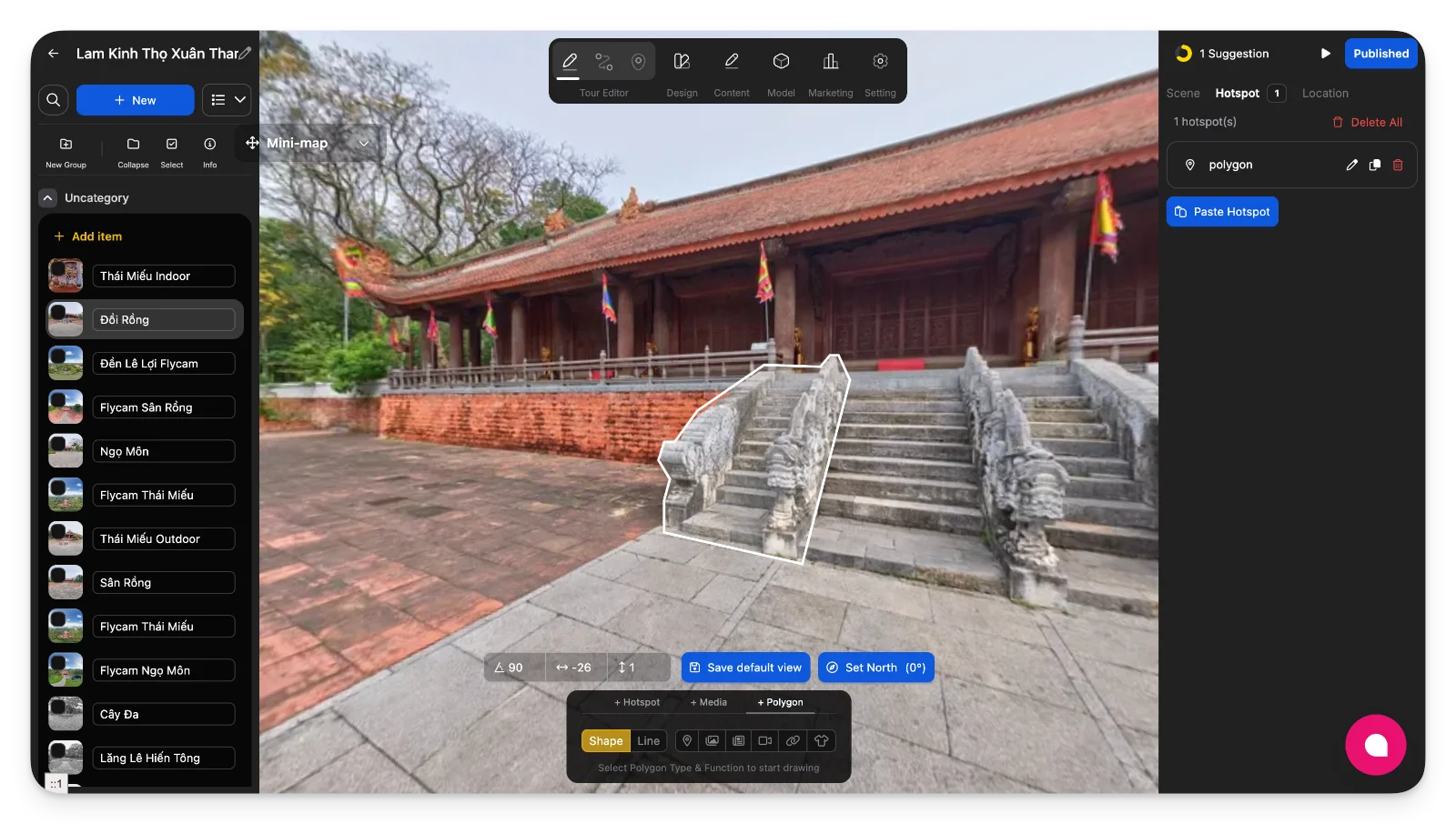
-
Relier un hotspot de navigation à une scène
Pour les hotspots Point ou Chevron, faites glisser une scène depuis la liste des scènes dans la visionneuse, ou attribuez-la dans le panneau de configuration.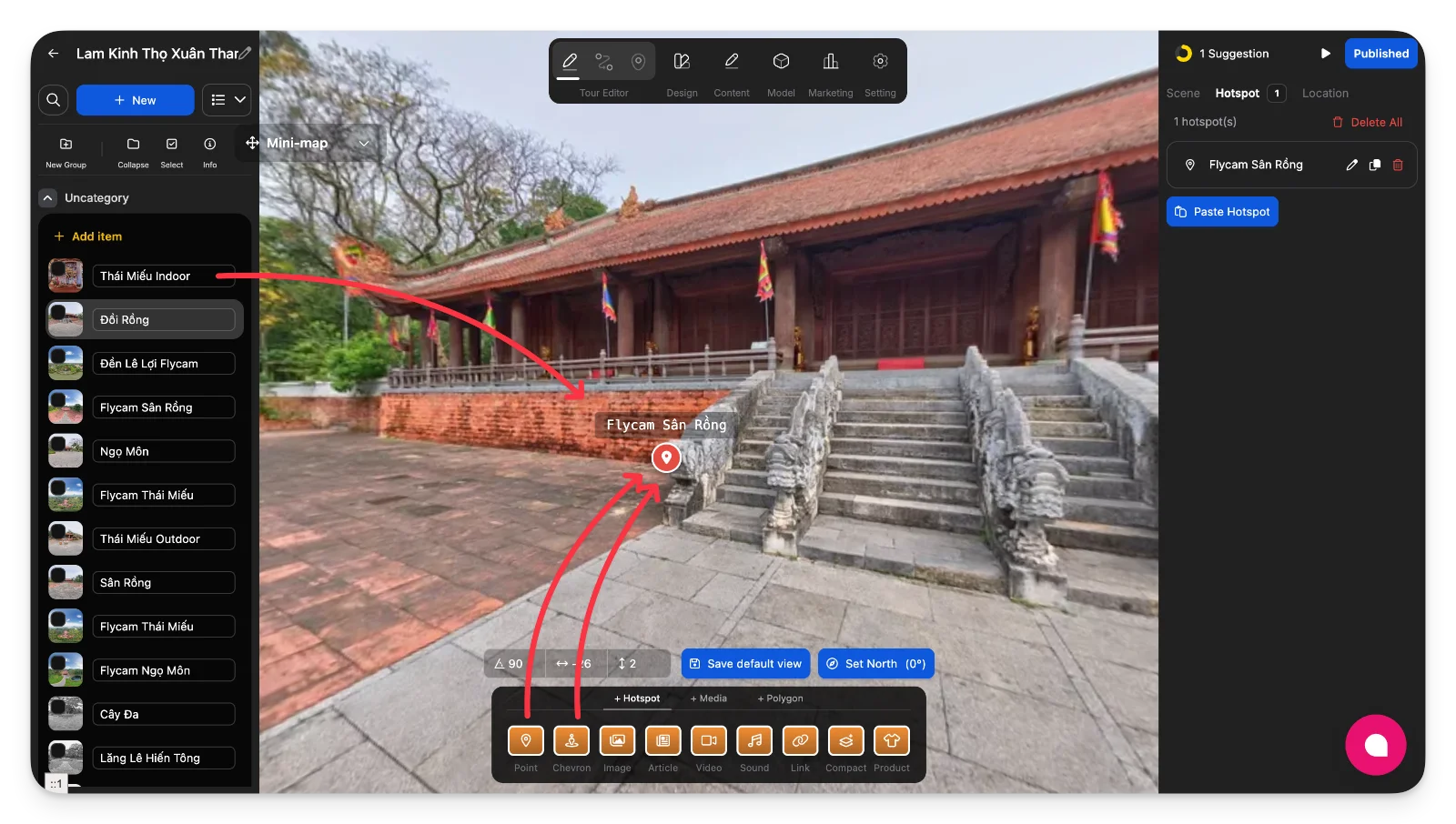
Remarques
-
La barre d'outils des hotspots est toujours disponible dans la vue Éditeur de visite.
-
Le glisser-déposer est le moyen le plus rapide de créer des hotspots.
-
Les hotspots polygones sont idéaux pour les zones interactives de grande taille ou de forme irrégulière.
-
Chaque type de hotspot possède ses propres options de configuration, abordées dans des tutoriels dédiés.
