
Qu'est-ce que le nadir ?
En photographie 360, le nadir désigne la partie inférieure de l'image, c'est-à-dire la vue plongeante vers le sol.
On y retrouve souvent :
-
le trépied ;
-
le support de l'appareil photo ;
-
des ombres indésirables ou des trous.
Comme les caméras ne peuvent pas capturer correctement cette zone, elle apparaît généralement déformée ou incomplète dans les visites virtuelles.
Solutions traditionnelles (déconseillées)
-
Retouche manuelle sur Photoshop → longue et exigeante en compétences
-
Pastille de logo (cercle superposé) → rapide, mais peu naturelle
-
Corrections manuelles d'assemblage → complexes et irrégulières
Panoee résout ce problème grâce à la correction automatique du nadir par IA, ce qui fait gagner du temps et améliore la qualité visuelle.
Tutoriel vidéo
<iframe src="https://www.youtube.com/embed/iybQKq9tT3I" width="560" height="315" frameborder="0" allow="accelerometer; autoplay; clipboard-write; encrypted-media; gyroscope; picture-in-picture; web-share" allowfullscreen="true" class="mx-auto block max-w-full"></iframe>Étapes
-
Ouvrez votre projet dans l'éditeur de visite
Accédez à votre projet et entrez dans l'éditeur de visite. -
Sélectionnez une scène présentant un problème de nadir
Choisissez une scène où le trépied ou la zone incomplète est visible en bas. -
Cliquez sur « Quick Fix » dans la section Nadir
Dans le panneau de droite, repérez la section Nadir et cliquez sur Quick Fix.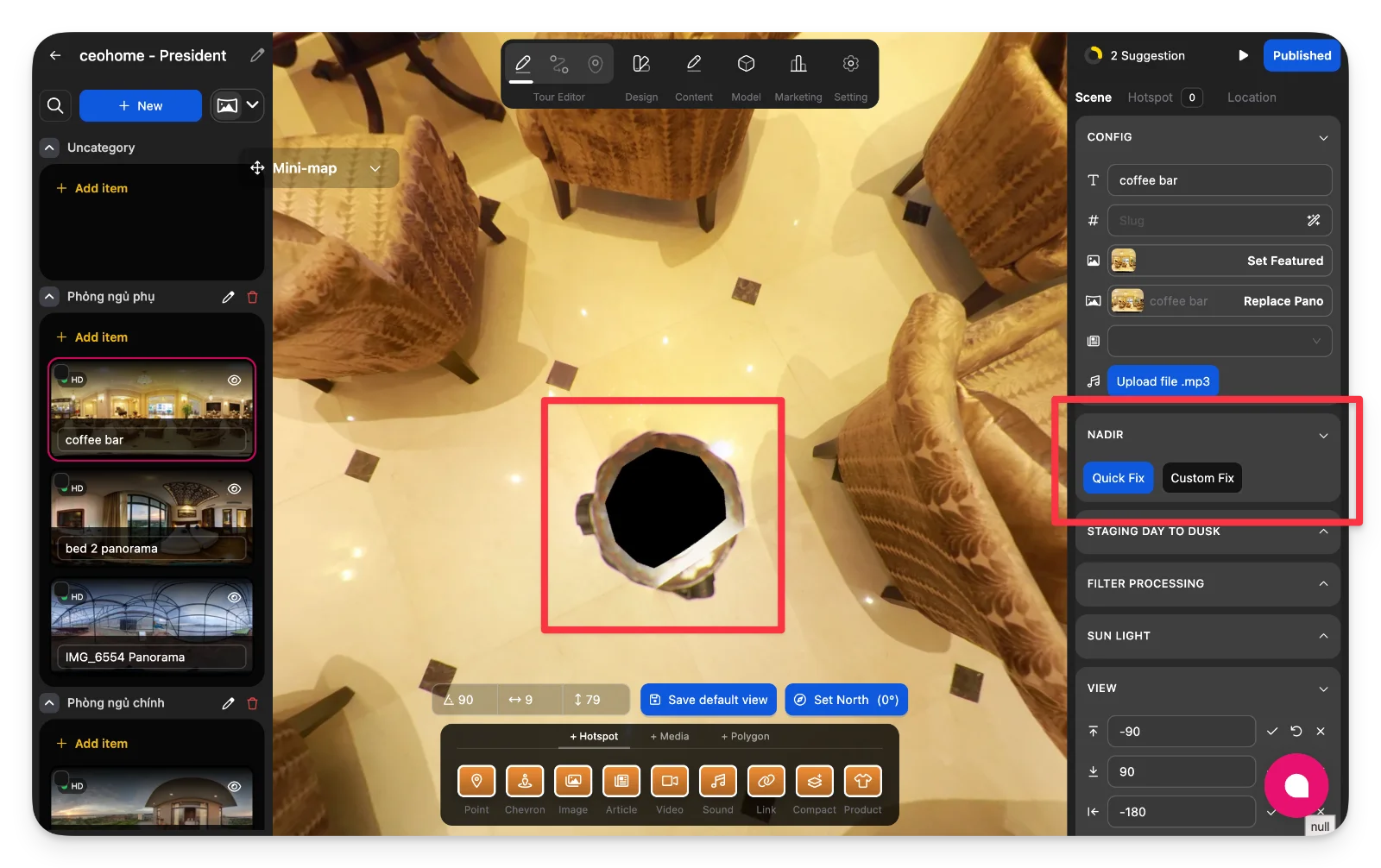
-
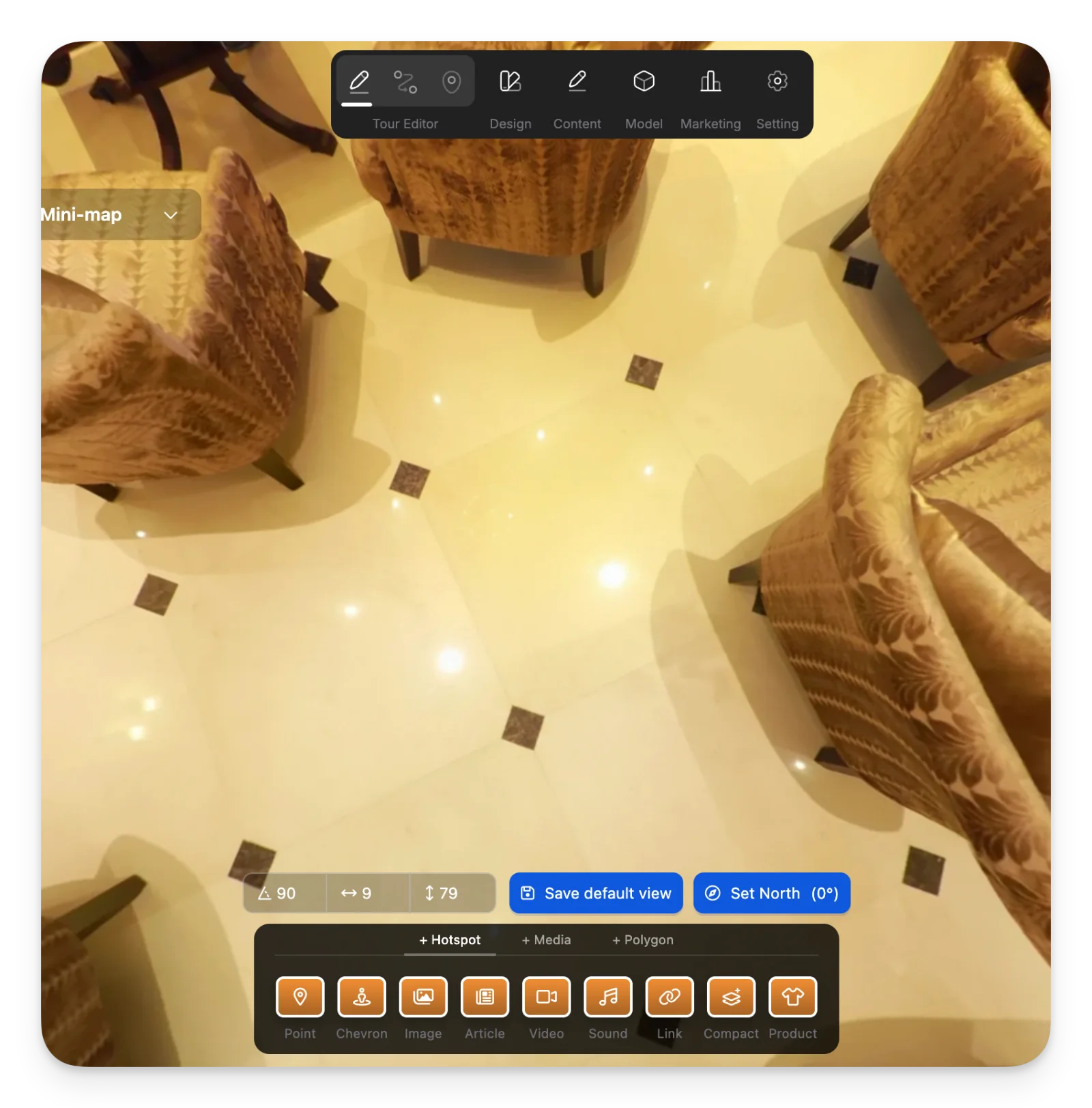
Attendez le traitement automatique
Le système va :-
détecter la zone du nadir (généralement une vue plongeante à environ 90°) ;
-
utiliser l'IA pour supprimer le trépied et combler la zone naturellement ;
-
appliquer automatiquement le résultat à votre scène.
Le traitement prend environ 5 à 10 secondes.
-
Option : utiliser la correction personnalisée
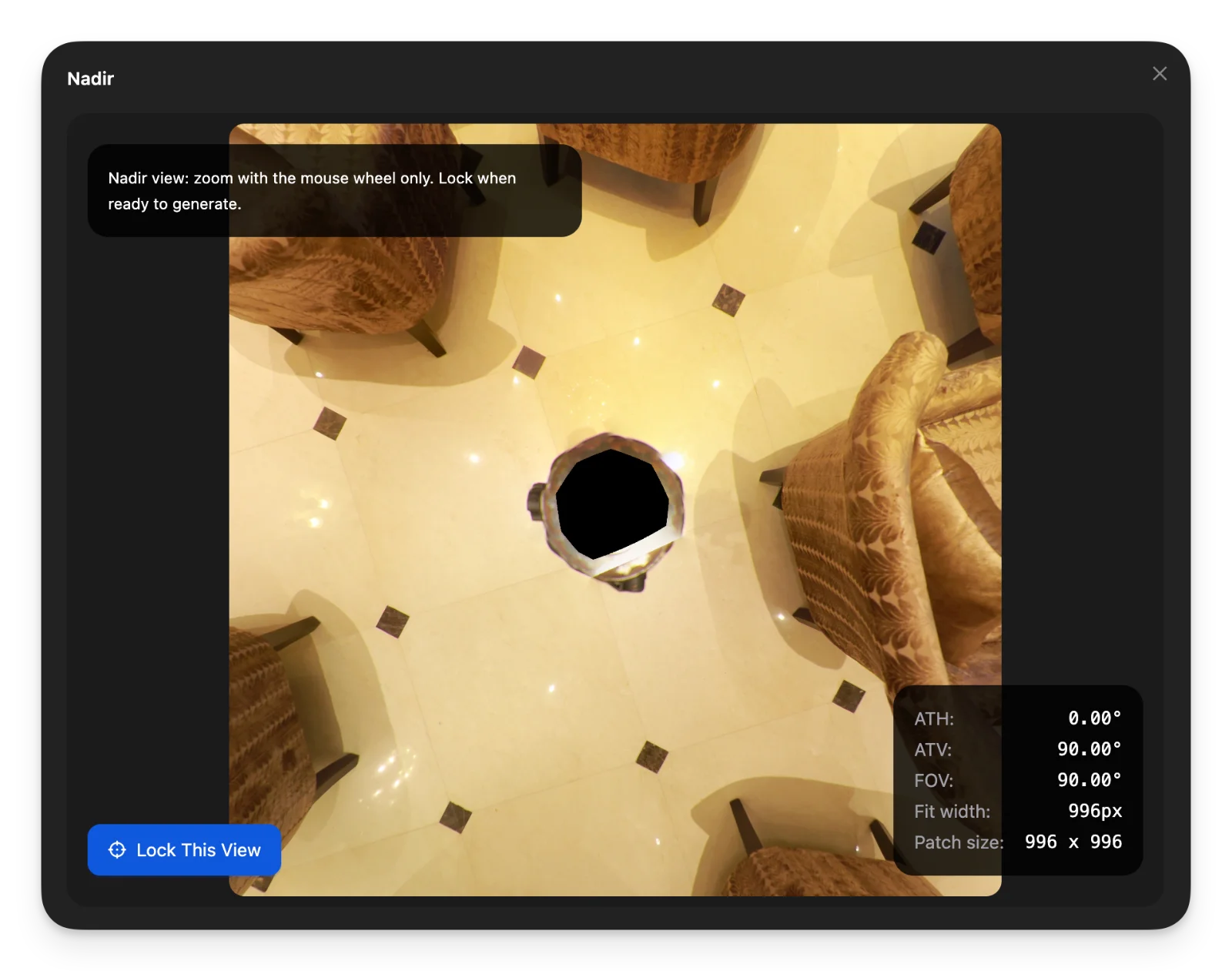
Si la détection automatique n'est pas parfaite, vous pouvez utiliser Custom Fix :
-
ajuster manuellement la zone du nadir ;
-
contrôler la taille (zone plus ou moins grande) ;
-
idéal pour les environnements complexes.
À savoir
-
Aucune retouche manuelle n'est nécessaire : cliquez simplement sur Quick Fix.
-
Fonctionne au mieux avec des images 360 standard (ratio 2:1).
-
Les résultats sont appliqués directement à la scène.
-
Vous pouvez relancer la correction si besoin.
-
Cette fonctionnalité remplace le recours à Photoshop ou aux retouches manuelles du nadir.
