
Subir archivos de tour estático al hosting de Panoee
Después de crear un proyecto de hosting en Panoee, sube los archivos estáticos exportados de tu tour virtual o sitio web. El paquete debe incluir index.html para que Panoee marque el proyecto como listo y genere una URL pública de hosting.
Antes de empezar
- Crea un proyecto de hosting en Panoee.
- Prepara el paquete estático exportado en tu ordenador.
- Verifica que el paquete incluya
index.html. - Si la exportación está dentro de una carpeta principal, decide si quieres subir esa carpeta o solo su contenido.
Pasos
-
Abre el proyecto de hosting
Ve a Hosting en Panoee Studio y selecciona el proyecto donde quieras subir los archivos del tour estático.
-
Haz clic en Subir
En el administrador de archivos, haz clic en Subir. Panoee abrirá el diálogo de subida donde podrás seleccionar archivos o carpetas desde tu ordenador.
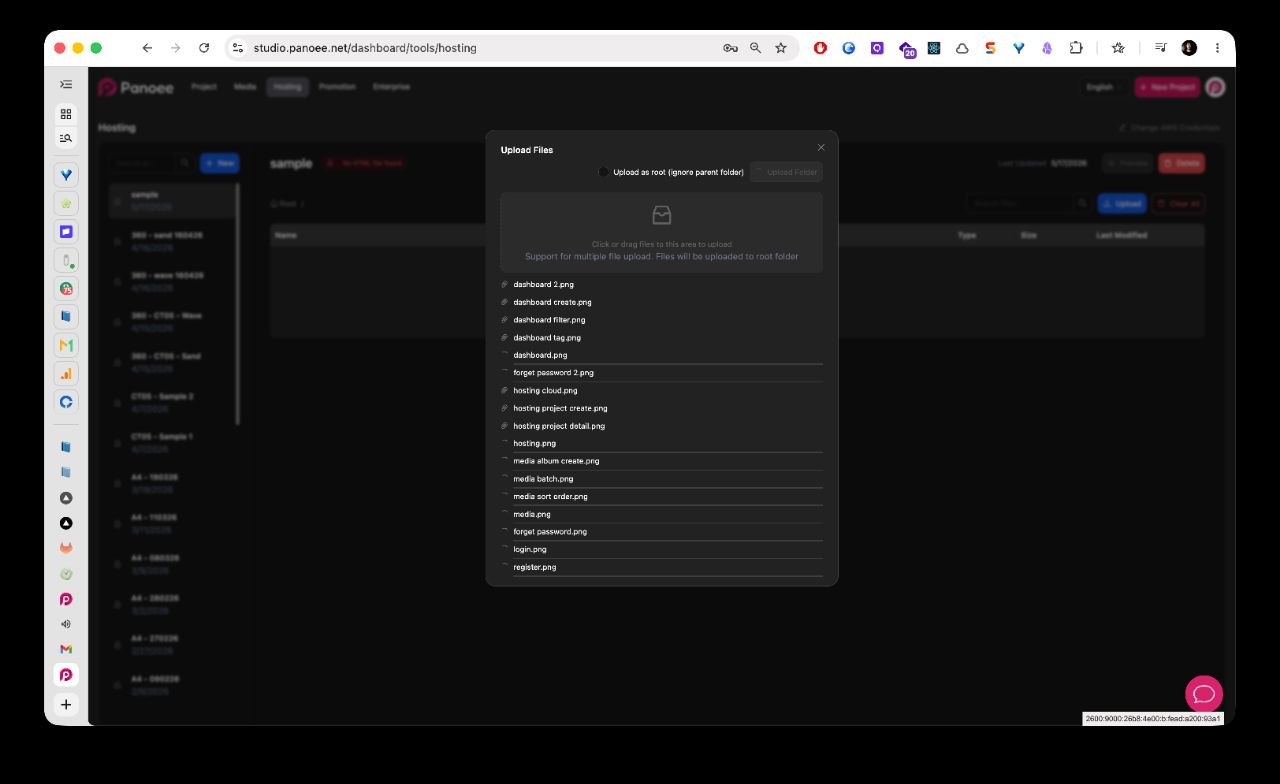
-
Selecciona los archivos de exportación estática
Sube el paquete completo de exportación, incluidos
index.html, las carpetas de recursos, scripts, estilos, imágenes, archivos JSON y cualquier otro archivo que el tour necesite. -
Usa «Subir como raíz» cuando sea necesario
Activa la opción Subir como raíz (ignorar carpeta principal) si tu exportación está envuelta en una carpeta principal y quieres que el contenido se coloque directamente en la raíz del hosting.
Ejemplo:
Estructura de exportación local Subida recomendada mi-tour/index.htmlUsa Subir como raíz si seleccionas la carpeta mi-tour.index.htmly carpetas de recursos seleccionados directamenteSube normalmente. -
Envía la subida
Haz clic en Enviar y espera a que termine la subida. Los archivos aparecerán en el administrador de archivos del proyecto.
-
Comprueba el estado del proyecto
Si Panoee encuentra
index.htmlen la ubicación correcta, el proyecto podrá marcarse como listo para previsualización y uso público. -
Soluciona el error «No se encontró ningún archivo HTML»
Si el proyecto muestra el mensaje No se encontró ningún archivo HTML, significa que falta el
index.htmlen la ubicación esperada. Vuelve a subir la carpeta correcta o usa Subir como raíz para queindex.htmlse coloque en la raíz del hosting.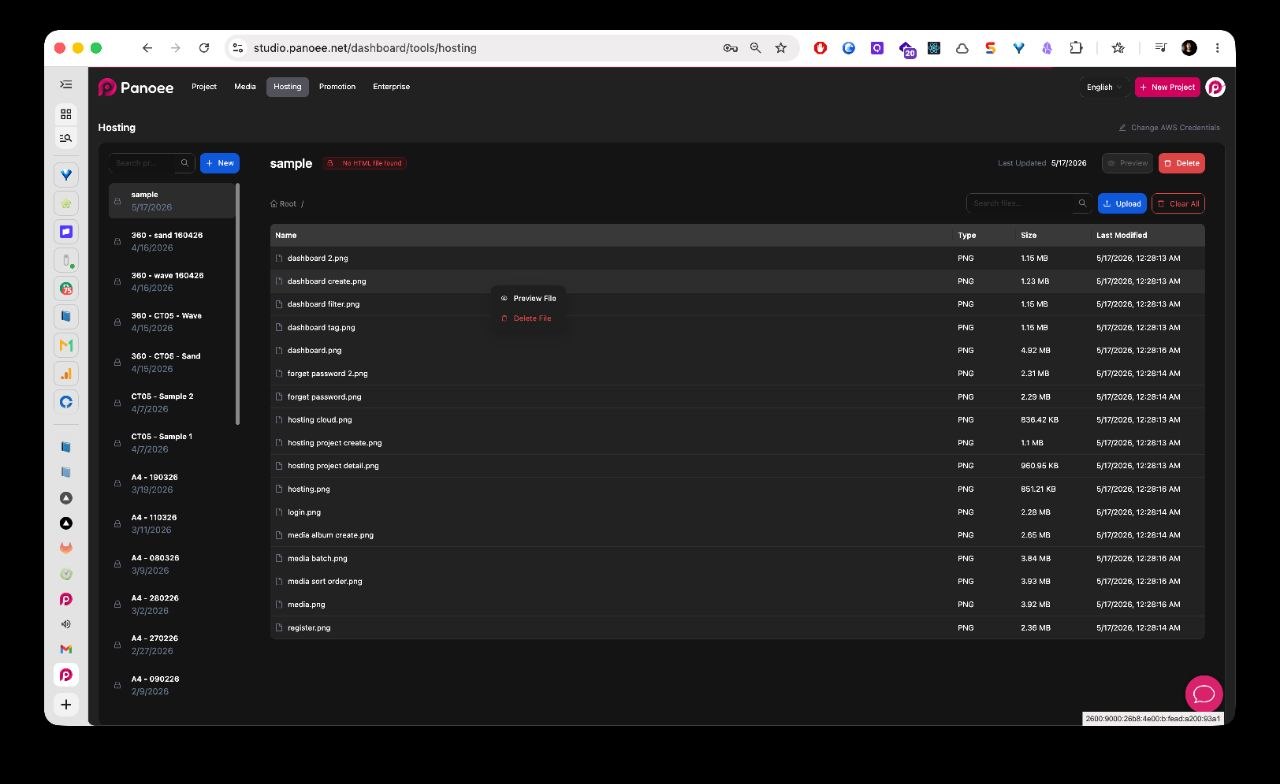
Notas
- El archivo de entrada obligatorio es
index.html. - Mantén la estructura de carpetas relativa de la exportación. Los tours estáticos suelen depender de rutas de recursos que no deben renombrarse manualmente.
- Si actualizas un tour ya publicado, sube los archivos de reemplazo con cuidado para que la estructura final siga coincidiendo con la exportación.
- Las exportaciones estáticas grandes pueden contener muchos archivos pequeños. Espera a que termine la subida antes de previsualizar el resultado público.
