
Añade y personaliza botones de CTA en un tour de Panoee
Los botones de llamada a la acción ayudan a convertir a los visitantes del tour virtual en clientes potenciales, llamadas, mensajes, reservas o visitas al sitio web. Panoee te permite crear botones de CTA directamente desde el editor del tour y personalizar su etiqueta, icono, escala, tipo de acción y valor de destino.
Antes de empezar
- Abre el proyecto que quieras editar en Panoee Studio.
- Prepara los datos de contacto que vayas a usar, como número de teléfono, correo electrónico, URL del sitio web, número de WhatsApp o contacto de Viber.
- Decide qué CTA debe ser la más importante para los visitantes.
Pasos
-
Abre el editor del tour
Abre tu proyecto en Panoee Studio y entra en el editor del tour.
-
Abre la sección Call To Action
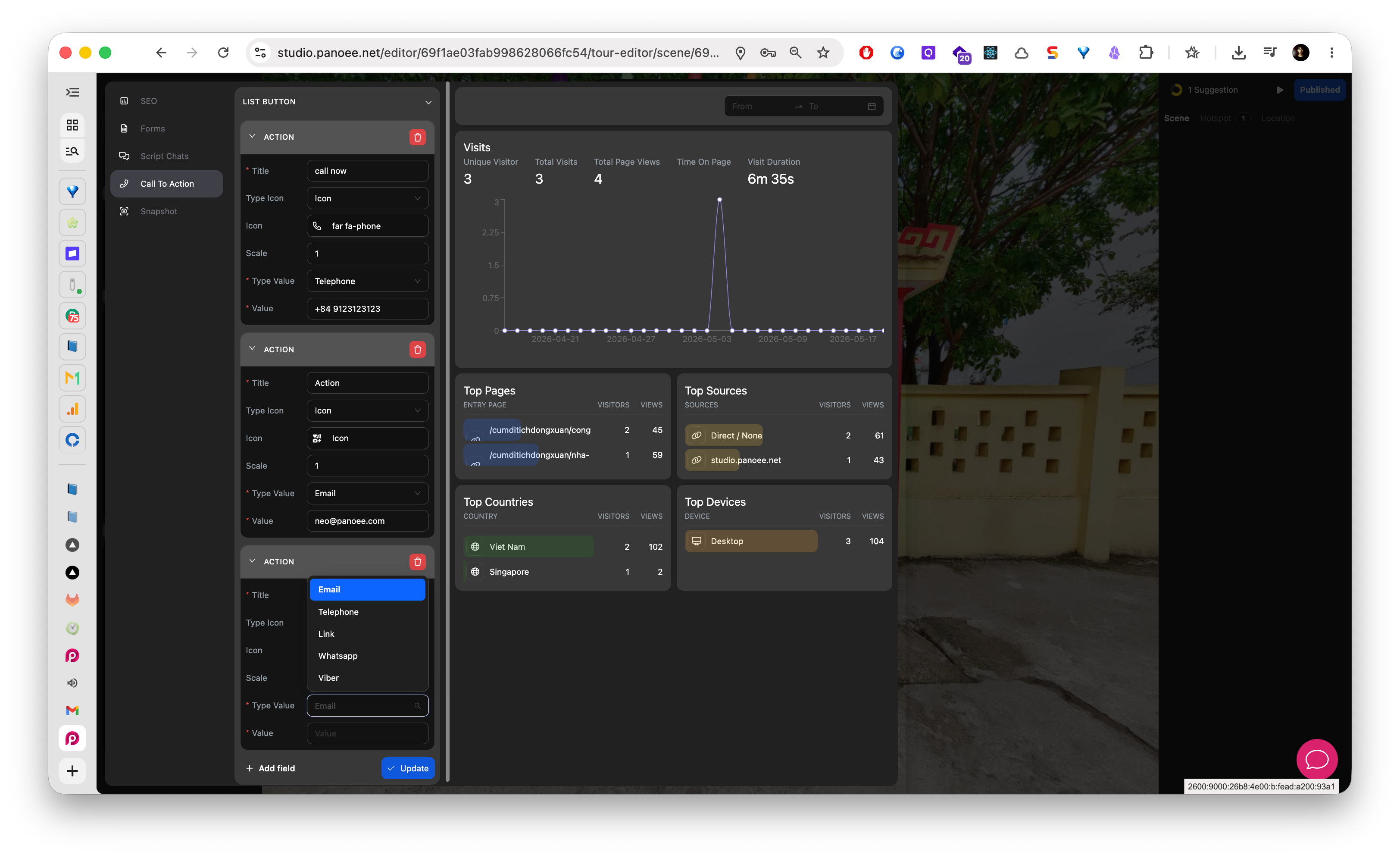
En la barra lateral de marketing, selecciona Call To Action. Panoee mostrará la lista de acciones de botones de CTA.
-
Añade un botón de CTA nuevo
Haz clic en Add Button para crear un bloque de acción nuevo. Expande el bloque de acción si los campos están plegados.
-
Introduce el título del botón
Rellena el campo Title con el texto que deben ver los visitantes, como Llámanos, Reserva una visita, Contacta con ventas o Abrir el sitio web.
-
Elige el tipo de icono y el icono
Usa Type Icon e Icon para elegir un estilo de icono que se ajuste a la acción del botón. Por ejemplo, usa un icono de teléfono para una CTA de llamada y un icono de mensaje para el chat.
-
Ajusta la escala del icono
Usa Scale para controlar el tamaño del icono. Mantén el icono legible sin que domine visualmente la interfaz del tour.
-
Selecciona el tipo de CTA
Elige el tipo de acción que se corresponda con el destino que quieras crear.
Tipo de CTA Para qué sirve Email Abrir un borrador de correo dirigido a tu equipo. Teléfono Iniciar una llamada en dispositivos compatibles. Enlace Abrir una página de reservas, sitio web, formulario o página de destino. WhatsApp Iniciar una conversación de WhatsApp. Viber Iniciar una conversación de Viber. -
Introduce el valor de destino
Rellena el campo Value con el destino correspondiente al tipo seleccionado. Usa una URL completa para enlaces y un valor de contacto válido para acciones de teléfono, email, WhatsApp o Viber.
-
Guarda el botón de CTA
Haz clic en Update para guardar la configuración de la CTA.
-
Prueba la CTA
Abre el tour como visitante y haz clic en el botón de CTA. Comprueba que se abre el destino correcto antes de compartir el tour públicamente.
Notas
- Mantén las etiquetas de las CTA cortas para que sigan siendo legibles en la interfaz del tour.
- Usa una CTA principal siempre que sea posible. Demasiadas acciones en competencia pueden hacer que la experiencia del visitante sea menos clara.
- Prueba el comportamiento en móvil para las acciones de teléfono, WhatsApp y Viber, ya que estas CTA dependen del dispositivo del visitante y de las aplicaciones instaladas.
- Usa Delete solo cuando estés seguro de que la CTA ya no es necesaria.
