
El ajuste de Logotipo te permite mostrar el logotipo de tu marca dentro de un tour virtual de Panoee. Puedes activar el logotipo, subir una imagen, ajustar su tamaño, añadir un enlace de redirección y elegir dónde aparece en el visor.
Pasos
-
Abre el Editor de Proyectos
Desde tu panel de Panoee, abre el proyecto de tour virtual que quieras editar.
-
Abre Configuración
En la barra superior, haz clic en el icono de Configuración.
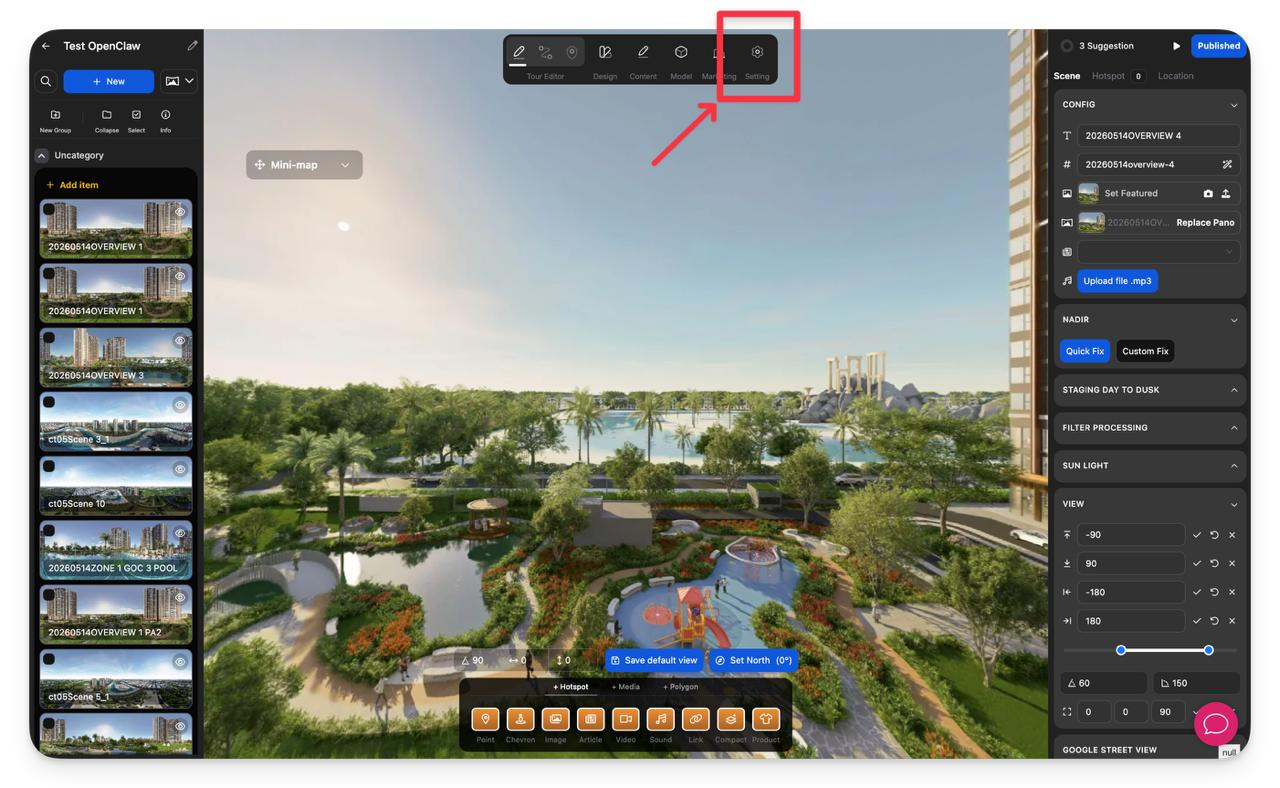
-
Selecciona Logotipo
En la barra lateral izquierda, haz clic en Logotipo.
-
Activa la Configuración del Logotipo
En la sección Configuración del Logotipo, cambia el interruptor a Activado.
-
Sube o reemplaza el logotipo
Haz clic en Configurar imagen y elige el archivo de logotipo que quieras usar.
-
Ajusta los ajustes del logotipo
Configura cómo se muestra el logotipo en el tour virtual.
Ajuste Descripción Ancho (px) Controla el ancho de visualización del logotipo. Redirigir a Añade un enlace en el que se puede hacer clic cuando los espectadores seleccionan el logotipo. Posición Define dónde aparece el logotipo en el visor, como Arriba a la izquierda, Arriba al centro o Arriba a la derecha. 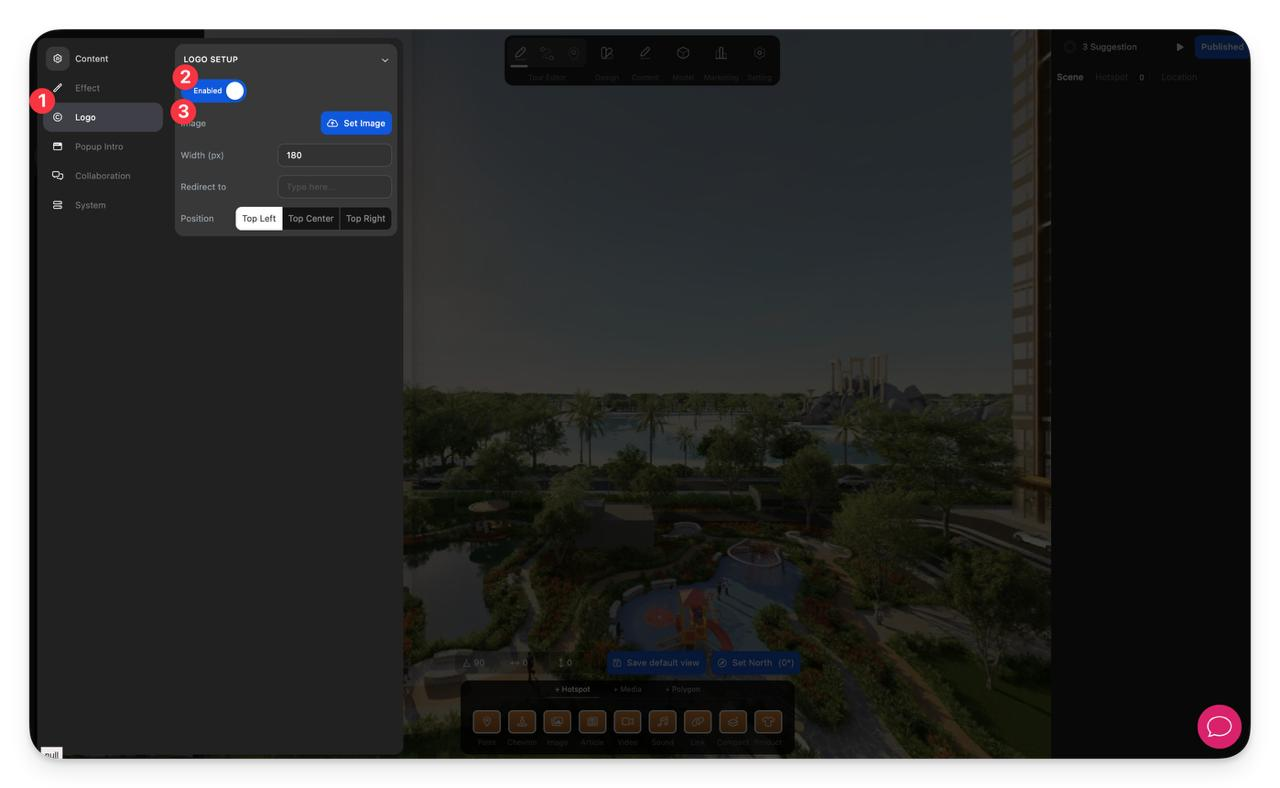
-
Revisa el resultado
Comprueba el visor del tour para confirmar que el logotipo aparece en la posición y con el tamaño correctos.
Notas
- Usa un logotipo PNG con fondo transparente para obtener el mejor resultado.
- Mantén el ancho del logotipo moderado para que no cubra contenido importante del tour.
- Añade una URL de redirección solo cuando quieras que el logotipo abra un sitio web o una página de destino.
- Si el logotipo no aparece como esperas, confirma que la Configuración del Logotipo está activada y que la carga de la imagen se ha completado.
