
Configurar los Metadatos SEO y la Imagen de Vista Previa de un Tour Virtual de Panoee
Panoee Studio te permite preparar un tour virtual para los motores de búsqueda y para compartir enlaces desde el editor del tour. Usa la configuración SEO para añadir un título claro, una descripción, un favicon y una imagen de vista previa para que el tour publicado luzca más profesional cuando aparezca en los resultados de búsqueda o en las vistas previas de redes sociales.
Antes de Empezar
- Abre el proyecto que quieras editar en Panoee Studio.
- Asegúrate de que la información del tour que quieres mostrar públicamente esté lista.
- Prepara un favicon y una imagen de vista previa si quieres usar recursos personalizados.
Pasos
-
Abrir el Editor de Tours
En Panoee Studio, abre tu proyecto y entra al editor de tours. Selecciona la escena o el área del tour donde están disponibles los ajustes de marketing.
-
Abrir la Configuración SEO
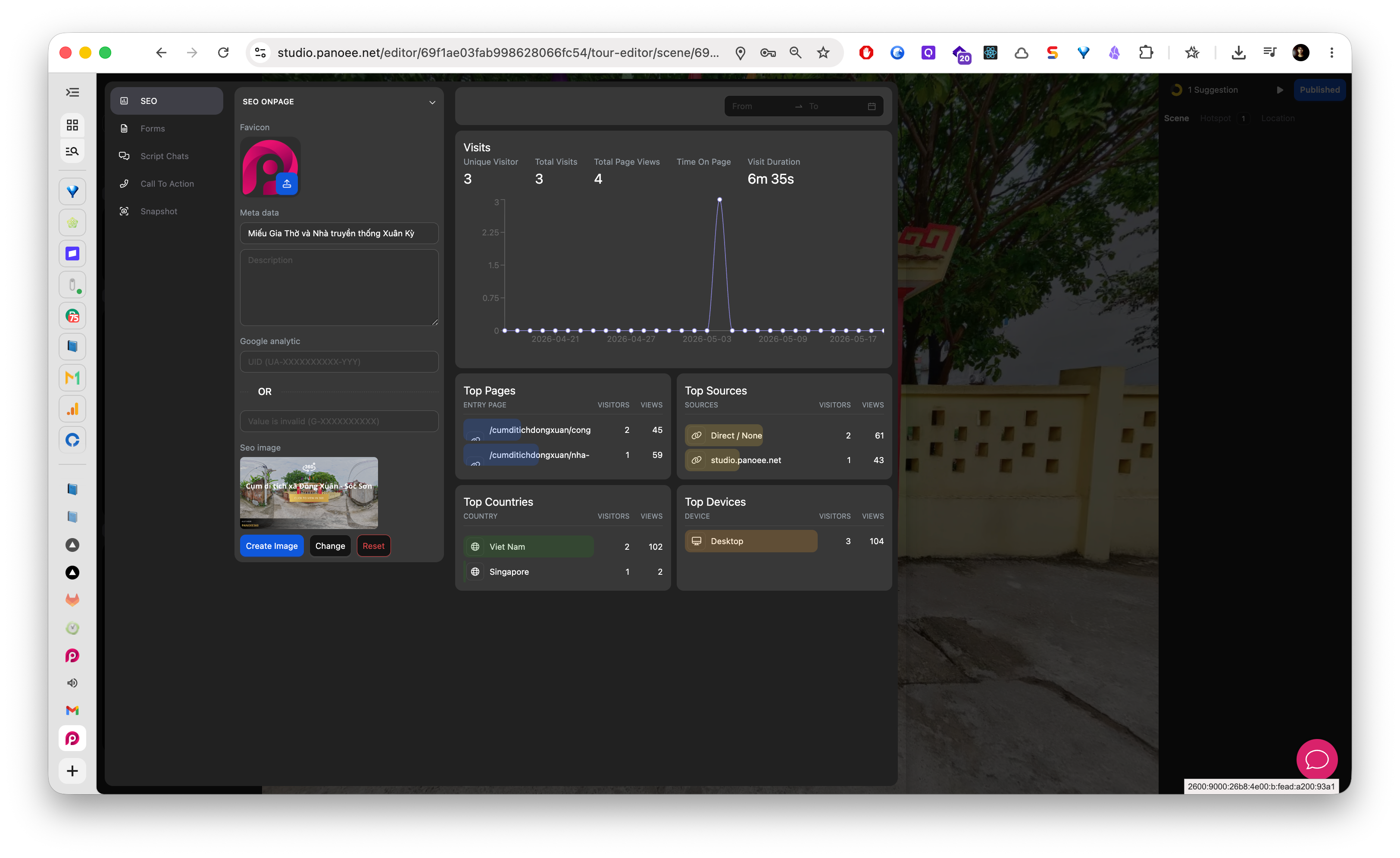
En la barra lateral de marketing, selecciona SEO. Panoee muestra los ajustes de SEO Onpage en el lado izquierdo del editor.
-
Añadir un Favicon
En el campo Favicon, sube o elige el icono que quieres que los navegadores muestren para la página del tour publicado.
-
Introducir el Título Meta
Rellena Meta Data con el título que quieres que los visitantes y los motores de búsqueda asocien con el tour. Usa un nombre claro que describa la propiedad, el lugar, el producto o el destino.
-
Escribir la Descripción
Añade una descripción breve que explique qué pueden explorar los visitantes en el tour virtual. Mantenla específica y útil en lugar de repetir solo palabras clave.
-
Crear o Cambiar la Imagen SEO
Usa Crear imagen cuando quieras que Panoee genere una imagen de vista previa a partir del tour. Usa Cambiar cuando ya tengas una imagen personalizada preparada. Usa Restablecer si quieres eliminar la imagen personalizada actual y volver al estado predeterminado.
-
Guardar la Configuración SEO
Haz clic en Actualizar para guardar los cambios. Revisa los ajustes guardados antes de compartir o publicar el enlace del tour.
Metadatos Recomendados
| Campo | Recomendación |
|---|---|
| Favicon | Usa un icono de marca simple que siga siendo legible en tamaño pequeño. |
| Título meta | Incluye el nombre del proyecto, lugar o tour. |
| Descripción | Resume el valor para el visitante en una o dos frases breves. |
| Imagen SEO | Usa una imagen de vista previa clara del tour donde se vea el motivo visual principal. |
Notas
- Los metadatos SEO ayudan a que los tours públicos se vean más claros en las búsquedas y en las vistas previas de enlaces, pero los motores de búsqueda pueden tardar en actualizar sus resultados.
- Usa una imagen de vista previa que represente el tour real, no un gráfico de marca genérico.
- Si cambias la posición del tour más adelante, actualiza el título, la descripción y la imagen de vista previa a la vez para que la presentación pública se mantenga coherente.
