
Vista previa, uso compartido y gestión de un tour estático alojado
Cuando un proyecto de Panoee Hosting contiene un archivo index.html válido, puedes previsualizar el resultado alojado y compartir su URL pública. En los proyectos autogestionados de AWS S3, la URL pública es un enlace directo de S3 generado para los archivos alojados.
Antes de comenzar
- Crea un proyecto de Panoee Hosting.
- Sube un paquete estático completo con
index.html. - Asegúrate de que el proyecto esté listo antes de compartir el enlace.
Pasos
-
Abre el proyecto de hosting
Ve a Hosting en Panoee Studio y selecciona el proyecto que quieras revisar.
-
Previsualiza el resultado alojado
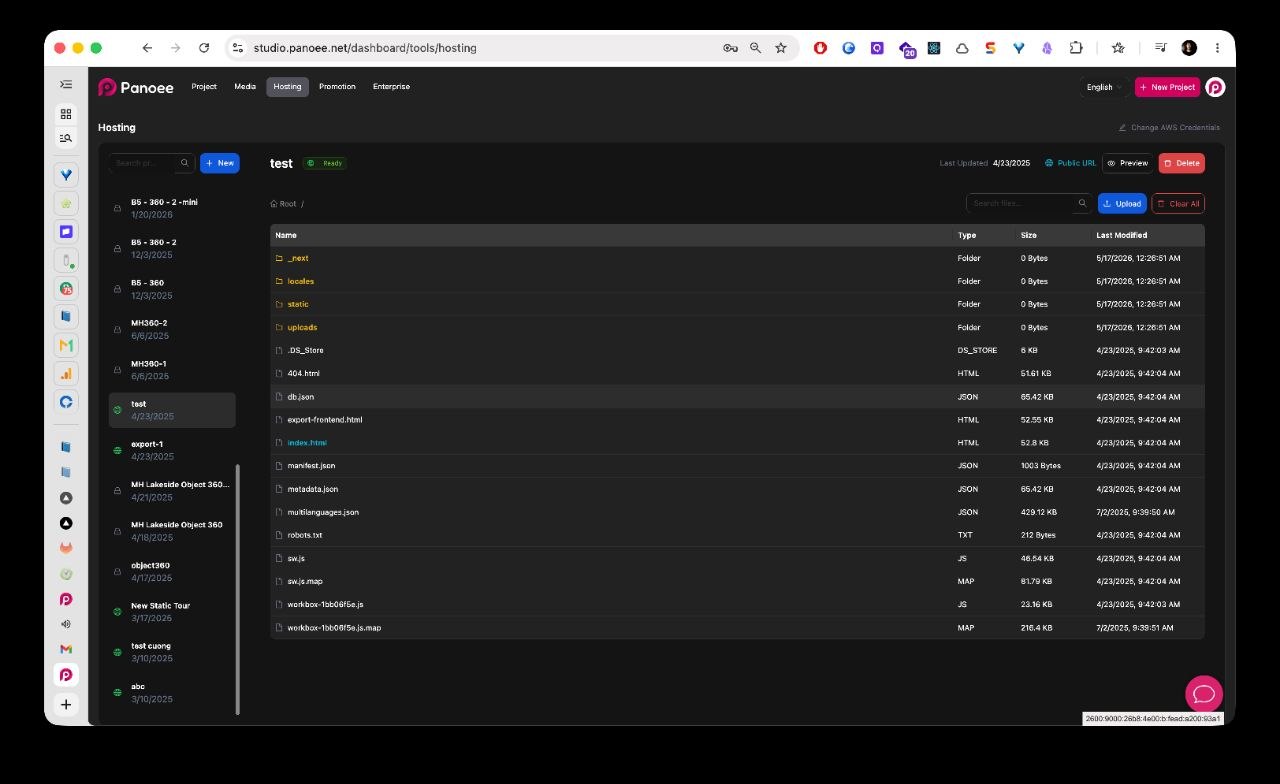
Haz clic en Previsualizar para abrir y comprobar el tour estático alojado. Revisa el tour en el navegador y confirma que las escenas, los medios, los botones, los scripts y la navegación cargan correctamente.
-
Abre la URL pública
Haz clic en URL pública cuando el proyecto esté listo. Usa este enlace cuando necesites enviar el tour alojado a clientes, partes interesadas o espectadores.
-
Comparte el enlace
Copia la URL pública generada y compártela con el público previsto. En un proyecto autogestionado de AWS S3, se trata de un enlace público directo de S3.
-
Busca archivos alojados
Usa el campo de búsqueda de archivos cuando necesites localizar un archivo o carpeta específicos dentro del paquete alojado.
-
Previsualiza un archivo
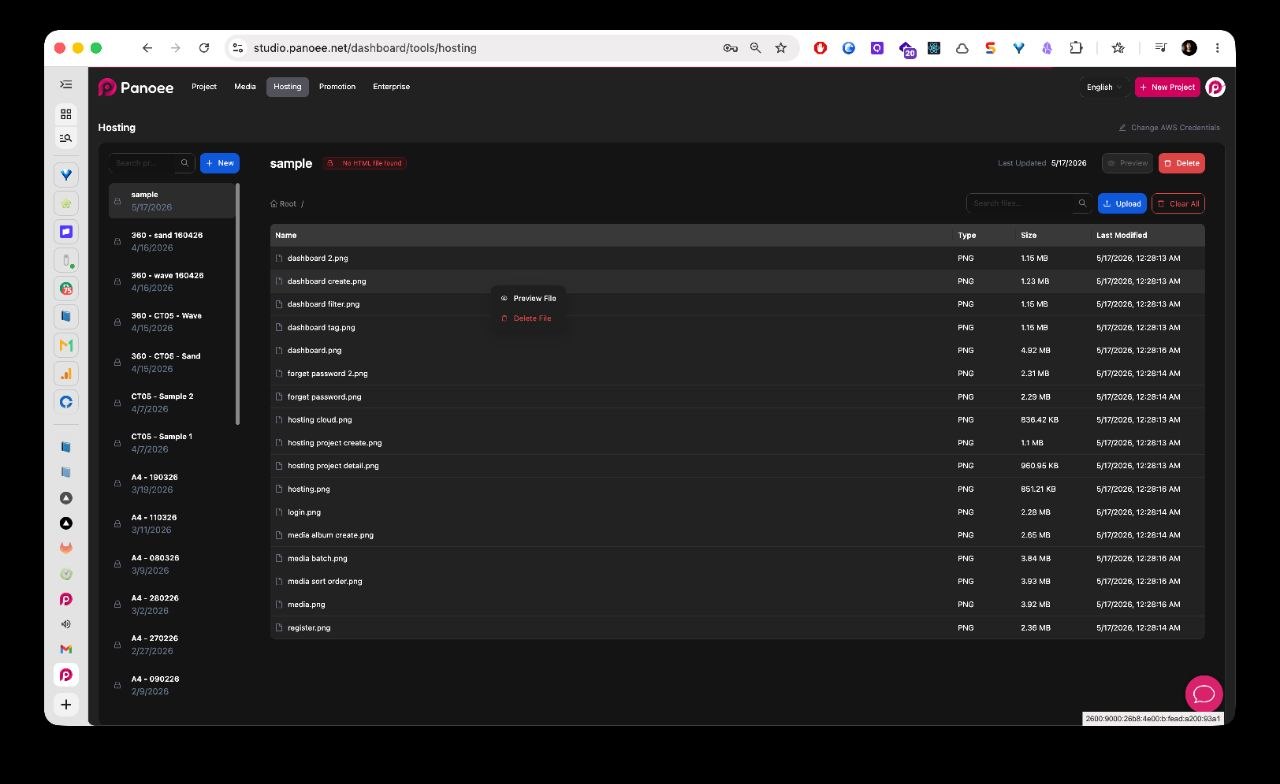
Abre el menú de acciones de un archivo y elige Previsualizar archivo cuando necesites inspeccionar un archivo alojado directamente.
-
Elimina un solo archivo
Usa Eliminar archivo en el menú de acciones del archivo cuando solo necesites quitar un objeto alojado. Revisa el archivo seleccionado antes de confirmar.
-
Vacía todos los archivos
Usa Vaciar todo únicamente cuando quieras eliminar todos los archivos alojados del proyecto seleccionado.
En los proyectos autogestionados de AWS S3, Vaciar todo elimina los objetos reales del bucket conectado. Esta acción puede dejar el tour público fuera de servicio de inmediato y es posible que no se pueda recuperar, salvo que tengas una copia de seguridad de la exportación.
-
Sube un paquete de reemplazo
Después de vaciar o eliminar archivos, vuelve a subir el paquete estático actualizado. Asegúrate de que el nuevo paquete incluya
index.htmlantes de volver a compartir la URL pública.
Notas
- Previsualiza siempre el tour alojado antes de enviar la URL pública.
- Conserva una copia de seguridad local de la exportación estática antes de eliminar archivos o usar Vaciar todo.
- En los proyectos autogestionados de AWS S3, la limpieza de archivos modifica el contenido real del bucket conectado.
- Si el tour público deja de cargar tras la limpieza, vuelve a subir el paquete estático completo y confirma que
index.htmlestá presente.
