
Popup Intro te permite mostrar una pantalla de bienvenida antes de que los visitantes comiencen a explorar un tour virtual de Panoee. Puedes mostrar una imagen para escritorio/móvil, un video para escritorio/móvil o un artículo de descripción del tour seleccionado, y luego dejar que los visitantes cierren la ventana emergente y comiencen el tour.
Pasos
-
Abre el Editor de Proyectos
Desde tu panel de control de Panoee, abre el proyecto de tour virtual que deseas editar.
-
Abre Configuración
En la barra de herramientas superior, haz clic en el ícono de Configuración.
-
Selecciona Popup Intro
En la barra lateral izquierda, haz clic en Popup Intro.
-
Habilita la configuración de Popup Intro
En Configuración de Popup Intro, activa el interruptor para seleccionar Habilitado.
-
Añade una imagen de introducción
Abre la pestaña Imagen y sube las imágenes que deseas mostrar antes de que comience el tour.
Configuración Descripción Imagen (Escritorio) Define la imagen de introducción para los visitantes de escritorio. Imagen (Móvil) Define la imagen de introducción para los visitantes móviles. Cierre automático Cierra automáticamente la ventana emergente después de un tiempo determinado. Tiempo de cierre automático (segundos) Controla cuánto tiempo permanece visible la imagen de introducción antes de cerrarse. Texto de cierre Define la etiqueta del botón de cierre. 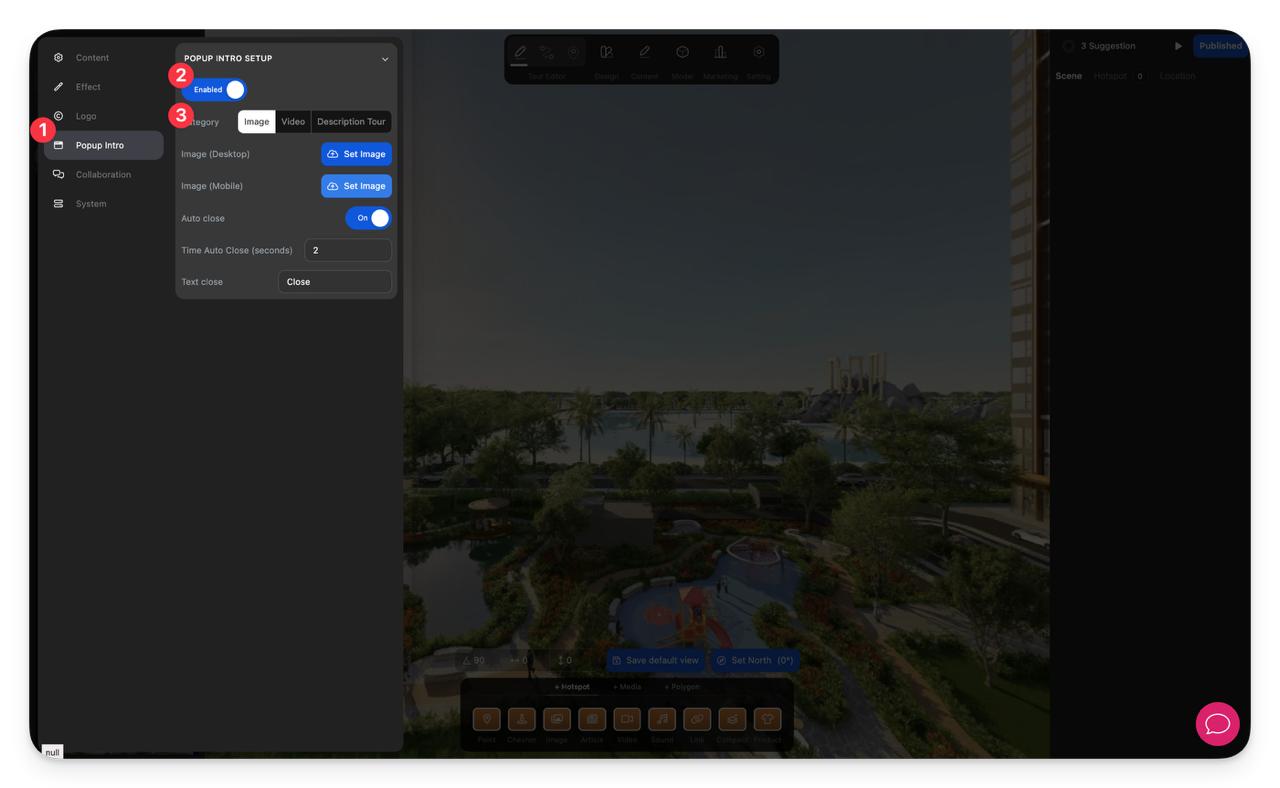
-
Añade un video de introducción
Abre la pestaña Video y sube o cambia los videos que deseas mostrar antes de que los visitantes entren al tour.
Configuración Descripción Video (Escritorio) Define el video de introducción para los visitantes de escritorio. Video (Móvil) Define el video de introducción para los visitantes móviles. Silenciar Inicia el video de introducción sin sonido. Cierre automático Cierra automáticamente la ventana emergente después de un tiempo determinado. Tiempo de cierre automático (segundos) Controla cuánto tiempo permanece visible el video de introducción antes de cerrarse. Texto de cierre Define la etiqueta del botón de cierre. 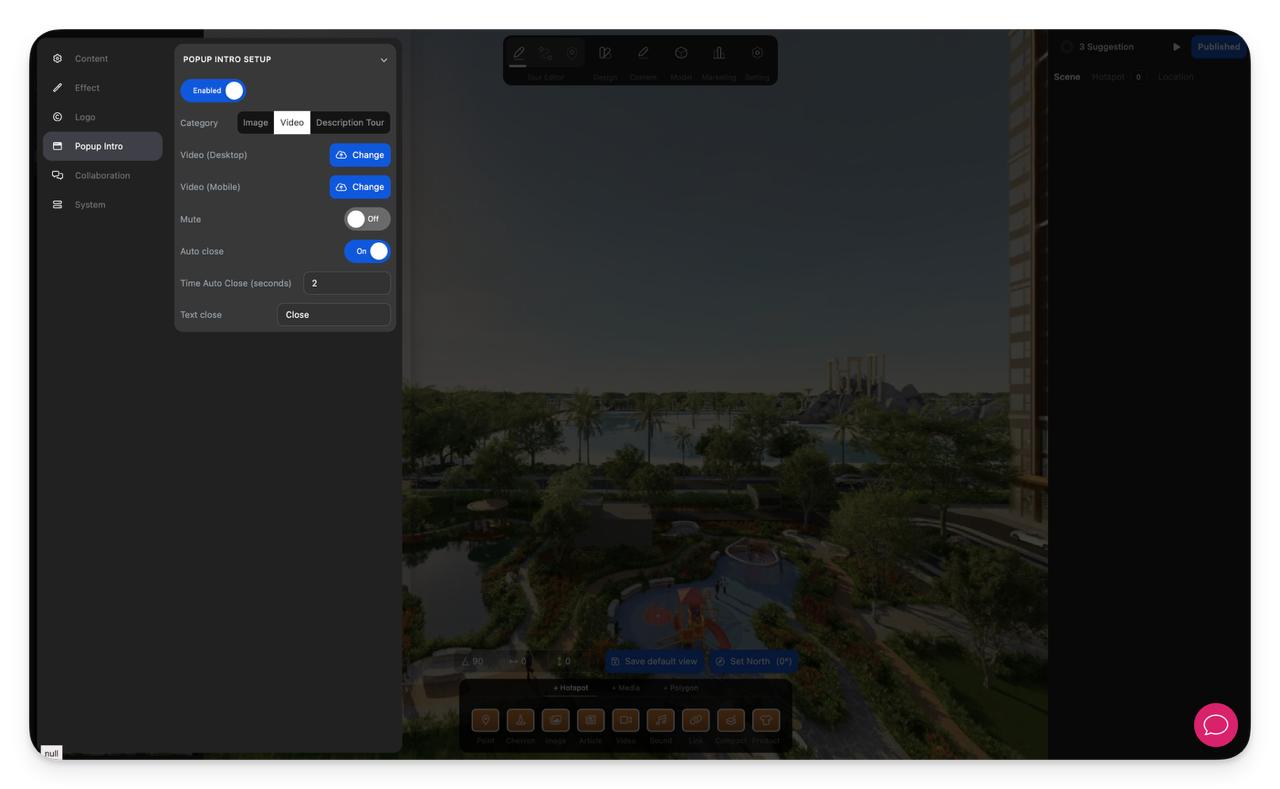
-
Usa un artículo de descripción del tour
Abre la pestaña Descripción del Tour y selecciona el artículo de descripción que deseas usar como contenido de introducción.
Elige un modo de visualización:
Modo Descripción Pantalla completa Muestra la descripción seleccionada como una página de bienvenida a pantalla completa. Modal Muestra la descripción seleccionada dentro de una ventana emergente. 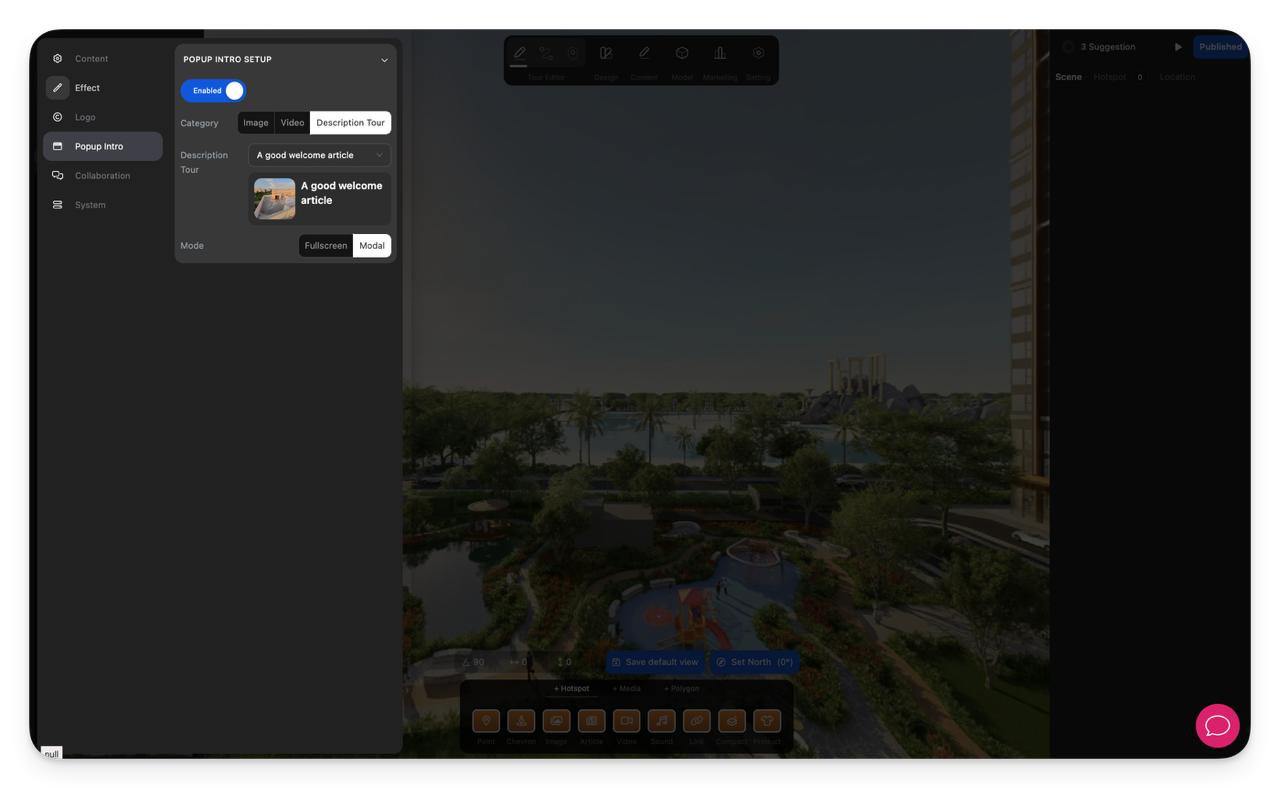
-
Revisa el resultado
Abre el visor del tour y confirma que la ventana emergente aparezca antes de que comience el tour. Haz clic en el botón de cierre para asegurarte de que la ventana se cierre correctamente y el visitante pueda comenzar a explorar el tour.
Notas
- Usa Imagen para una pantalla de bienvenida rápida con tu marca, Video para una introducción más inmersiva y Descripción del Tour cuando quieras presentar contenido escrito más detallado antes de que comience el tour.
- Prepara medios separados para escritorio y móvil para que la introducción se vea correctamente en diferentes tamaños de pantalla.
- Mantén el texto del botón de cierre corto y claro.
- Si el cierre automático está habilitado, elige una duración lo suficientemente larga para que los visitantes puedan entender la introducción antes de que desaparezca.
