
Organiza, sube, encuentra y mueve archivos multimedia en Panoee
Panoee Studio incluye una biblioteca multimedia para almacenar y organizar imágenes panorámicas y otros recursos del tour antes de usarlos en un tour virtual. Usa álbumes para mantener estructuradas las colecciones grandes de archivos, sube archivos a la ubicación correcta y, después, utiliza las acciones de búsqueda, ordenación y movimiento para que la biblioteca sea fácil de gestionar.
Pasos
-
Abrir la sección Multimedia
Inicia sesión en Panoee Studio y abre Multimedia desde la navegación superior. La biblioteca multimedia muestra la barra lateral de álbumes a la izquierda y el contenido del álbum seleccionado a la derecha.
-
Elegir el origen multimedia
En la barra lateral de álbumes, elige el origen multimedia que quieras gestionar. Usa Pano para archivos multimedia de panorámicas. Usa Recurso cuando necesites gestionar los archivos de recursos disponibles en ese origen.
-
Crear un álbum
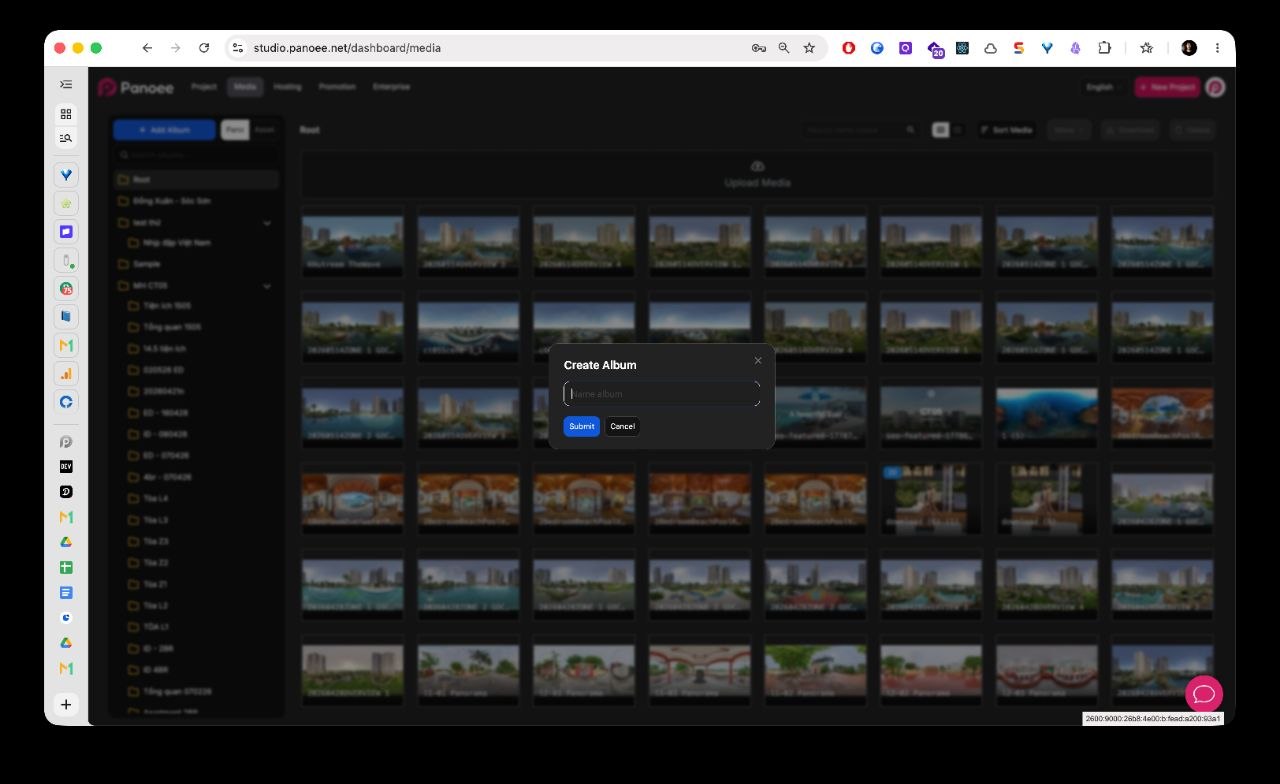
Haz clic en + Añadir álbum. En la ventana de Crear álbum, introduce un nombre claro para el álbum y haz clic en Enviar.
-
Seleccionar un álbum
Elige el álbum o la subcarpeta donde quieras guardar los archivos multimedia subidos. El nombre del álbum actual aparece encima de la cuadrícula de archivos.
-
Buscar álbumes cuando sea necesario
Usa Buscar álbum... cuando la barra lateral contenga muchas carpetas. Esto te ayuda a encontrar el proyecto, edificio, tipo de unidad o sección del tour correctos antes de subir archivos.
-
Subir archivos multimedia
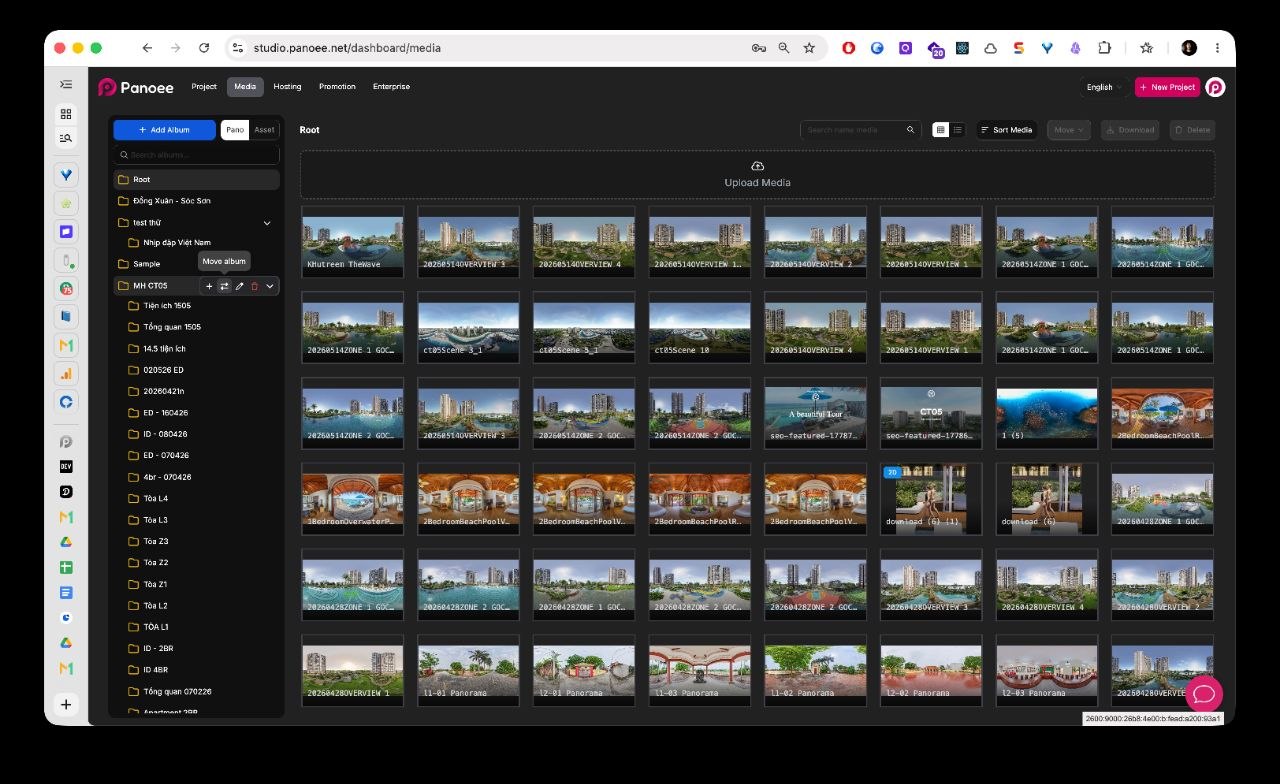
En el área principal de Multimedia, haz clic en la zona de carga Subir archivos y selecciona los archivos que quieras subir. También puedes usar la zona de carga como área de destino al arrastrar archivos compatibles desde tu equipo.
-
Comprobar los archivos subidos
Después de la carga, confirma que los archivos aparecen como miniaturas en el álbum seleccionado. Cada tarjeta de archivo muestra una vista previa y el nombre del archivo para que puedas verificar que se añadieron los archivos correctos.
-
Buscar archivos multimedia subidos
Usa Buscar archivos... para encontrar archivos dentro del álbum seleccionado. La búsqueda de archivos filtra los elementos del área multimedia principal, mientras que la búsqueda de álbumes filtra la lista de carpetas en la barra lateral.
-
Ordenar la cuadrícula multimedia
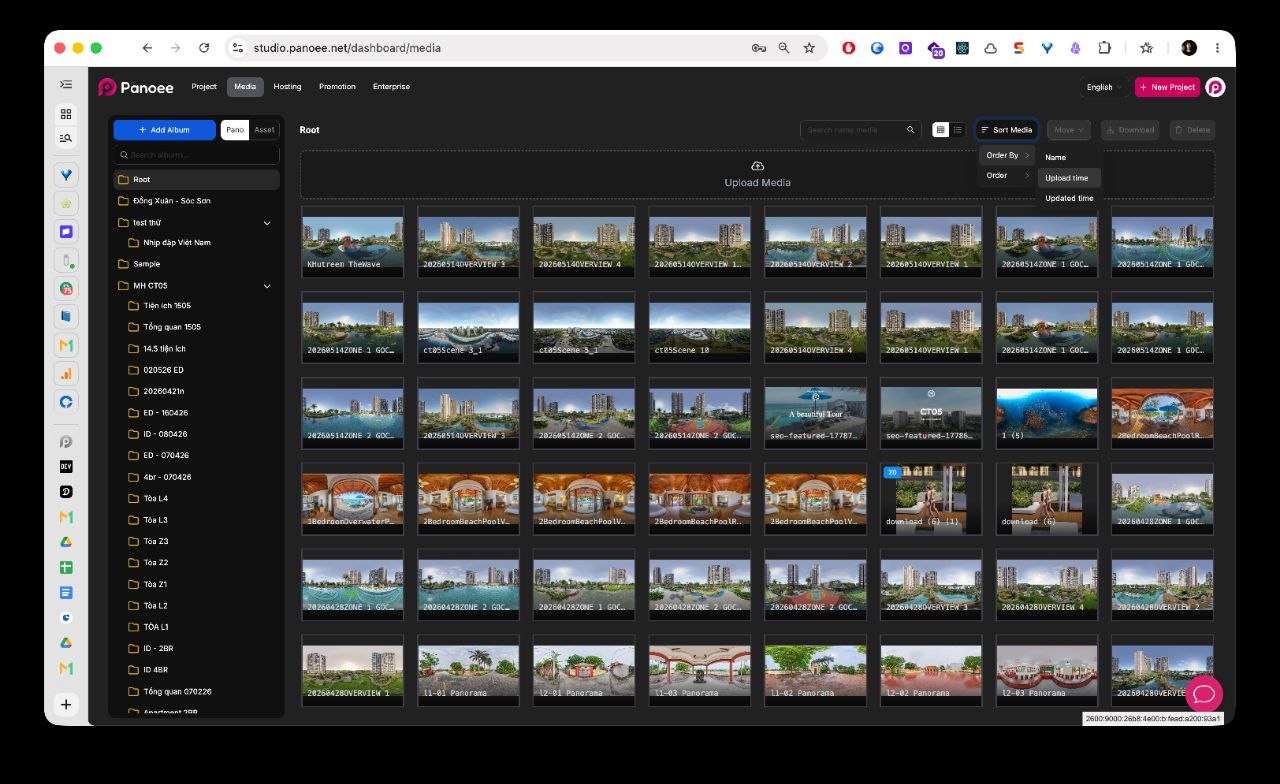
Haz clic en Ordenar archivos y elige el orden que te ayude a revisar el álbum actual. Puedes ordenar por nombre, fecha de carga o fecha de actualización.
-
Seleccionar archivos para organizar
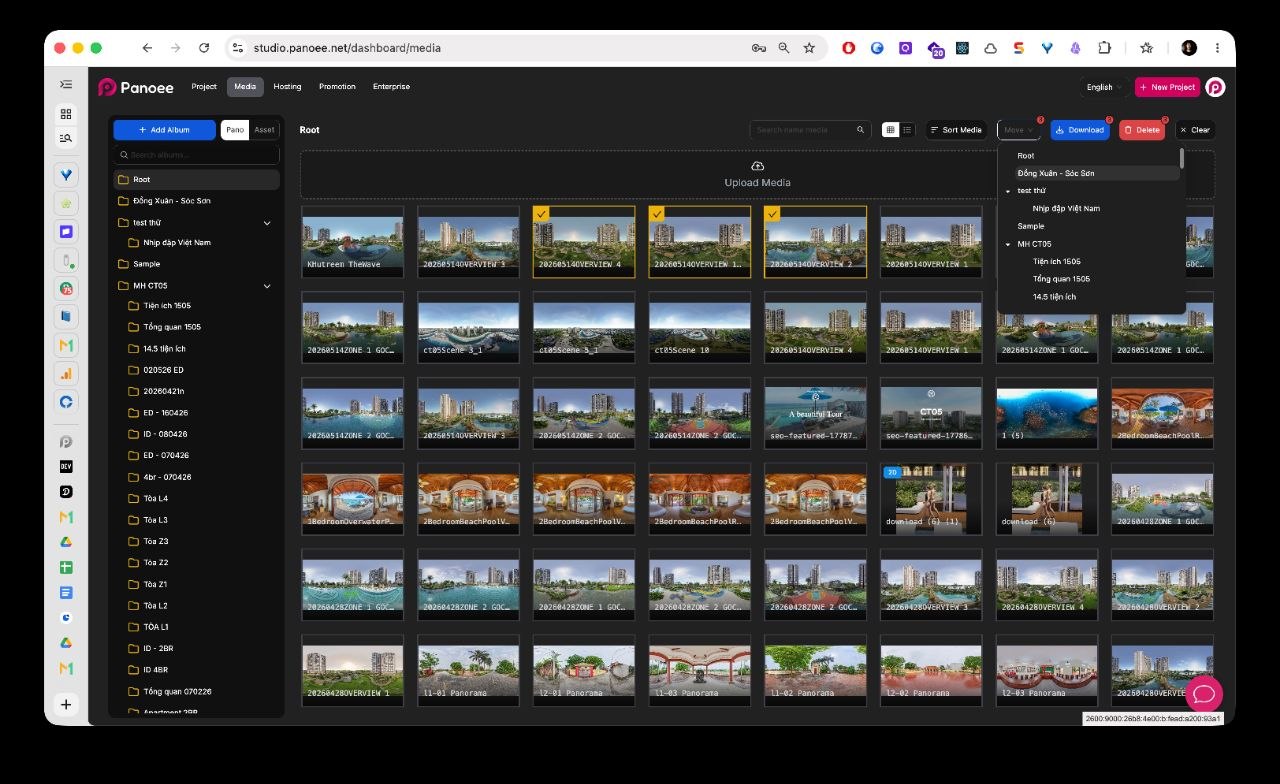
Marca la casilla de uno o varios archivos multimedia. Panoee muestra el número de elementos seleccionados y presenta las acciones masivas encima de la cuadrícula.
- Mover los archivos seleccionados
Haz clic en Mover y, a continuación, elige el álbum o la carpeta de destino en el menú de movimiento. Usa esta opción cuando los archivos se hayan subido al álbum equivocado o cuando necesites reorganizar una biblioteca multimedia grande después de una importación.
Notas
- Crea los álbumes antes de subir grandes lotes de archivos para que se guarden en el lugar correcto desde el principio.
- Usa nombres de álbum cortos y coherentes para proyectos, ubicaciones, edificios, unidades o secciones del tour.
- La búsqueda de álbumes filtra la lista de carpetas. La búsqueda de archivos filtra los archivos del área multimedia seleccionada.
- Usa la ordenación antes de la selección masiva cuando necesites revisar cargas recientes o encontrar archivos antiguos.
- La descarga y el borrado de archivos multimedia son flujos de trabajo independientes porque tienen intenciones y riesgos diferentes.
