
La función Auto Rotate mantiene tu tour virtual de Panoee en movimiento de forma automática. Cuando está activada, el tour espera un breve periodo de inactividad y luego comienza a rotar suavemente, para que los espectadores sigan explorando la escena 360 sin necesidad de navegar manualmente.
Pasos
-
Abre el Editor de proyectos
Desde tu panel de Panoee, abre el proyecto de tour virtual que quieras editar.
-
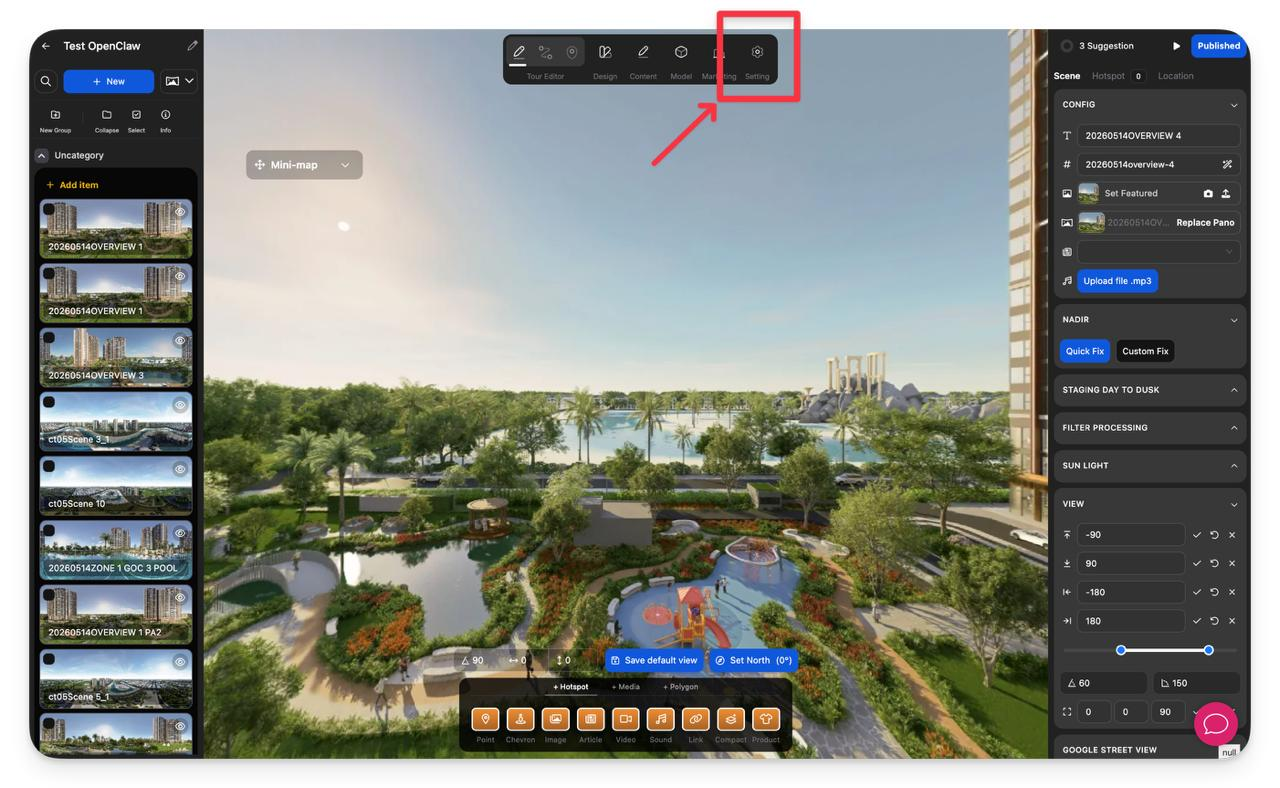
Abre Configuración
En la barra superior, haz clic en el icono Configuración.
-
Selecciona Efecto
En la barra lateral izquierda, haz clic en Efecto.
-
Activa Auto Rotate
En la sección Auto Rotate, cambia el interruptor a Activado.
-
Ajusta los parámetros de Auto Rotate
Define los valores de tiempo y movimiento para la rotación.
Parámetro Descripción Tiempo de espera (segundos) Número de segundos que Panoee espera antes de que comience la rotación automática. Velocidad (grados/s) Velocidad de rotación del tour virtual. Aceleración (segundos) Tiempo que Panoee tarda en pasar suavemente del reposo a la velocidad de rotación seleccionada. 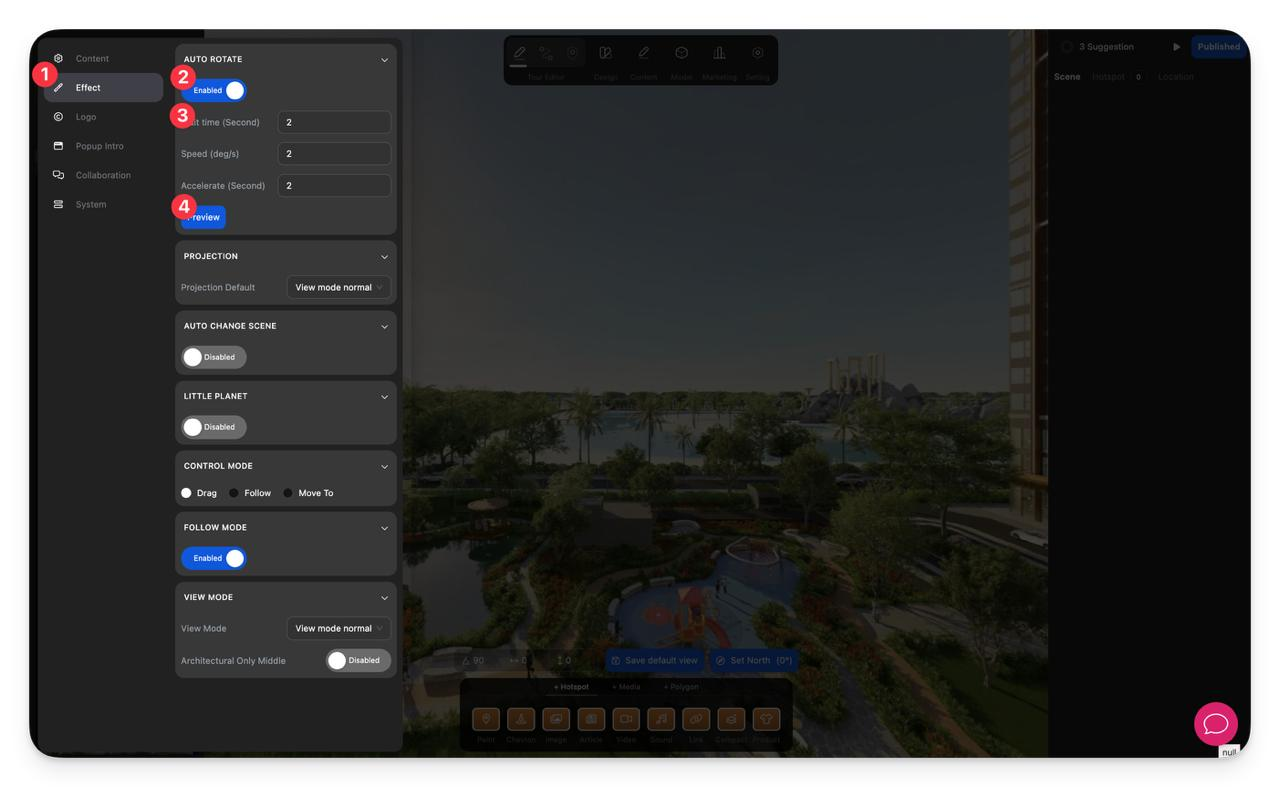
-
Vista previa del resultado
Haz clic en Vista previa para comprobar cómo rota el tour virtual antes de que lo vean los espectadores.
Notas
- Un tiempo de espera más corto hace que Auto Rotate se active antes después de que el espectador deje de interactuar.
- Un valor de velocidad más alto hace que el tour rote más rápido.
- Usa una velocidad moderada en tours de inmuebles, hotelería y salas de exposición para que el movimiento resulte fluido y cómodo.
- Auto Rotate funciona mejor cuando la escena tiene una vista predeterminada clara y ajustes de norte/vista estables.
