
Cómo integrar el chat en vivo de Facebook o Tawk.to en un tour de Panoee
El chat en vivo permite que los visitantes se comuniquen con tu equipo de ventas o soporte mientras recorren un tour virtual. En Panoee Studio, puedes añadir el código de inserción de chat compatible desde los ajustes de marketing y actualizar el tour sin necesidad de crear una página web aparte.
Antes de empezar
- Abre el proyecto del tour en Panoee Studio.
- Prepara el código de inserción del chat desde Facebook Live Chat o Tawk.to.
- Confirma que la cuenta de chat esté configurada y autorizada para funcionar en el dominio del tour.
Pasos
-
Abre el editor del tour
Abre tu proyecto en Panoee Studio y entra en el editor del tour.
-
Ve a Script Chats
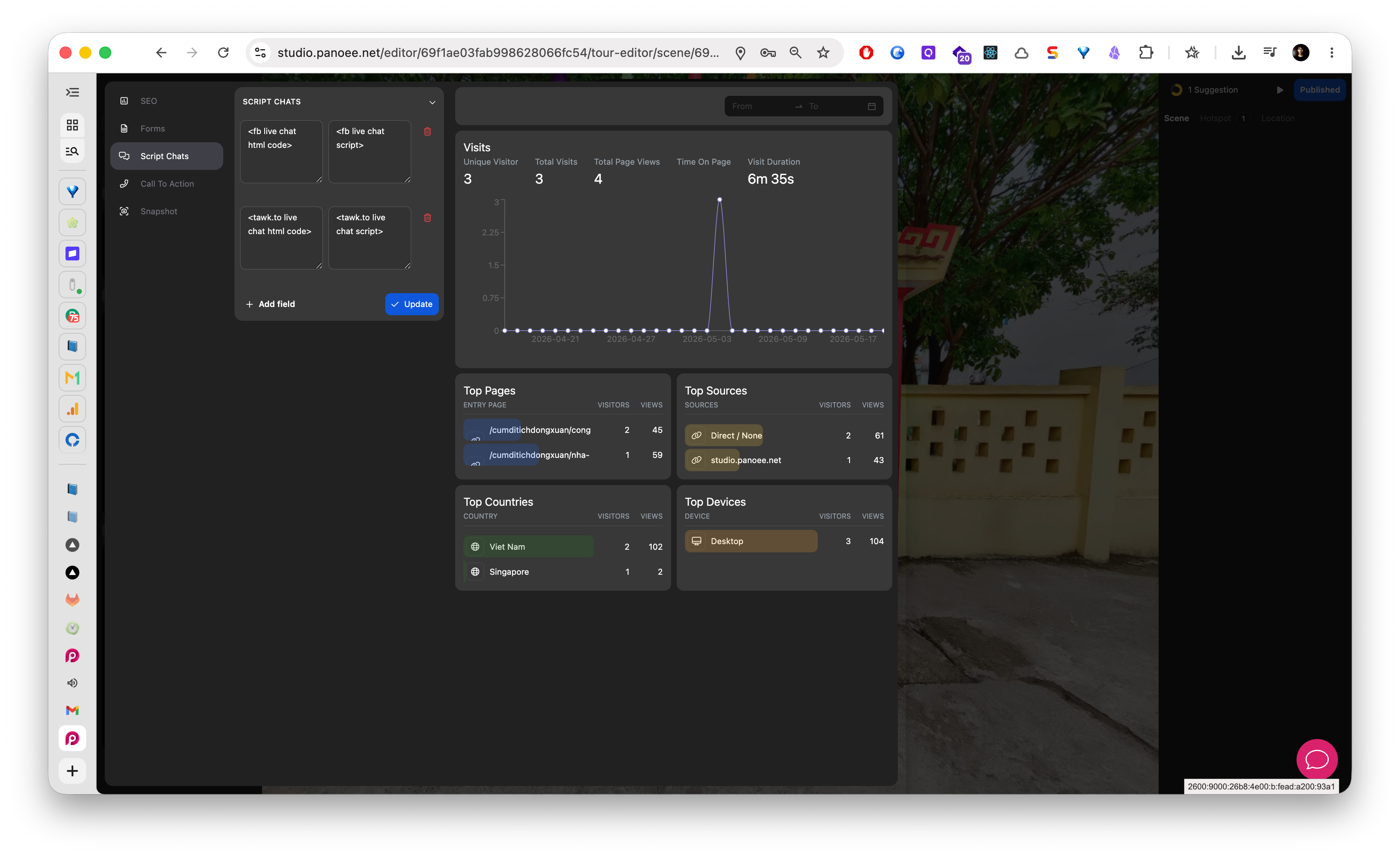
En la barra lateral de marketing, selecciona Script Chats. Panoee mostrará los campos para los proveedores de chat en vivo compatibles.
-
Elige el proveedor de chat
Decide si quieres añadir Facebook Live Chat, Tawk.to u otro campo de script de chat compatible que aparezca en el editor.
-
Pega el código HTML
Pega el fragmento HTML del proveedor en el campo correspondiente de código HTML.
-
Pega el código de script
Pega el fragmento de script del proveedor en el campo correspondiente. Mantén el código del proveedor sin modificar, a menos que tu proveedor de chat indique expresamente que debes editarlo.
-
Añade más campos de script si es necesario
Usa Add Script si necesitas otro campo de script para un código de inserción adicional compatible.
-
Guarda el script de chat
Haz clic en Update para guardar los ajustes de los scripts de chat.
-
Comprueba el tour publicado
Abre el tour publicado y confirma que el widget de chat aparece y puede recibir un mensaje de prueba.
Campos según el proveedor
| Proveedor | Campos habituales |
|---|---|
| Facebook Live Chat | Código HTML y código de script |
| Tawk.to | Código HTML y código de script |
Notas
- Solo pega scripts de proveedores de confianza.
- Algunos widgets de chat requieren que se autorice el dominio en el panel del proveedor antes de aparecer en una página pública.
- Si el widget no aparece, revisa la configuración del proveedor, el código del script y el dominio del tour publicado.
