
Schritte
Hintergrundton für eine Szene aktualisieren
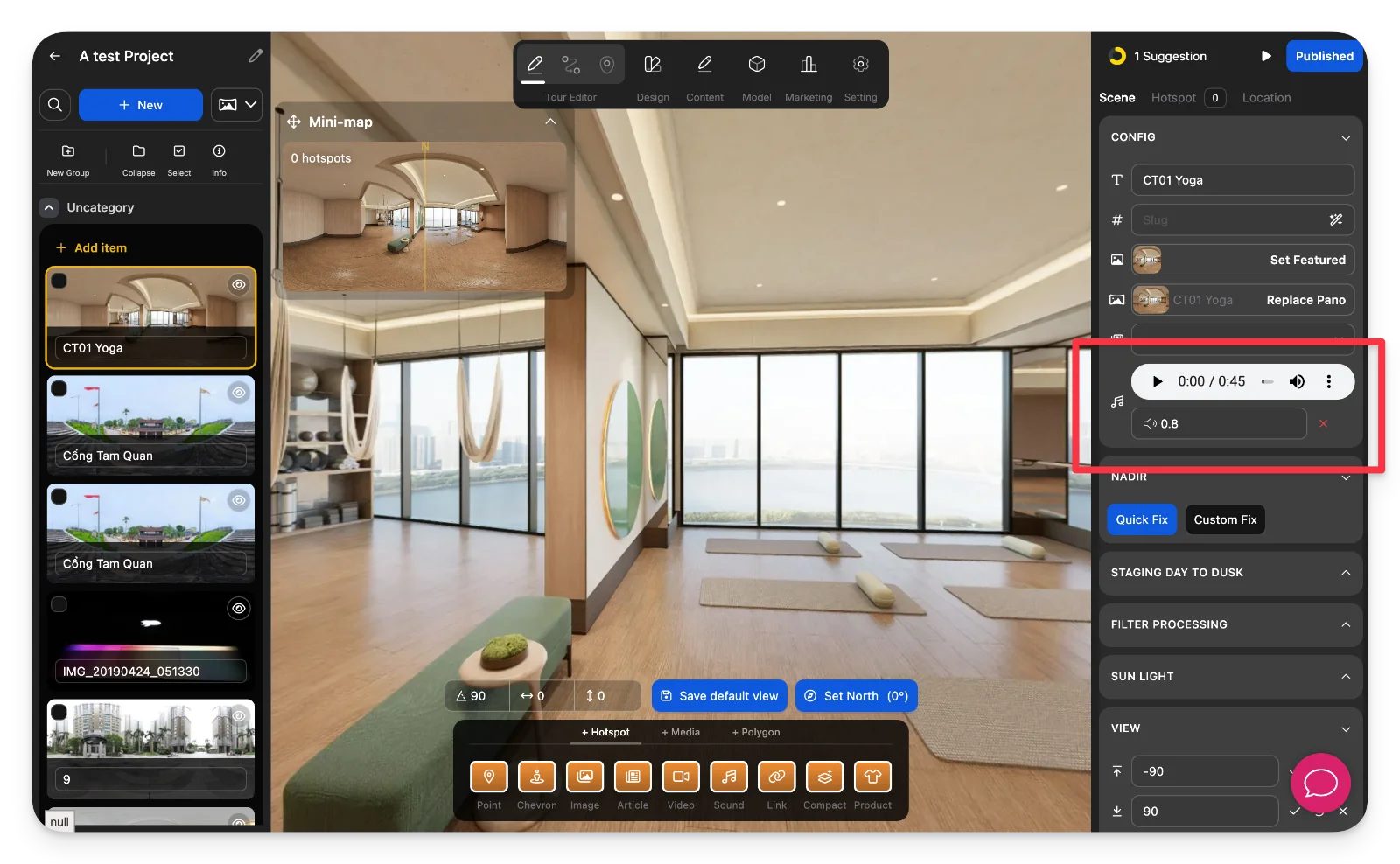
-
Szene auswählen
Wählen Sie im linken Bedienfeld die Szene aus, in der Sie den Hintergrundton hinzufügen oder ändern möchten. -
Hintergrundaudio hochladen
Suchen Sie im rechten Bedienfeld den Abschnitt Sound und klicken Sie auf Datei .mp3 hochladen, um Ihre Audiodatei hinzuzufügen.
Hintergrundton für die gesamte Tour aktualisieren
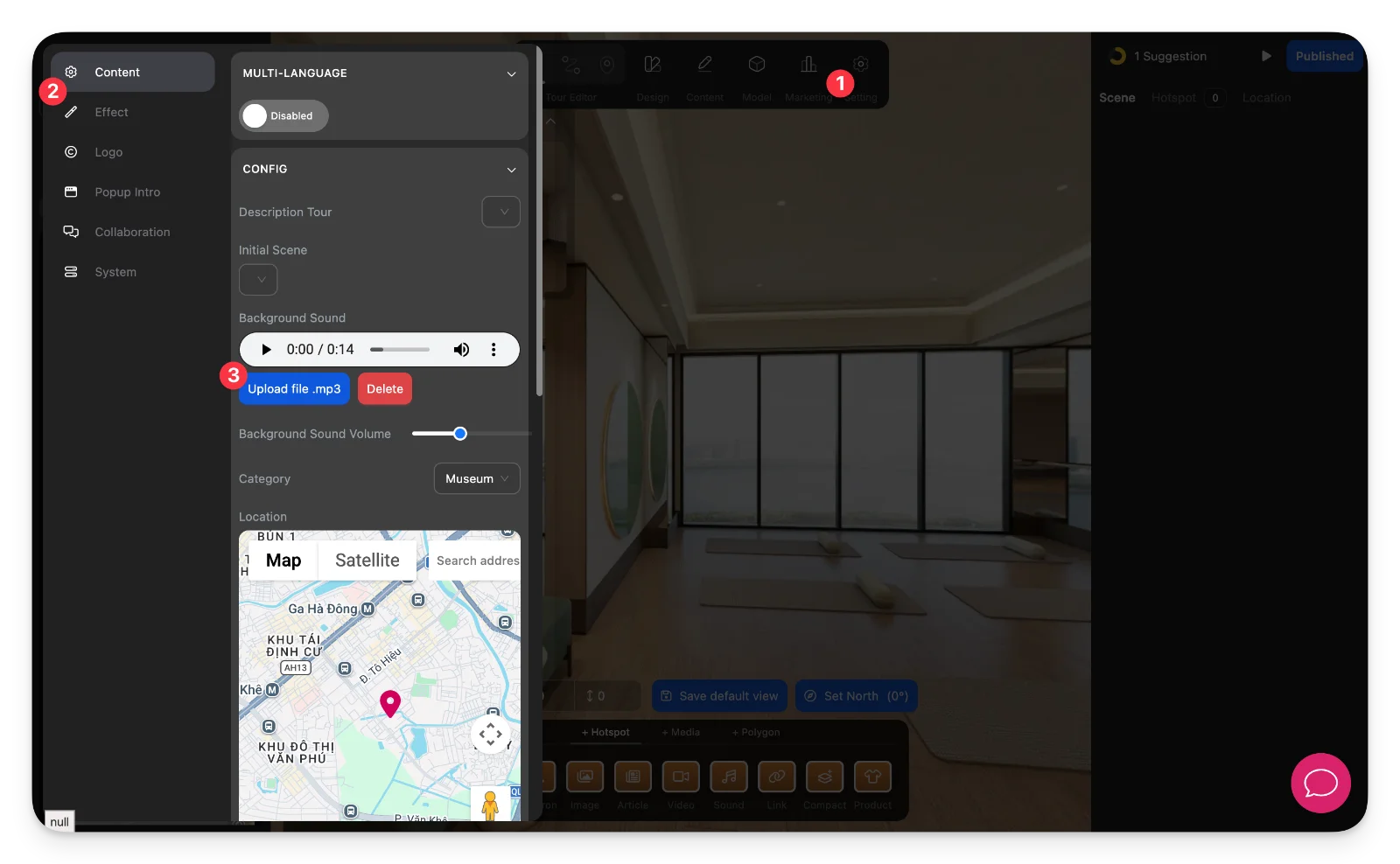
-
Tour-Einstellungen öffnen
Klicken Sie im oberen Menü auf das Einstellungen-Symbol, um die globalen Tour-Einstellungen aufzurufen. -
Globalen Hintergrundton hochladen
Navigieren Sie im Abschnitt Inhalt zu Hintergrundton und laden Sie Ihre .mp3-Datei hoch. Passen Sie bei Bedarf die Lautstärke an.
Hinweise
-
Der Ton auf Szenenebene wird abgespielt, sobald die jeweilige Szene aktiv ist.
-
Der Ton auf Tour-Ebene gilt für alle Szenen, sofern er nicht überschrieben wird.
-
Mehrere Audioquellen (Szenen-Ton, Hotspot-Ton und Tour-Ton) können gleichzeitig abgespielt werden.
-
Achten Sie darauf, Audiokonflikte oder überlappende Klänge zu vermeiden, die die Benutzererfahrung beeinträchtigen könnten.
