
Schritte
-
„Neues Projekt“ klicken
Rufen Sie das Panoee-Dashboard unter https://studio.panoee.net/dashboard/projects auf und klicken Sie oben rechts auf Neues Projekt, um eine neue virtuelle Tour zu erstellen.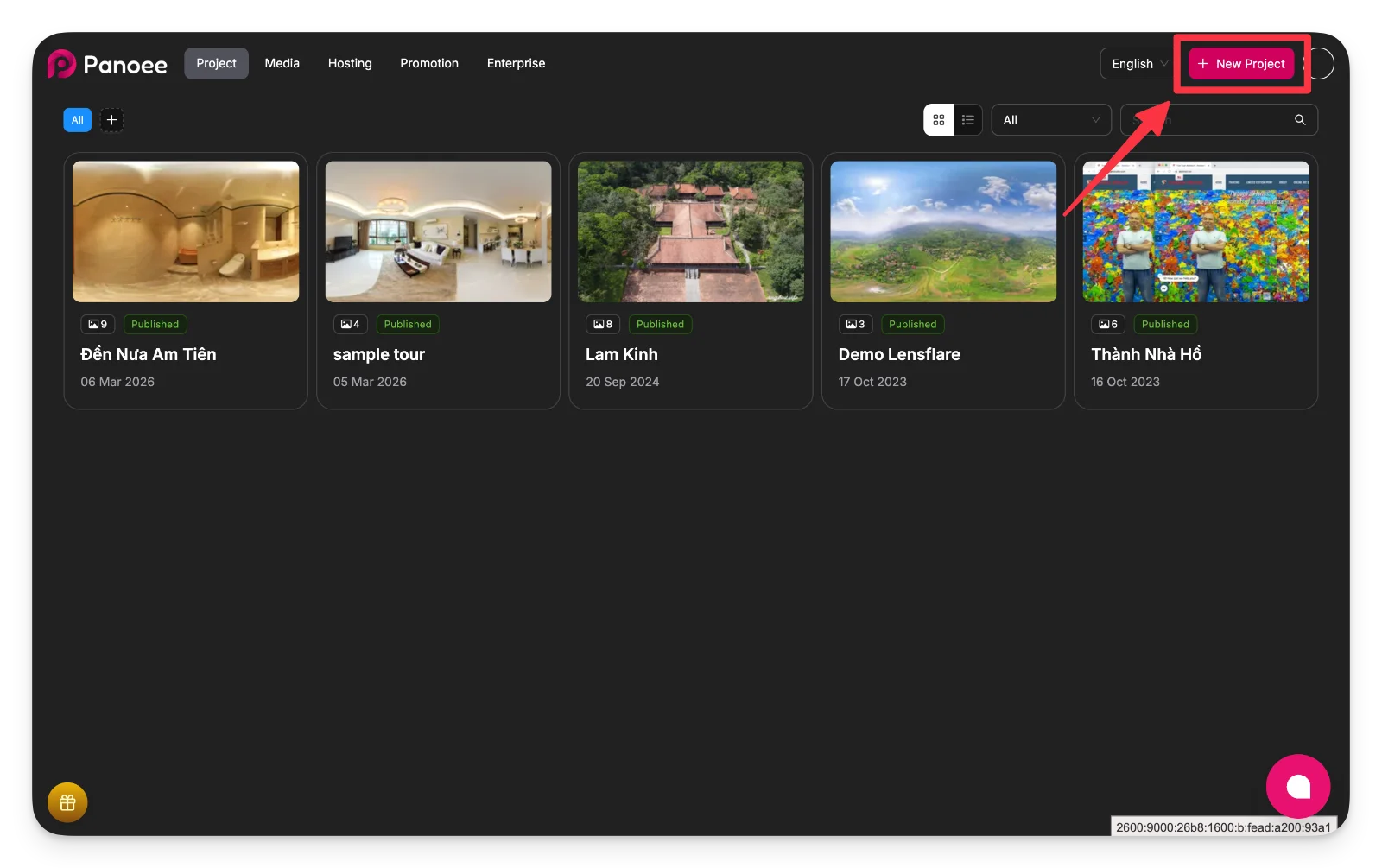
-
Projektinformationen eingeben und Projekt erstellen
Geben Sie im Popup-Fenster den erforderlichen Titel ein und fügen Sie optional eine Beschreibung oder Kategorie hinzu.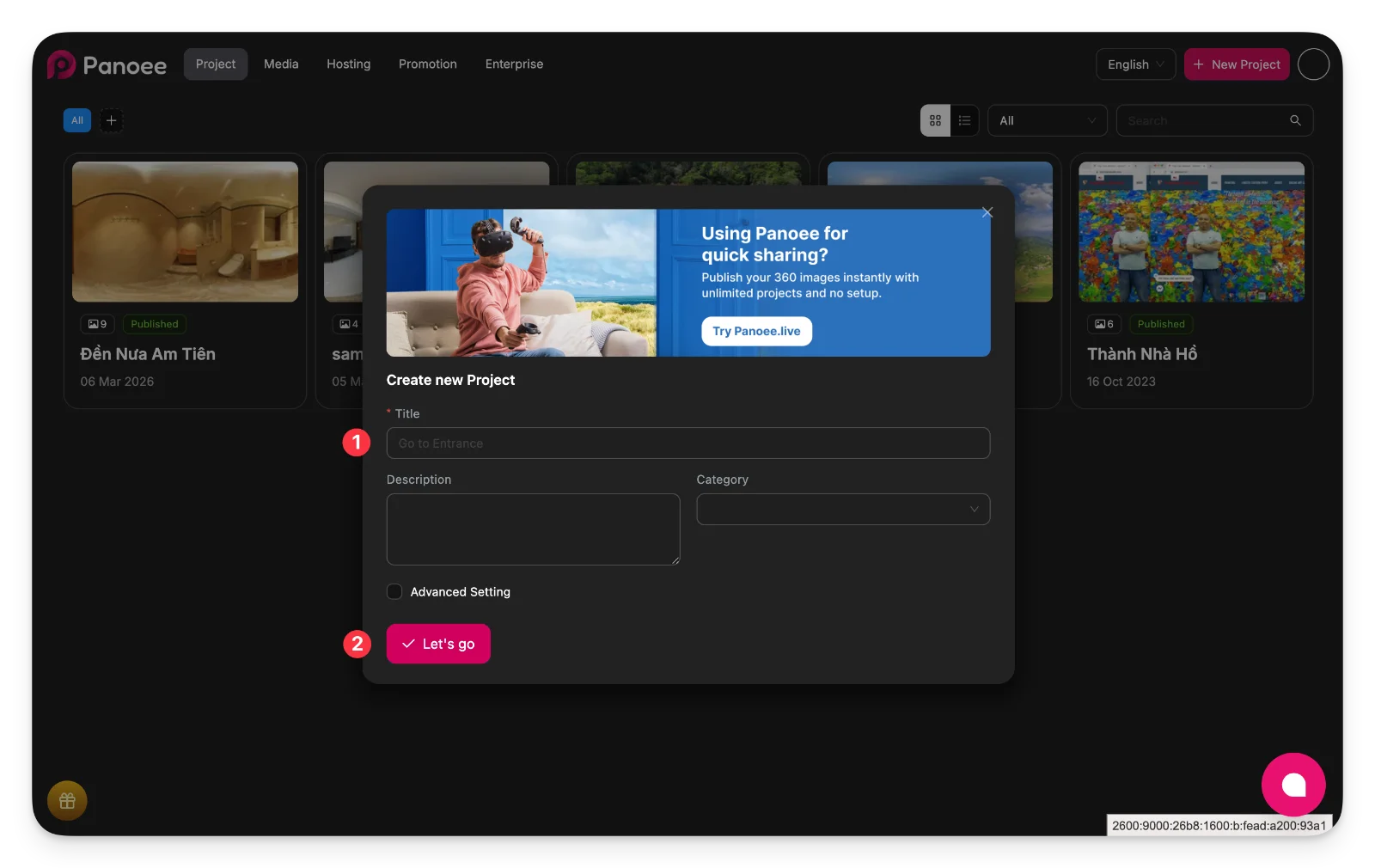
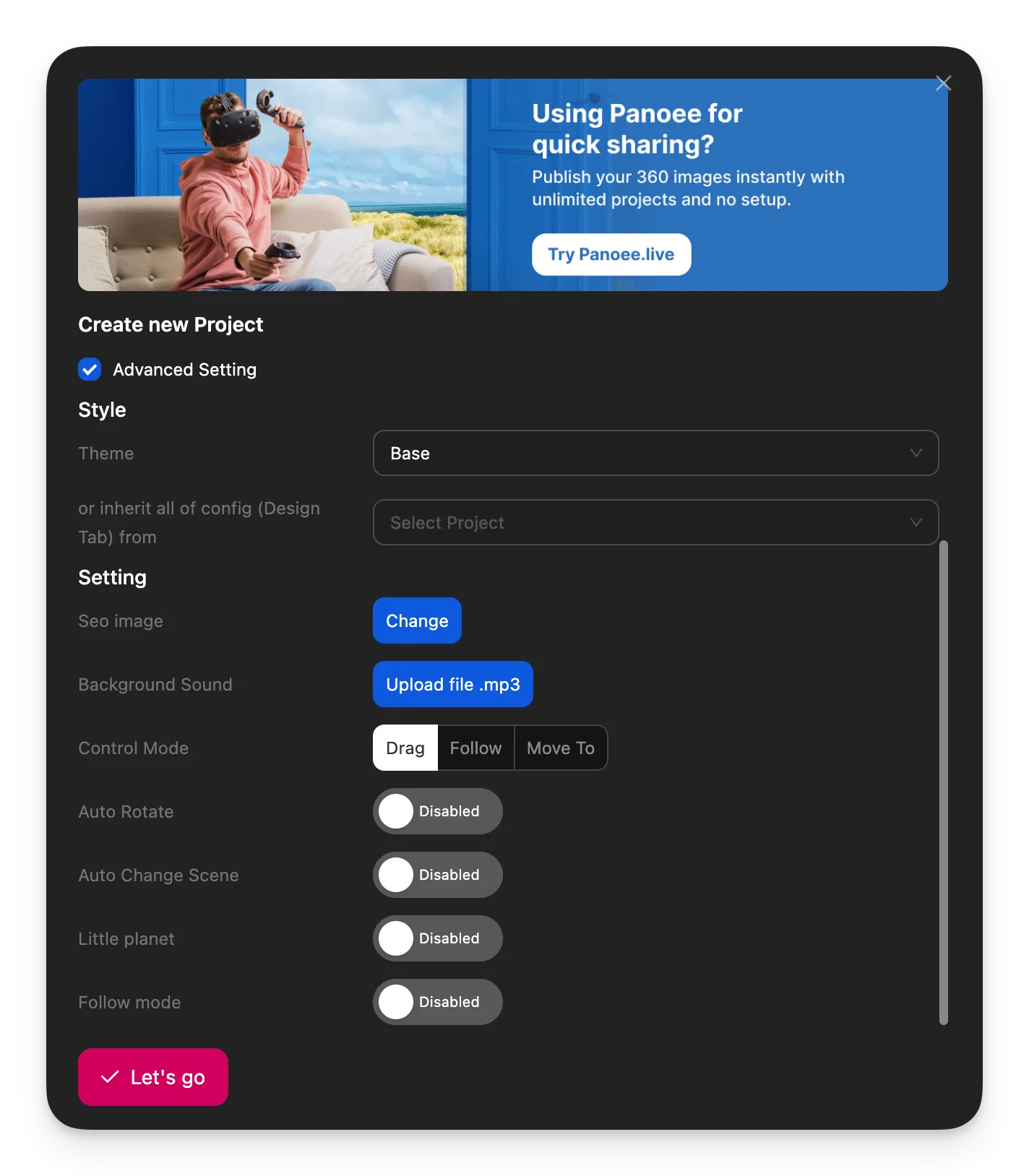
Aktivieren Sie bei Bedarf die Erweiterten Einstellungen und klicken Sie anschließend auf Los geht’s, um das Projekt anzulegen.
-
360-Grad-Panoramabilder hochladen oder auswählen
Nach der Projekterstellung können Sie neue Bilder hochladen oder vorhandene Bilder aus Ihrer Medienbibliothek auswählen.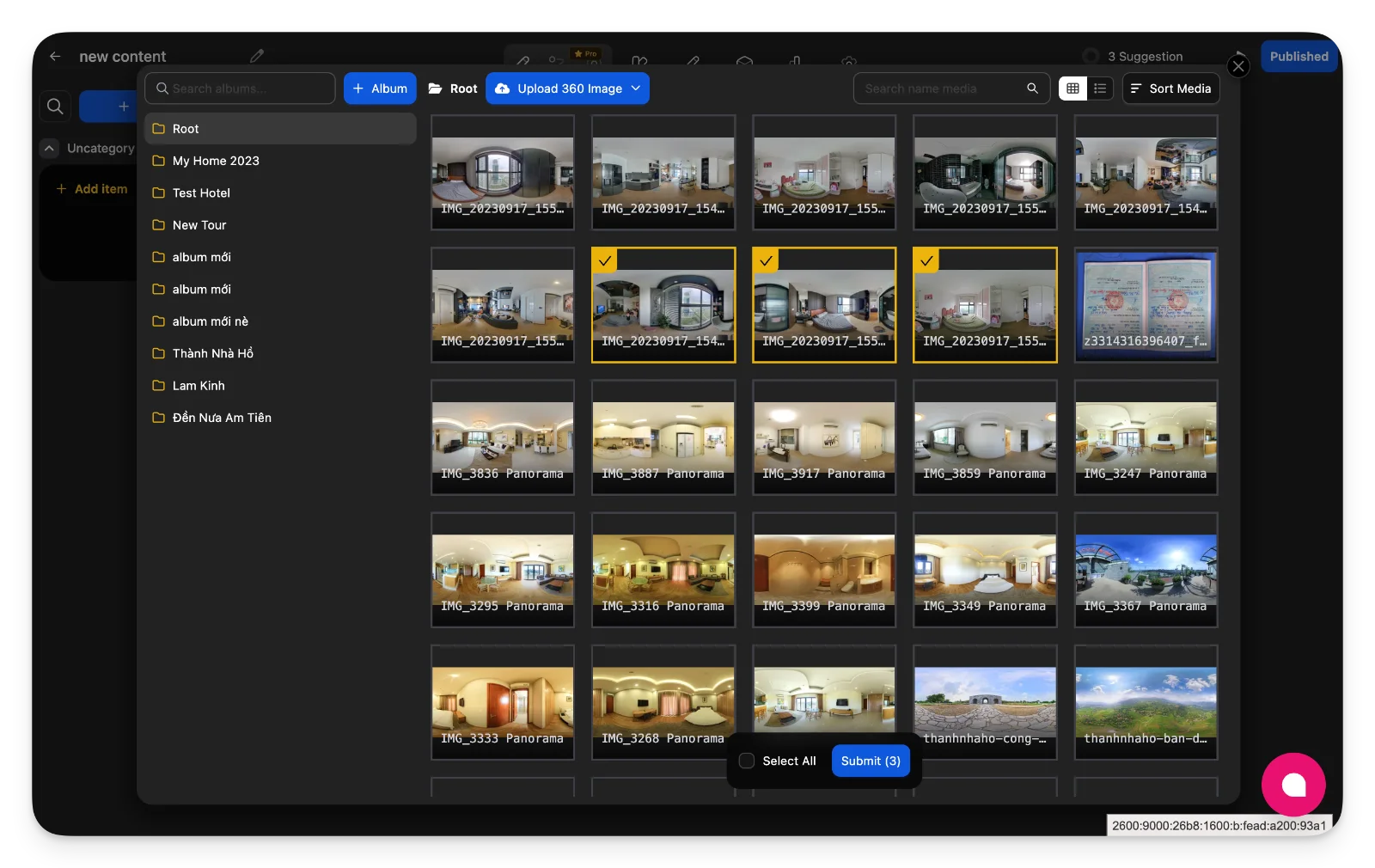
-
Nutzen Sie 360-Bild hochladen, um Dateien hinzuzufügen
-
Achten Sie darauf, dass die Bilder ein 2:1-Format haben, damit sie korrekt angezeigt werden
-
Wählen Sie mehrere Bilder aus und klicken Sie auf Absenden, um fortzufahren
-
-
Szenen aus den ausgewählten Bildern generieren
Nach der Auswahl erstellt Panoee automatisch Szenen für Ihre virtuelle Tour.
Jedes Panorama wird zu einer Szene, die Sie später bearbeiten und organisieren können. -
Szenen konfigurieren und die Tour aufbauen
Nutzen Sie die Editor-Oberfläche, um Ihre virtuelle Tour zu gestalten. Die wichtigsten Arbeitsbereiche im Überblick: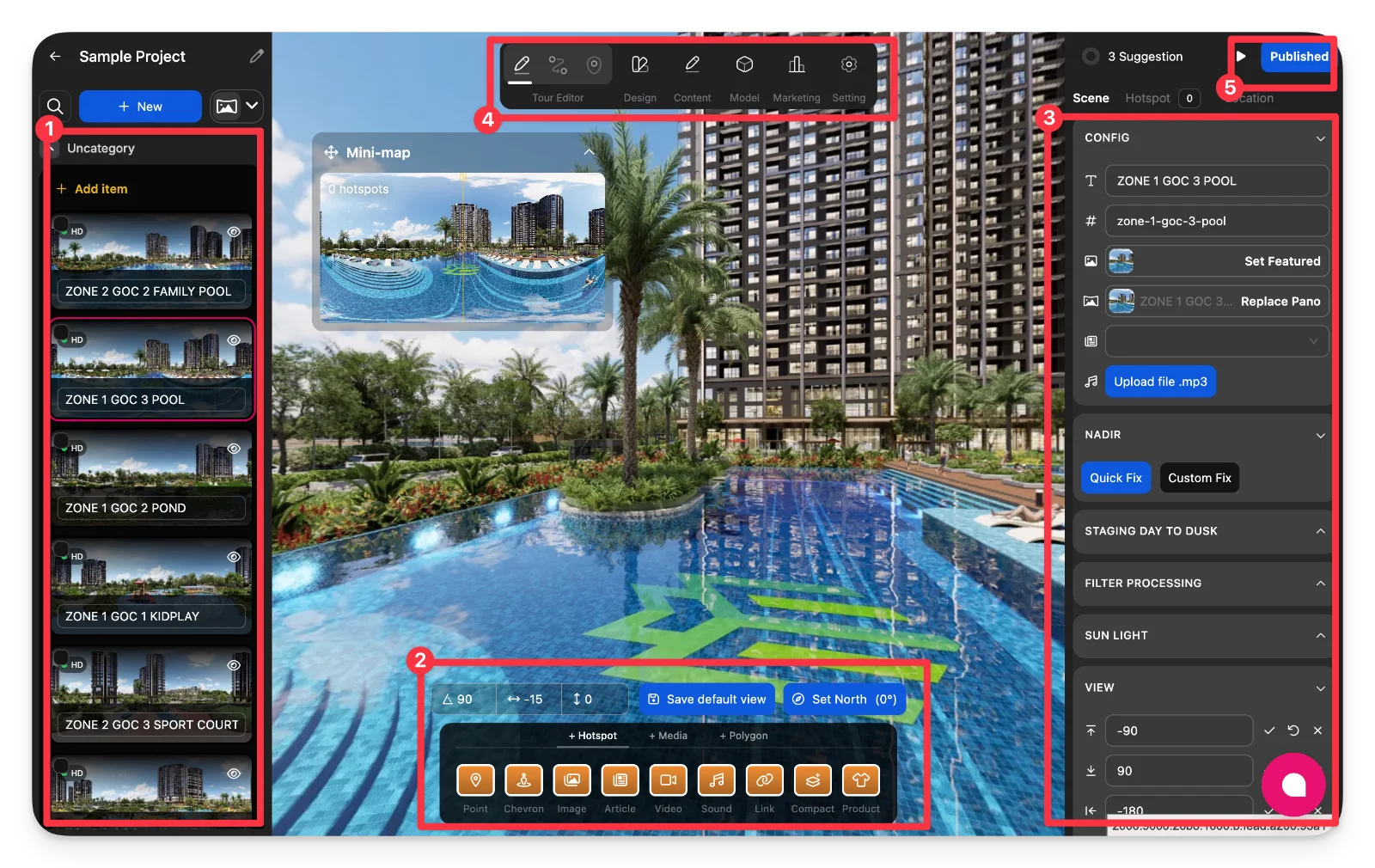
Szenenverwaltung (1)
Hier sehen und wechseln Sie alle Szenen Ihrer Tour. Sie können Reihenfolge und Namen ändern oder Szenen zur Bearbeitung auswählen.
Hotspot- und Interaktionstools (2)
Fügen Sie interaktive Elemente hinzu, zum Beispiel:
-
Navigationspunkte (Wechsel zwischen Szenen)
-
Bilder, Videos, Artikel
-
Audio (als Hintergrund oder pro Szene)
-
Externe Links oder Produkthervorhebungen
Konfigurationspanel für Szenen (3)
Passen Sie die Details jeder Szene an:
-
Szenentitel und Kennung
-
Panoramabild ersetzen
-
Szene als Hauptszene festlegen
-
Hintergrundaudio hochladen
-
Nadir-Einstellungen (Logo/Bodenfixierung)
-
Beleuchtung, Filter und Blickwinkel
Obere Navigationsleiste (4)
Wechseln Sie zwischen den verschiedenen Projektbereichen:
-
Tour-Editor
-
Design
-
Inhalt
-
Modell
-
Marketing
-
Einstellungen
Veröffentlichungszugriff (5)
Über diese Schaltfläche gelangen Sie jederzeit zu den Veröffentlichungsoptionen Ihrer Tour.
-
-
Tour veröffentlichen und teilen
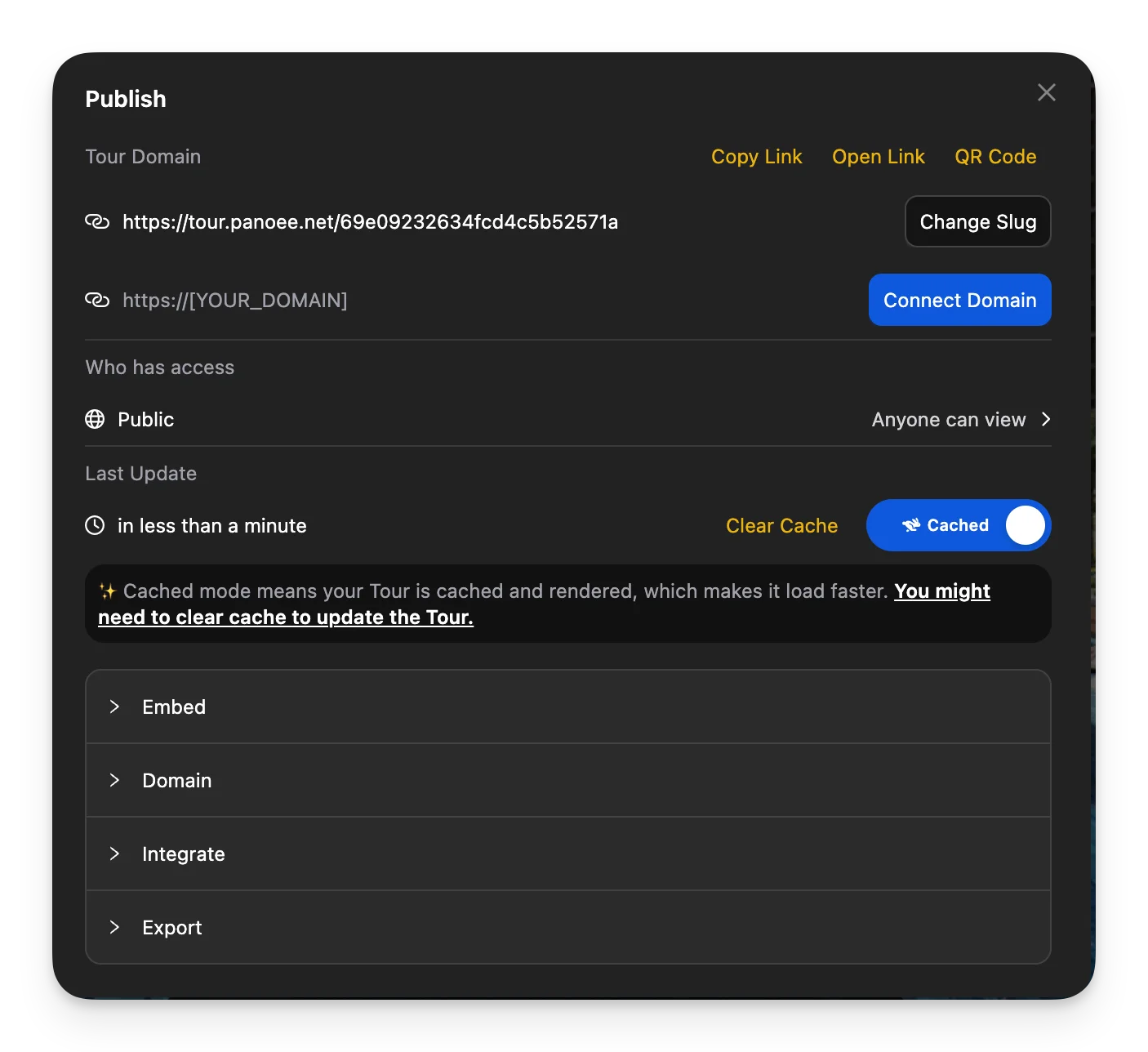
Klicken Sie auf Veröffentlicht, um das Veröffentlichungsfenster zu öffnen. Dort haben Sie folgende Möglichkeiten:
-
Öffentlichen Tour-Link kopieren
-
Tour in einem neuen Tab öffnen
-
QR-Code generieren
-
Eigene Domain verbinden
-
Einbettungsoptionen für Websites aktivieren
Außerdem können Sie hier verwalten:
-
Zugriffsstufe (öffentlich/privat)
-
Cache-Einstellungen (Cache leeren, falls Änderungen nicht sichtbar sind)
-
Hinweise
-
Laden Sie immer 360-Grad-Bilder in hoher Qualität mit einem 2:1-Format hoch.
-
Szenen werden automatisch erstellt, können aber jederzeit bearbeitet werden.
-
Nutzen Sie Hotspots für die Navigation zwischen Szenen – das verbessert das Nutzererlebnis.
-
Aktivieren Sie Autorotation oder den Follow-Modus für eine dynamischere Ansicht.
-
Falls Ihre Änderungen nach der Veröffentlichung nicht sichtbar sind, verwenden Sie Cache leeren.
-
Sie können Ihre Tour jederzeit aktualisieren und erneut veröffentlichen, ohne ein neues Projekt anlegen zu müssen.
