
Was ist White Label in Panoee?
White Label in Panoee ermöglicht es Ihnen, die Plattform vollständig umzubranden, sodass sie als Ihr eigenes Produkt erscheint – und nicht als Panoee.
Mit aktiviertem White Label wird die gesamte sichtbare Panoee-Branding durch Ihre Marke ersetzt, einschließlich:
-
Eigene Domain (eigene URLs)
-
Logo und Favicon
-
Markenname und Seitentitel
-
Primärfarbe des Farbschemas
-
SEO-Metadaten (Titel, Beschreibung, Vorschaubild)
Ihre Kunden erleben so eine vollständig gebrandete Umgebung – vom Dashboard (Studio) bis zu den veröffentlichten virtuellen Touren – ohne jegliche sichtbare Panoee-Identität.
Kurz gesagt: White Label bedeutet die vollständige Umbenennung von Panoee in Ihre eigene Plattform.
Voraussetzungen
Stellen Sie sicher, dass Ihr Konto ein aktives Enterprise-Abonnement hat, bevor Sie eine eigene Domain einrichten.
Schritte
-
Enterprise-Menü öffnen
Rufen Sie https://studio.panoee.net/dashboard/enterprise auf oder klicken Sie im Panoee-Dashboard auf Enterprise. -
White-Label-Einstellungen öffnen
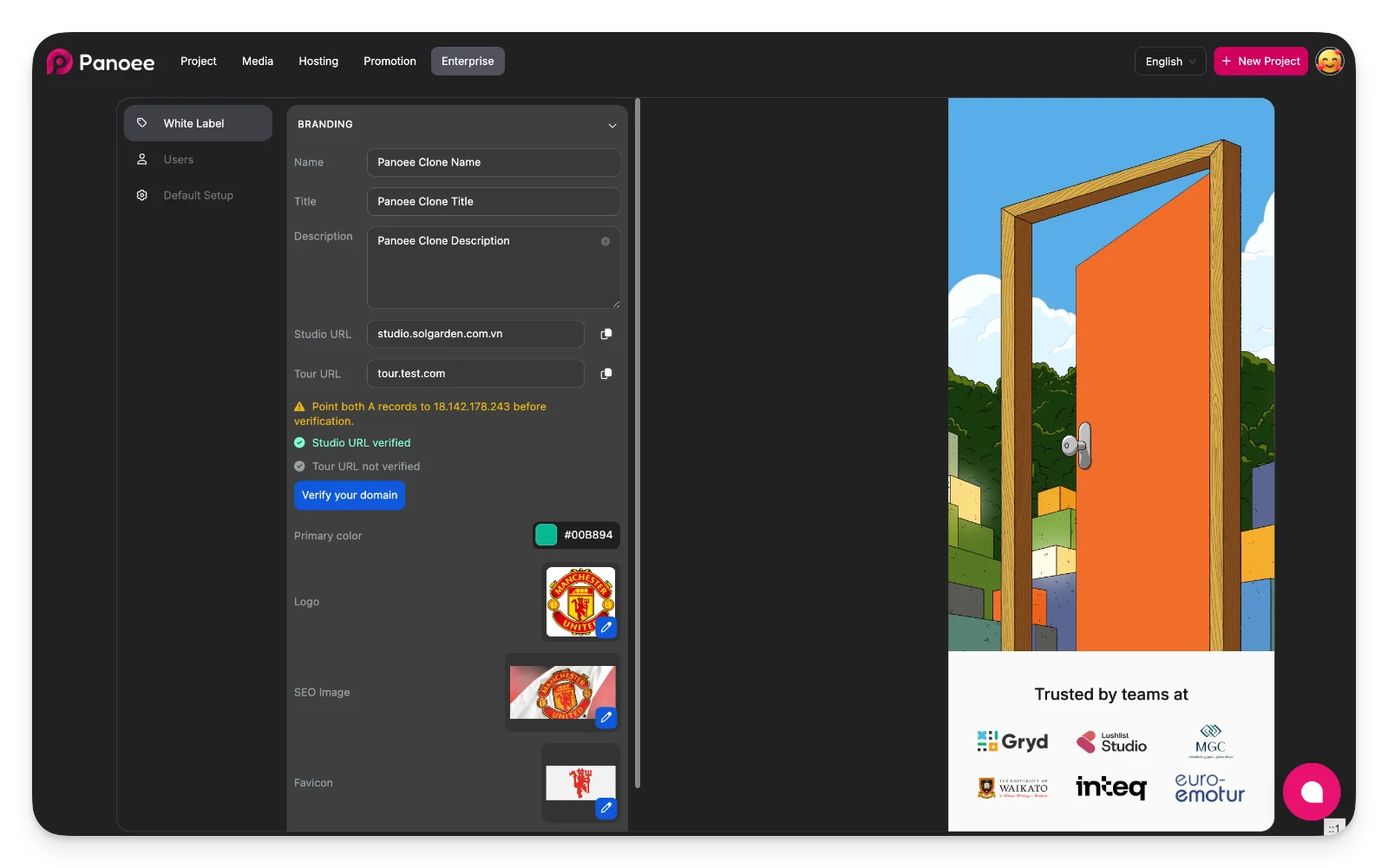
Wählen Sie in der linken Seitenleiste White Label aus. -
Branding-Informationen konfigurieren
Füllen Sie die grundlegenden White-Label-Branding-Felder für Ihr Konto aus.Feld
Beschreibung
Erforderlich
Name
Marken- oder Firmenname, der in der White-Label-Umgebung angezeigt wird
Ja
Titel
Browser- oder Seitentitel für Ihre gebrandete Plattform
Ja
Beschreibung
Kurzbeschreibung für Branding und SEO-Metadaten
Empfohlen
Primärfarbe
Hauptmarkenfarbe, die in der White-Label-Oberfläche verwendet wird
Empfohlen
Logo
Markenlogo, das in der Plattform angezeigt wird
Empfohlen
SEO-Bild
Vorschaubild, das beim Teilen von Links verwendet wird
Empfohlen
Favicon
Browser-Tab-Symbol für Ihre gebrandete Plattform
Empfohlen
-
Eigene Domains eingeben
Fügen Sie die beiden erforderlichen Domainwerte für Ihr White-Label-Setup hinzu.Feld
Beschreibung
Erforderlich
Studio-URL
Eigene Domain für Ihr gebrandetes Panoee-Studio-Dashboard
Ja
Tour-URL
Eigene Domain für Links zu veröffentlichten virtuellen Touren
Ja
-
DNS-Einträge verifizieren
Richten Sie beide A-Records der Domains auf die in Panoee angezeigte IP-Adresse ein und klicken Sie dann auf Domain verifizieren. -
Speichern und auf die finale Einrichtung warten
Speichern Sie Ihre White-Label-Konfiguration und warten Sie, bis das interne Panoee-Team die restliche Einrichtung abgeschlossen hat.
Hinweise
-
Die Studio-URL und die Tour-URL müssen beide korrekt konfiguriert sein.
-
Die DNS-Verifizierung kann je nach Domain-Anbieter einige Zeit in Anspruch nehmen.
-
White Label gewährleistet eine vollständig gebrandete Erfahrung ohne sichtbare Panoee-Elemente.
