
الخطوات
تحديث الصوت الخلفي لمشهد معيّن
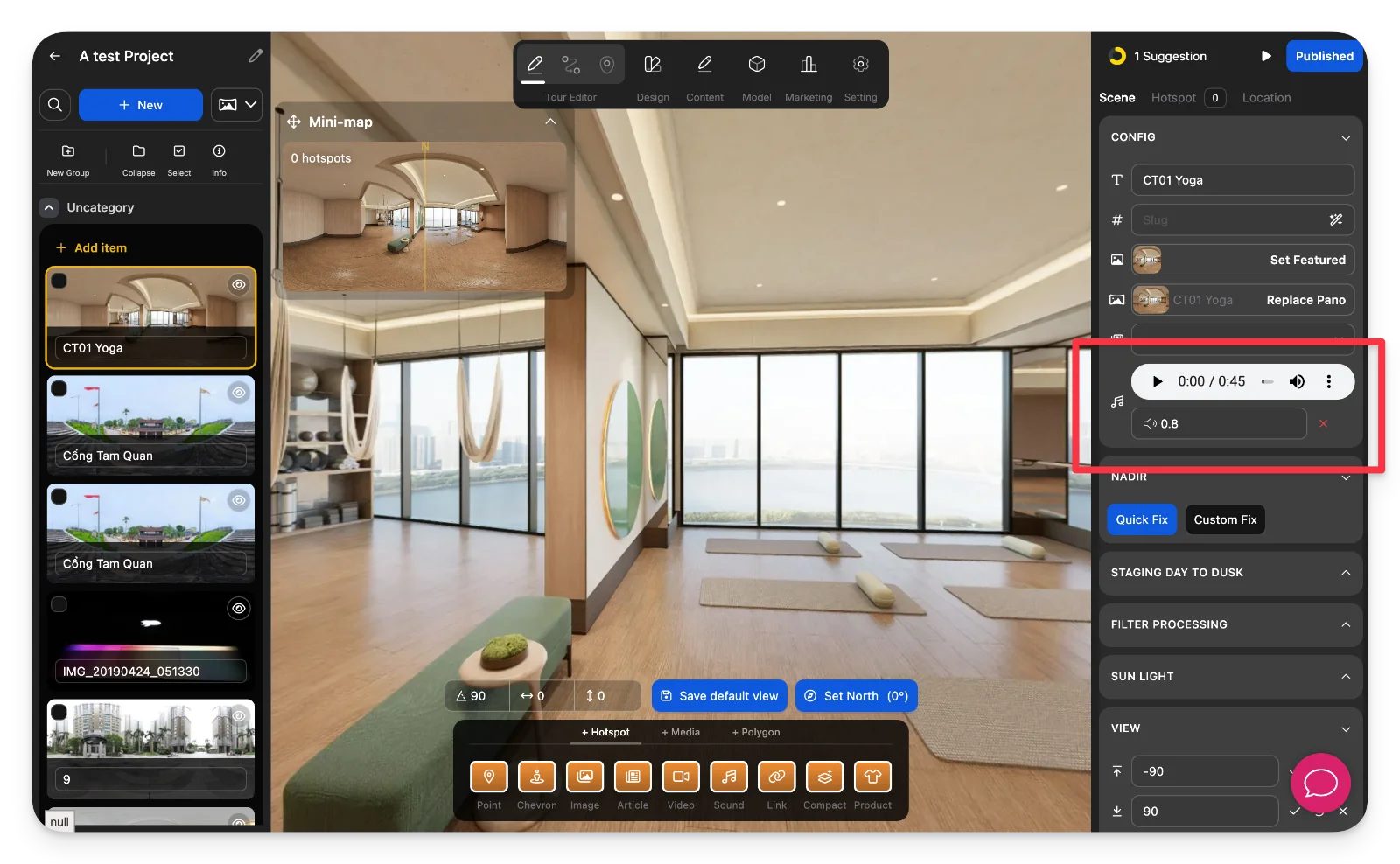
-
اختيار المشهد
اختر المشهد الذي تريد إضافة الصوت الخلفي إليه أو تغييره من اللوحة الجانبية اليسرى. -
رفع الصوت الخلفي
في اللوحة اليمنى، انتقل إلى قسم الصوت وانقر على رفع ملف .mp3 لإضافة الملف الصوتي.
تحديث الصوت الخلفي للجولة بأكملها
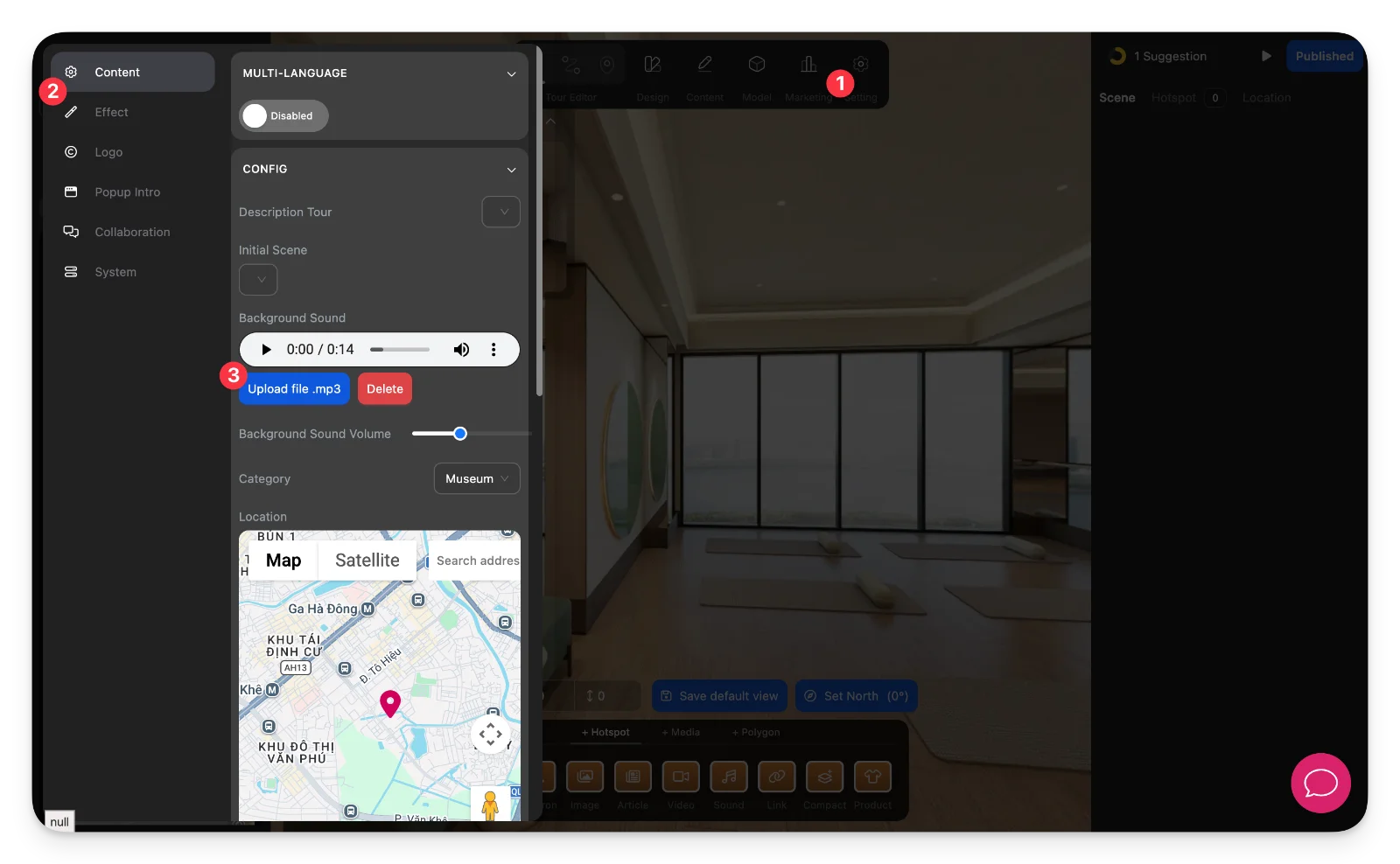
-
فتح إعدادات الجولة
انقر على أيقونة الإعدادات في القائمة العلوية للوصول إلى إعدادات الجولة العامة. -
رفع الصوت الخلفي العام
في قسم المحتوى، ابحث عن الصوت الخلفي وارفع ملف .mp3 الخاص بك. يمكنك ضبط مستوى الصوت إذا لزم الأمر.
ملاحظات
-
سيتم تشغيل صوت المشهد عندما يكون هذا المشهد المحدد نشطًا.
-
يسري صوت الجولة على جميع المشاهد ما لم يتم تجاوزه بصوت مخصص.
-
يمكن تشغيل مصادر صوتية متعددة في وقت واحد (صوت المشهد، وصوت نقطة التفاعل، وصوت الجولة).
-
يُنصح بتجنب تعارض الأصوات أو تداخلها بما قد يؤثر سلبًا على تجربة المستخدم.
