
الخطوات
-
اضغط على "مشروع جديد"
من لوحة تحكم Panoee https://studio.panoee.net/dashboard/projects، اضغط على زر مشروع جديد في الزاوية العلوية اليمنى لبدء إنشاء مشروع جولة افتراضية جديد.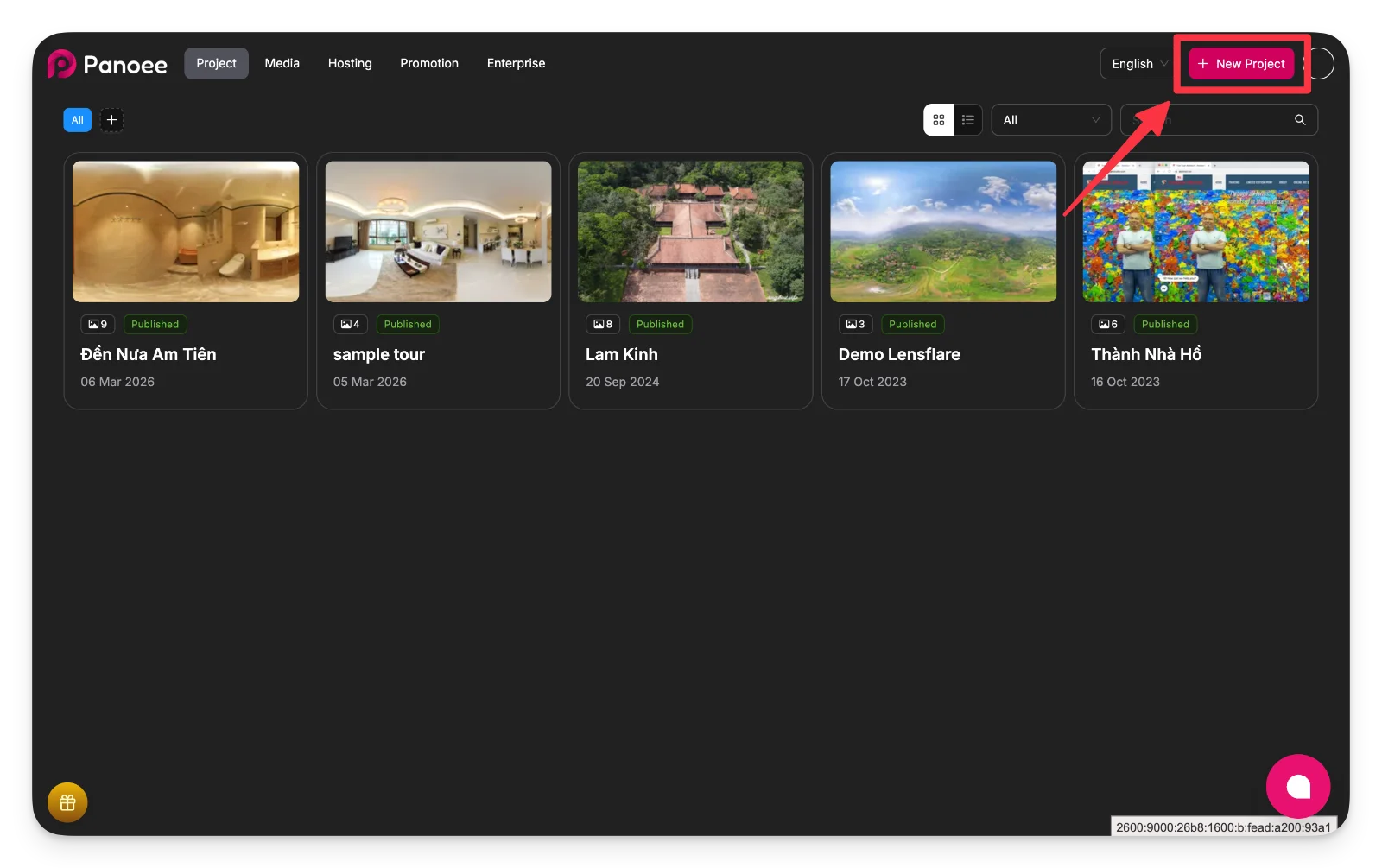
-
أدخل معلومات المشروع وأنشئه
في النافذة المنبثقة، أدخل العنوان المطلوب ويمكنك اختياريًا إضافة وصف أو تصنيف.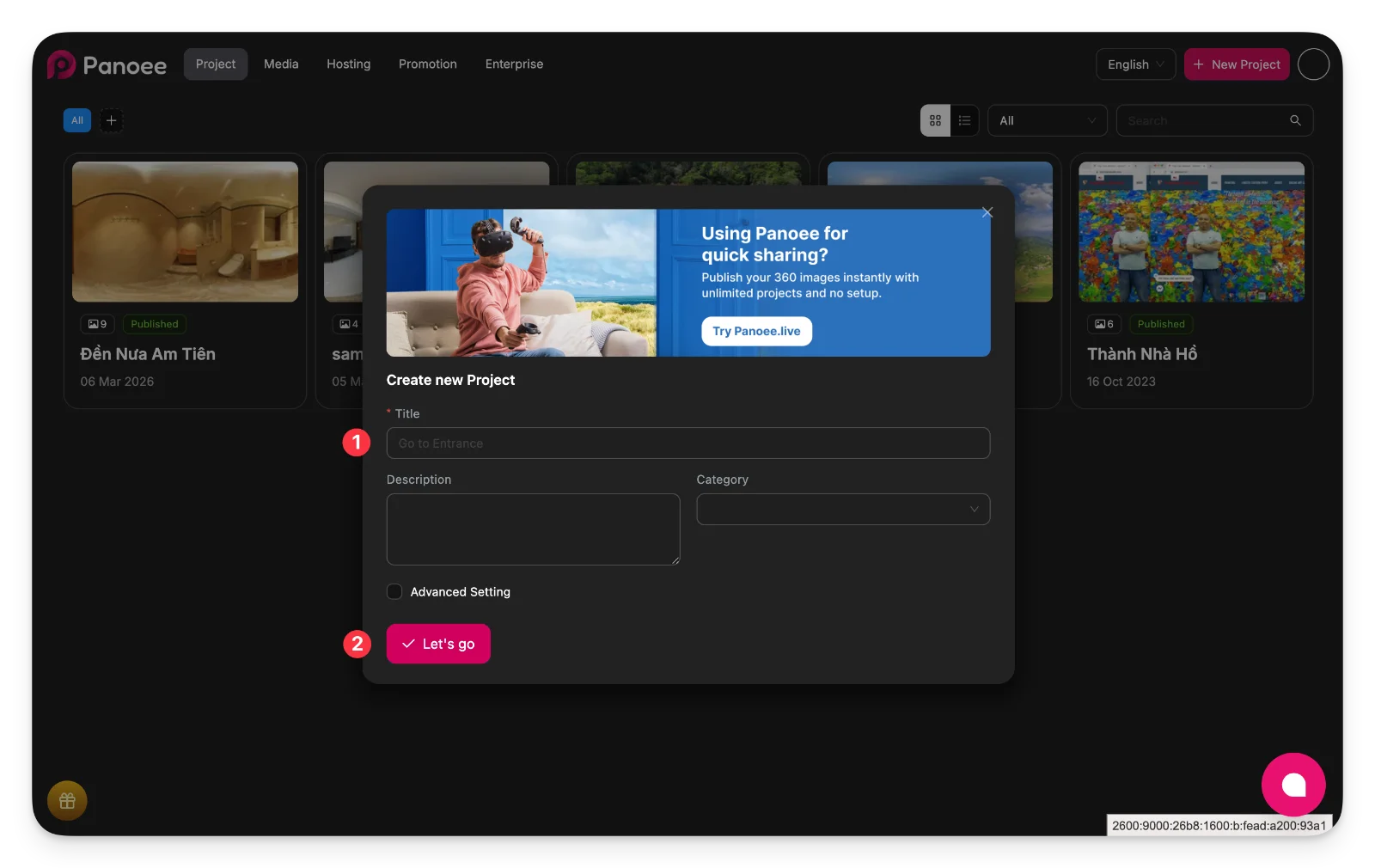
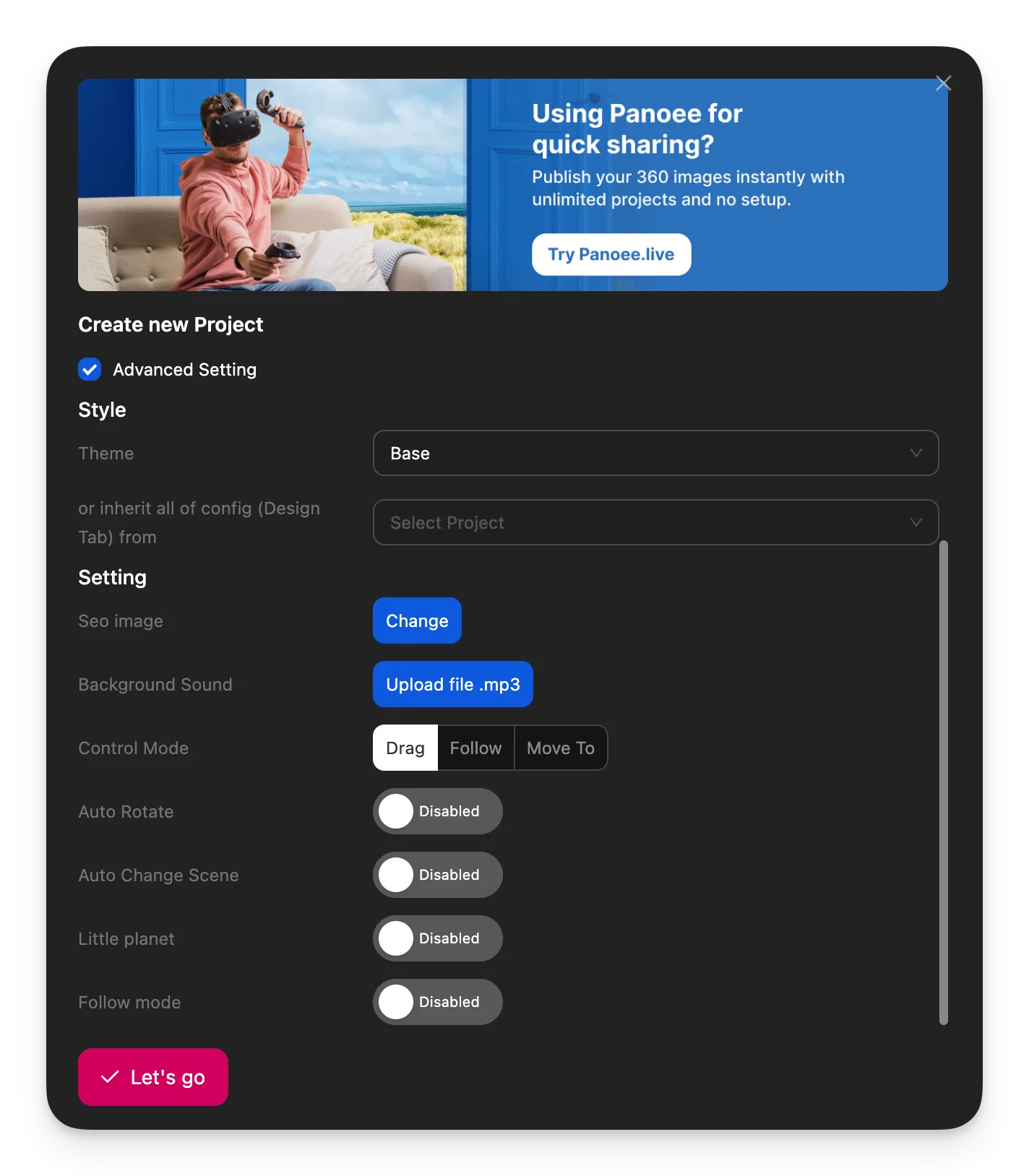
يمكنك تفعيل الإعدادات المتقدمة إذا لزم الأمر، ثم اضغط هيا بنا لإنشاء المشروع.
-
ارفع أو اختر صور بانوراما 360
بعد إنشاء المشروع، ارفع صورًا جديدة أو اختر صورًا موجودة من مكتبة الوسائط الخاصة بك.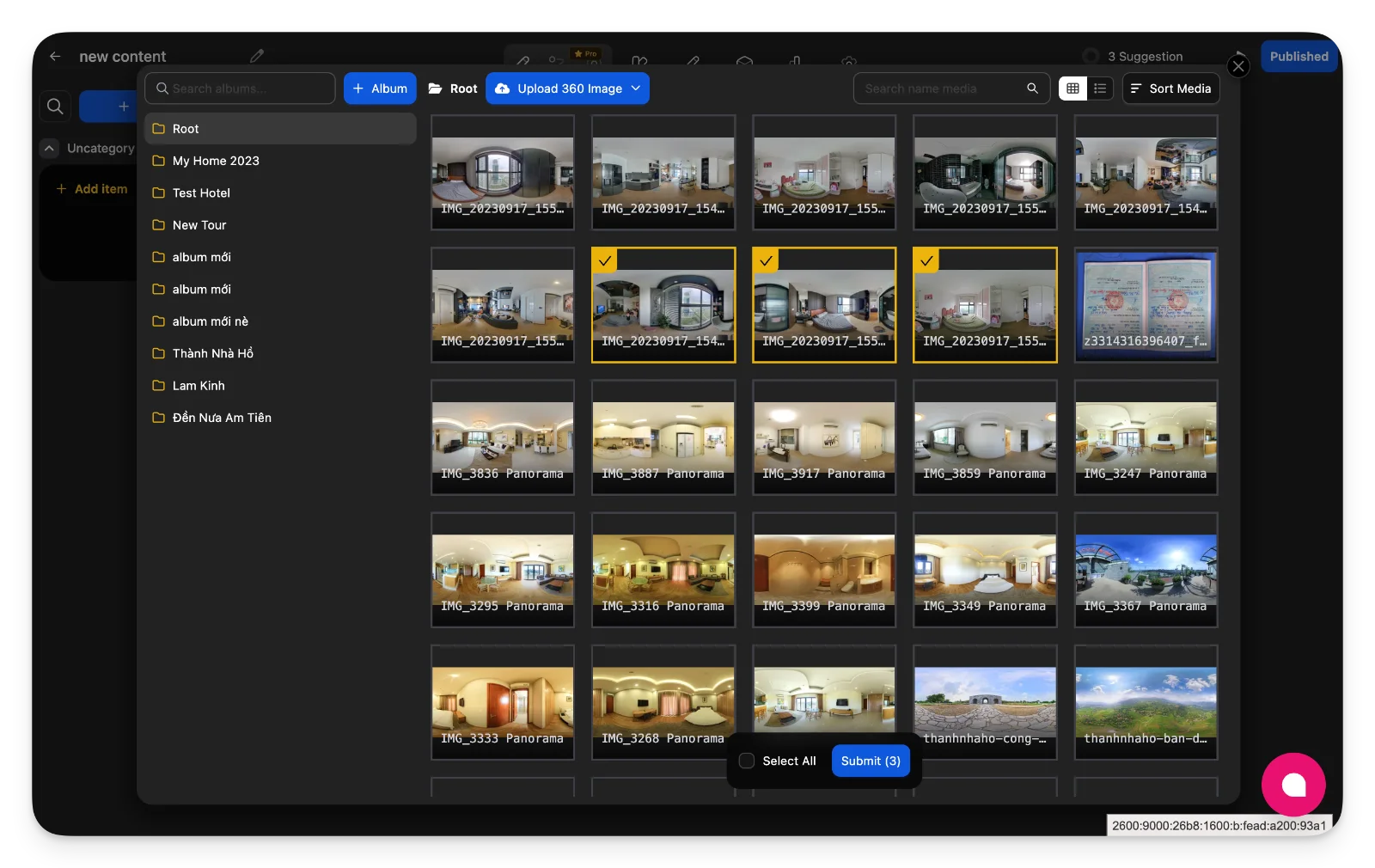
-
استخدم رفع صورة 360 لإضافة الملفات
-
تأكد من أن الصور بنسبة 2:1 لعرضها بشكل صحيح
-
اختر صورًا متعددة ثم اضغط إرسال للمتابعة
-
-
إنشاء المشاهد من الصور المختارة
بمجرد تحديد الصور، يقوم Panoee تلقائيًا بإنشاء مشاهد لجولتك الافتراضية.
تصبح كل بانوراما مشهدًا يمكنك تعديله وتنظيمه لاحقًا. -
قم بإعداد المشاهد وبناء جولتك
استخدم واجهة المحرر لتخصيص جولتك الافتراضية. تشمل مناطق العمل الرئيسية: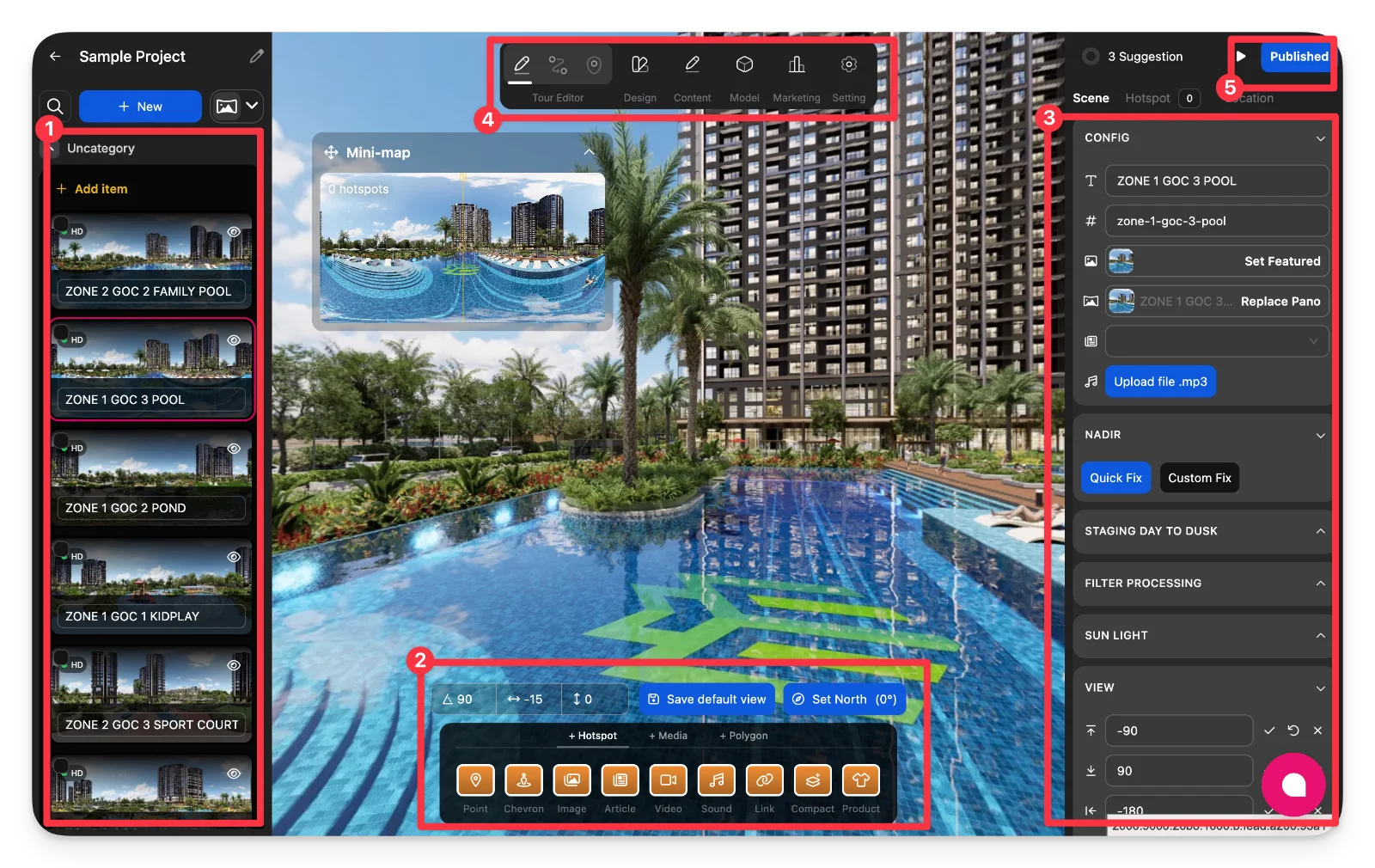
إدارة المشاهد (1)
عرض والتنقل بين جميع المشاهد في جولتك. يمكنك إعادة ترتيب المشاهد أو إعادة تسميتها أو تحديدها للتعديل.
أدوات النقاط التفاعلية والتفاعل (2)
أضف عناصر تفاعلية مثل:
-
نقاط التنقل (للانتقال بين المشاهد)
-
الصور ومقاطع الفيديو والمقالات
-
الصوت (خلفية أو لكل مشهد)
-
روابط خارجية أو إبراز المنتجات
لوحة إعدادات المشهد (3)
اضبط الإعدادات التفصيلية لكل مشهد:
-
عنوان المشهد ومعرّفه
-
استبدال صورة البانوراما
-
تعيين مشهد مميز
-
رفع صوت خلفية
-
إعدادات النادر (الشعار/إصلاح الأرضية)
-
الإضاءة والفلاتر وزوايا العرض
التنقل العلوي (4)
التنقل بين أقسام المشروع المختلفة:
-
محرر الجولة
-
التصميم
-
المحتوى
-
النموذج
-
التسويق
-
الإعدادات
خيارات النشر (5)
استخدم هذا الزر في أي وقت للوصول إلى خيارات نشر جولتك.
-
-
انشر جولتك وشاركها
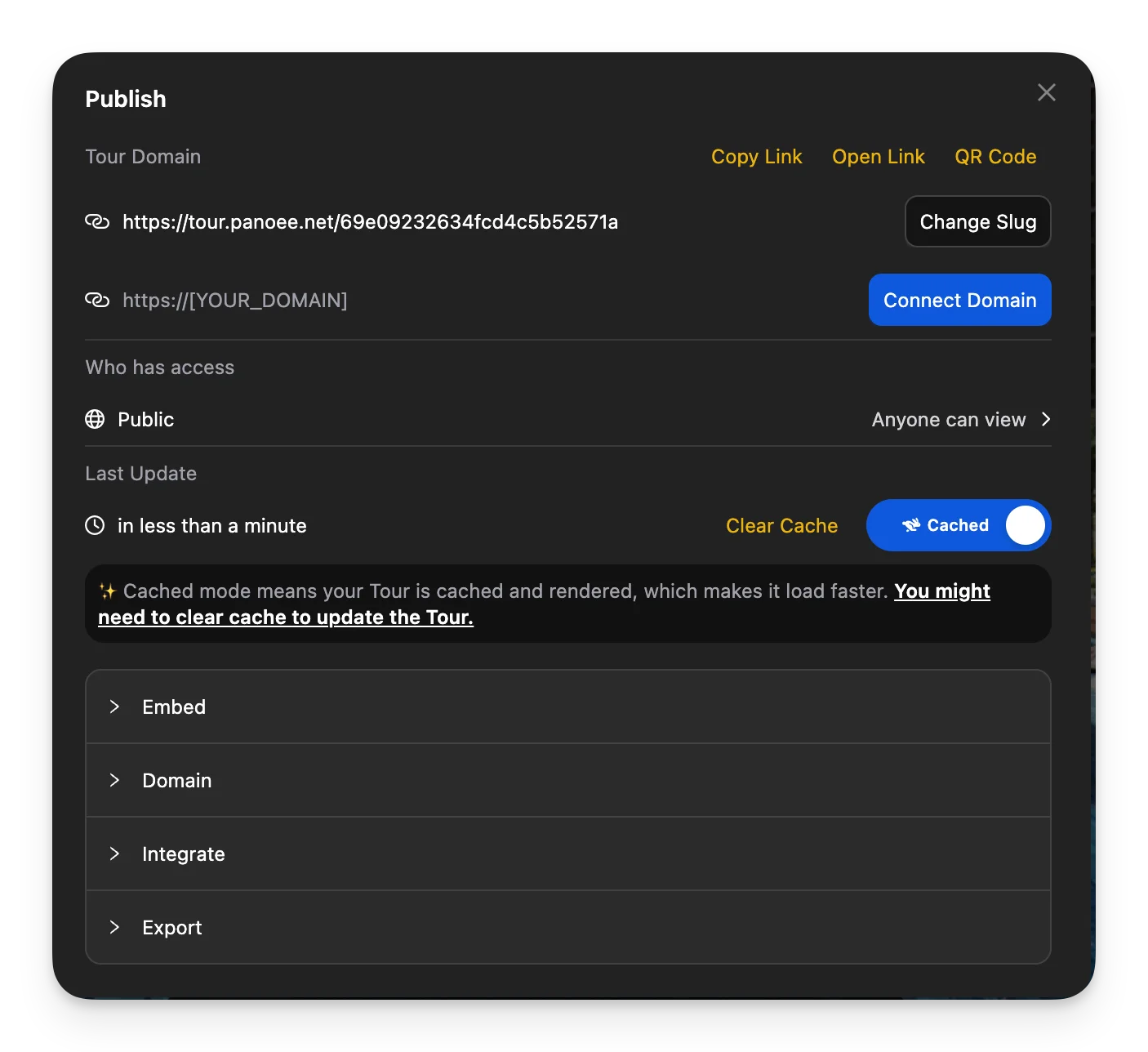
اضغط على منشور لفتح لوحة النشر. من هنا يمكنك:
-
نسخ رابط الجولة العامة
-
فتح الجولة في تبويب جديد
-
إنشاء رمز QR
-
ربط نطاق مخصص
-
تفعيل خيارات التضمين للمواقع
يمكنك أيضًا إدارة:
-
مستوى الوصول (عام/خاص)
-
إعدادات الذاكرة المؤقتة (امسح الذاكرة المؤقتة إذا لم تظهر التحديثات)
-
ملاحظات
-
احرص دائمًا على رفع صور 360 عالية الجودة بنسبة 2:1.
-
يتم إنشاء المشاهد تلقائيًا ولكن يمكن تعديلها في أي وقت.
-
استخدم النقاط التفاعلية لإنشاء تنقل بين المشاهد لتجربة مستخدم أفضل.
-
فعّل التدوير التلقائي أو وضع المتابعة لعرض أكثر ديناميكية.
-
إذا لم تظهر تغييراتك بعد النشر، استخدم مسح الذاكرة المؤقتة.
-
يمكنك تحديث جولتك وإعادة نشرها باستمرار دون الحاجة إلى إنشاء مشروع جديد.
