
تساعد ميزة التدوير التلقائي في إبقاء جولتك الافتراضية في Panoee متحركة من تلقاء نفسها. عند تفعيلها، تنتظر الجولة فترة قصيرة من عدم النشاط، ثم تبدأ بالتدوير بسلاسة ليتمكن المشاهدون من مواصلة استكشاف المشهد 360 دون الحاجة إلى التنقل اليدوي.
الخطوات
-
افتح محرر المشروع
من لوحة تحكم Panoee، افتح مشروع الجولة الافتراضية الذي تريد تعديله.
-
افتح الإعدادات
في الشريط العلوي، انقر على أيقونة الإعدادات.
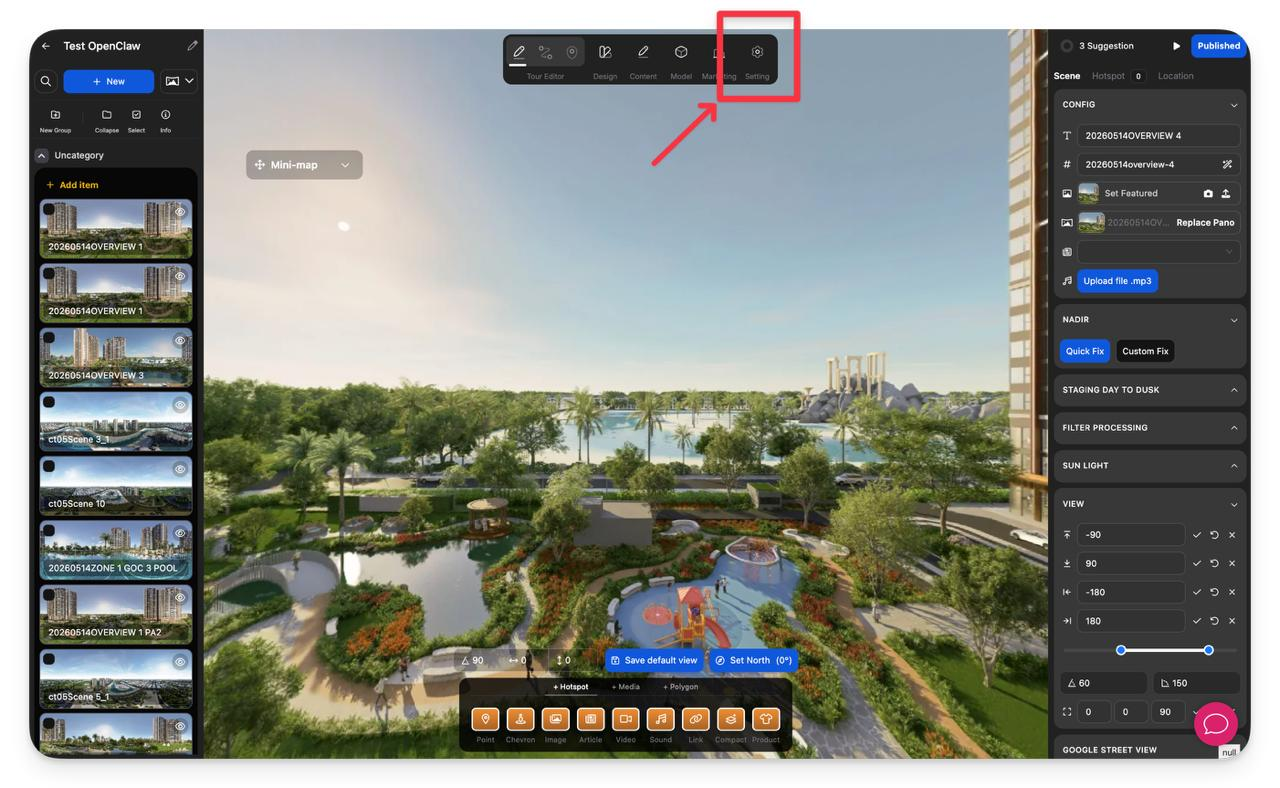
-
اختر التأثيرات
في الشريط الجانبي الأيسر، انقر على التأثيرات.
-
فعّل التدوير التلقائي
في قسم التدوير التلقائي، بدّل المفتاح إلى وضع مفعّل.
-
اضبط إعدادات التدوير التلقائي
حدد قيم التوقيت والحركة للتدوير.
الإعداد الوصف وقت الانتظار (بالثواني) عدد الثواني التي تنتظرها Panoee قبل بدء التدوير التلقائي. السرعة (درجة/ثانية) سرعة تدوير الجولة الافتراضية. التسارع (بالثواني) الوقت الذي تستغرقه Panoee للانتقال بسلاسة من حالة السكون إلى السرعة المحددة للتدوير. 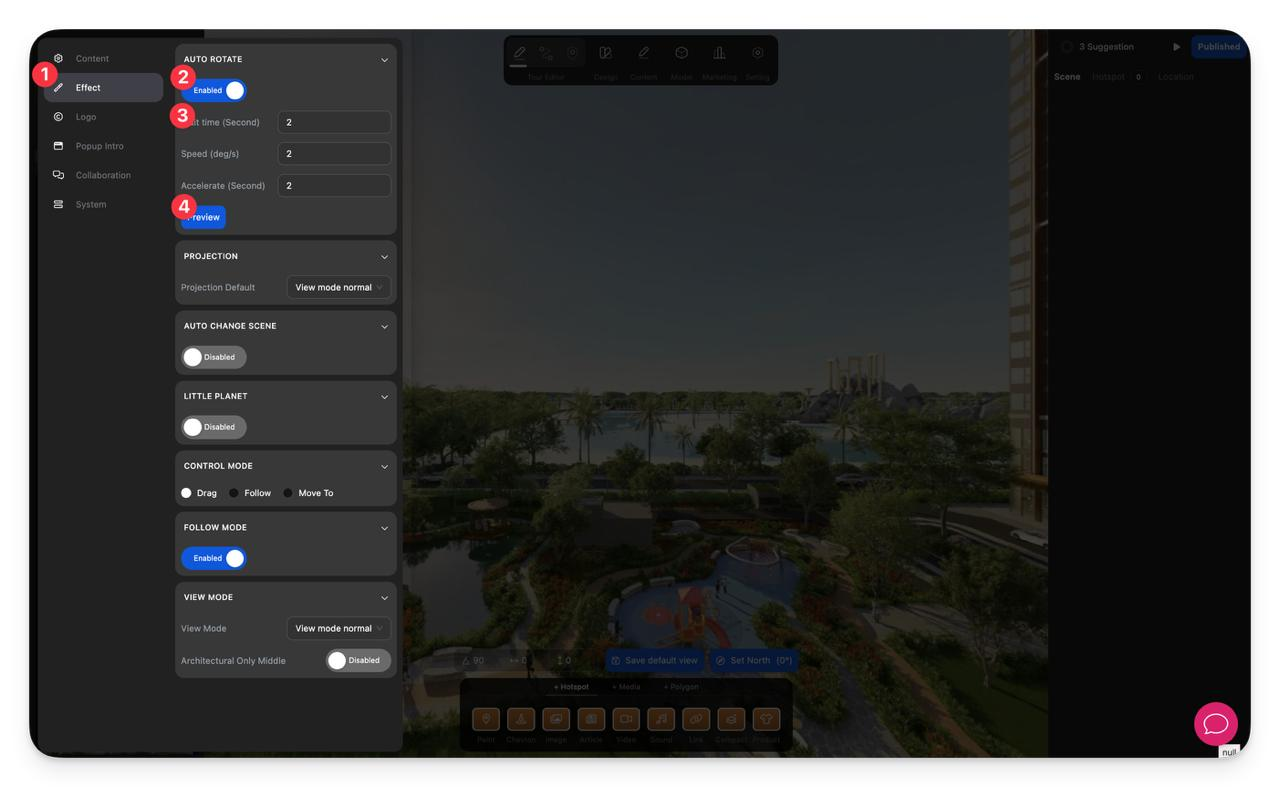
-
معاينة النتيجة
انقر على معاينة للتحقق من طريقة تدوير الجولة الافتراضية قبل أن يشاهدها الزوار.
ملاحظات
- كلما كان وقت الانتظار أقصر، بدأ التدوير التلقائي بشكل أسرع بعد توقف المشاهد عن التفاعل.
- كلما زادت قيمة السرعة، تدورت الجولة بشكل أسرع.
- استخدم سرعة معتدلة لجولات العقارات والضيافة وصالات العرض بحيث تكون الحركة سلسة ومريحة.
- يعمل التدوير التلقائي بشكل أفضل عندما يحتوي المشهد على عرض افتراضي واضح وإعدادات اتجاه/شمال مستقرة.
